
Produtos
Venda única de curso, ingresso, mentoria ou material. Os campos de cada aba, preço e parcelas, métodos de pagamento, quem paga a taxa, estoque, pós-compra, como liberar um espaço com a compra e onde o produto é vendido.
Um produto é algo que se vende uma vez: um curso gravado, um ingresso para um encontro, uma mentoria avulsa, um material em PDF, um brinde. O comprador paga à vista ou parcelado, e a compra pode liberar o acesso a um espaço da comunidade.
Para cobranças que se repetem (mensalidade, anuidade), o caminho é outro: opções de cobrança dentro de um plano.
Para que serve
| Comunidade | Produto | O que a compra libera |
|---|---|---|
| Escola online | Curso "Excel do zero", R$ 297 em até 12× | O espaço de Cursos do Excel |
| Coworking | Diária avulsa, R$ 60 | O espaço Visitantes do dia |
| Associação | Ingresso do congresso, R$ 450, 200 vagas | O espaço do evento, com a programação |
| Mentoria | Sessão individual de 1 hora, R$ 350 | O espaço privado da sessão |
Como funciona
Tipos
| Tipo | Como cobra | Onde se cria |
|---|---|---|
| Produto Único | Uma vez, à vista ou em até 12× no cartão | Monetização › Produtos |
| Opção de cobrança | De novo a cada período | Monetização › Opções |
Este artigo trata do produto único.
Status
| Status | Significa |
|---|---|
| Rascunho | Em preparo. Não se vende. É o status de um produto novo, e dá para criar e editar antes de a Informação Comercial ser aprovada |
| Ativo | À venda. Só com a Informação Comercial aprovada |
| Inativo | Fora de venda, sem apagar nada. Quem já comprou continua com o acesso |
Prefira inativar a excluir um produto que já vendeu. Excluir tira o produto da lista, e a tela avisa que ele "será removido permanentemente, incluindo todos os dados e configurações, histórico de vendas e registros de compradores".
Onde o produto é vendido
Um produto avulso é vendido por dois caminhos:
- Numa Loja: um espaço que lista produtos. A loja obedece à visibilidade como qualquer espaço, e só quem vê a loja consegue comprar o que ela mostra.
- Pelo link direto: com o link direto ligado, o produto aparece no catálogo de produtos da comunidade, em
/products, e pode ser comprado por qualquer membro.
Um produto que não está numa loja que a pessoa vê, nem tem link direto, é recusado no checkout: "Este produto não está à venda por aqui. Procure-o na loja da comunidade."
Em breve O espaço Loja e a chave de link direto ainda não aparecem na tela: hoje são configurados pela API (
PUT /api/storefront/spaces/{spaceId}edirectLinkEnabledno produto). Enquanto isso, o catálogo/productsmostra só os produtos com link direto, e fica vazio nas comunidades que ainda não o usam.
Quem pode
Criar, editar, publicar e excluir produtos: proprietário e administrador. O financeiro vê os produtos e as vendas, sem editar.
Passo a passo: criar um produto
Papel: proprietário ou administrador.
- Abra Monetização › Produtos e clique em Criar Produto.
Aba Geral
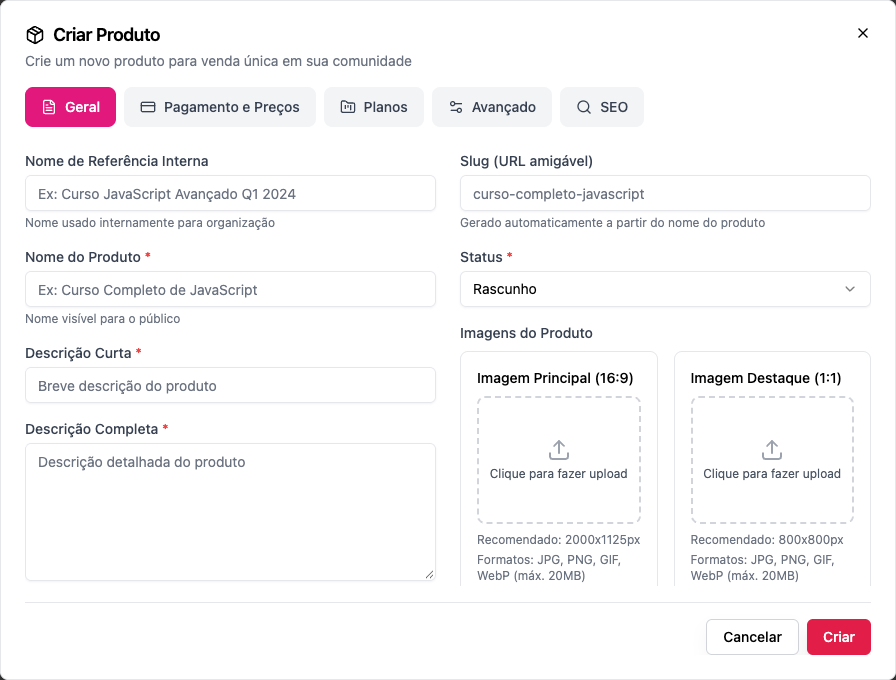
- Nome de Referência Interna (opcional): só a equipe vê. Ex.: Excel do zero — turma de março.
- Nome do Produto *: o nome que o comprador vê. Ex.: Excel do zero.
- Descrição Curta * e Descrição Completa *: a curta aparece nos cards; a completa, na página do produto.
- Slug (URL amigável): gerado do nome; mude se quiser um endereço mais curto.
- Status *: Rascunho guarda o produto em preparo; Ativo já publica ao criar. Publicar exige a Informação Comercial aprovada: antes dela, escolher Ativo salva o produto em rascunho, com o resto do formulário, e você pode montar tudo.
- Imagens do Produto: Imagem Principal (16:9), 2000×1125 px recomendado, e Imagem Destaque (1:1), 800×800 px. JPG, PNG, GIF ou WebP, até 20 MB.
Aba Pagamento e Preços
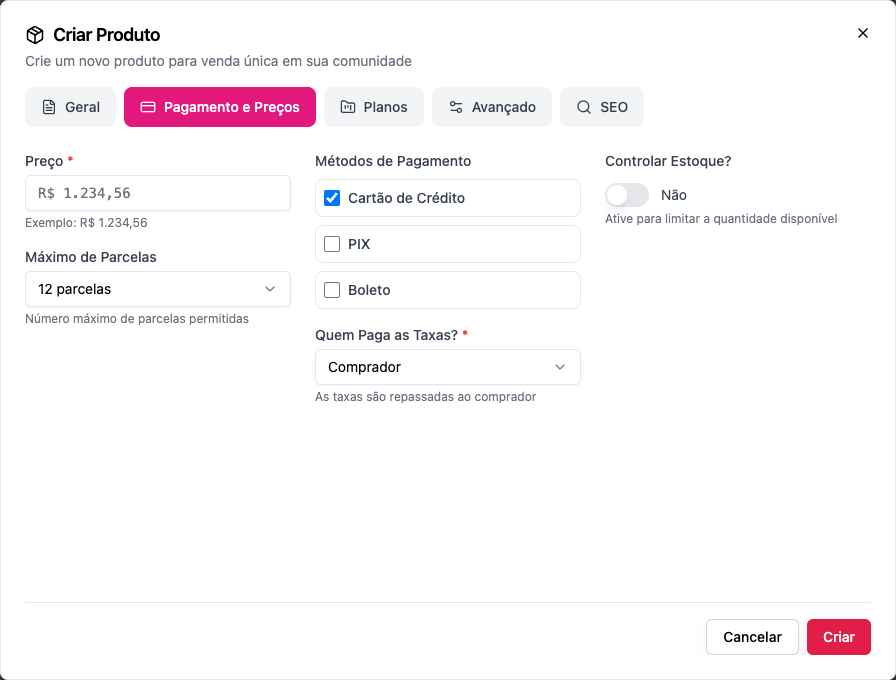
Preço *: o valor do produto.
Máximo de Parcelas: de 1 a 12 (o padrão é 12). As parcelas valem só no cartão; PIX e boleto são à vista.
Métodos de Pagamento: Cartão de Crédito, PIX e Boleto. Marque pelo menos um: "Selecione pelo menos um método de pagamento".
Quem Paga as Taxas? *:
- Organização: "A organização absorve as taxas de transação". O comprador paga o preço anunciado.
- Comprador: "As taxas são repassadas ao comprador". A taxa é somada ao preço no checkout. O formulário abre com Comprador marcado: confira antes de salvar.
Logo abaixo, Quem paga os juros do parcelamento?:
- Comprador (o padrão): "Os juros do parcelamento no cartão somam ao preço: à vista sai o preço da tabela."
- Organização: os juros saem do que a comunidade recebe, e o comprador paga o preço dividido, sem acréscimo. Ver Anual parcelado.
Controlar Estoque?: Sim para limitar vagas, e então a Quantidade em Estoque. Esgotado, o produto deixa de ser vendido: "Produto não está disponível para compra".
Aba Planos
- Se o produto for um adicional de algum plano, a aba mostra de quais planos ele é. A lista de adicionais fica no próprio plano: em Monetização › Planos, edite o plano e marque o produto em Adicionais. Ver Adicionais.
Aba Avançado
- Pós-Compra:
- URL de Redirecionamento: para onde mandar o comprador depois de pagar (ex.: a página de boas-vindas do curso);
- Mensagem de Agradecimento: o texto que aparece quando a compra termina.
- Organização e Metadados: Ordem de Exibição (1 = primeiro) e Benefícios, um por linha.
Aba SEO
Título e descrição para buscadores e para a prévia do link.
Clique em Criar.
Passo a passo: liberar um espaço com a compra
Papel: proprietário ou administrador.
- Crie o espaço do curso (ou do evento) com visibilidade Privada.
- Em Quem tem acesso › Produtos, clique em Adicionar produto e escolha o produto.
- Salve. Quem comprou entra; quem não comprou vê o espaço com o cadeado Exige uma compra.
Exemplos com números
A taxa da plataforma é 6,99% + R$ 2,49 por venda, em qualquer método. Ver Taxa da plataforma.
Curso de R$ 297, a comunidade paga a taxa (Organização). O comprador paga R$ 297,00 (à vista, ou em até 12× no cartão). Taxa: R$ 20,76 + R$ 2,49 = R$ 23,25. Ficam R$ 273,75.
O mesmo curso, o comprador paga a taxa (Comprador). O comprador paga R$ 297,00 + R$ 23,25 = R$ 320,25. Ficam R$ 297,00 para a comunidade.
Ingresso de R$ 450 com 200 vagas, PIX. Cada venda deixa R$ 450,00 − R$ 31,46 − R$ 2,49 = R$ 416,05. As 200 vagas esgotadas somam R$ 83.210,00 líquidos.
O curso de R$ 297 em 10× no cartão, juros do comprador. Juros de 7× a 12×: 6,00%, R$ 17,82. O comprador paga R$ 314,82, em 10× de cerca de R$ 31,48. A taxa continua sobre R$ 297,00, e a comunidade recebe os mesmos R$ 273,75 (taxa da organização).
O parcelamento não muda a taxa da plataforma.
Erros comuns e como resolver
| Mensagem | O que fazer |
|---|---|
| Título do produto é obrigatório / Preço do produto é obrigatório | Preencha o nome e o preço |
| Selecione pelo menos um método de pagamento | Marque cartão, PIX ou boleto |
| Produto deve estar ativo para aceitar compras | Mude o status para Ativo |
| Produto não está disponível para compra | O estoque acabou; aumente a quantidade ou desligue o controle |
| Este produto não está à venda por aqui. Procure-o na loja da comunidade. | Ponha o produto numa loja que o comprador vê, ou ligue o link direto |
| Para publicar e começar a vender, a comunidade precisa ter as informações comerciais aprovadas… (ao salvar como Ativo) | O formulário mostra O produto continua como rascunho e "As outras alterações foram salvas." Clique em Abrir Informação Comercial, envie para análise e publique depois da aprovação |
| Este produto está em … mas a moeda das informações comerciais aprovadas é … | O rascunho foi criado em outra moeda. Ajuste a moeda e o preço e publique |
| A comunidade deve ter informações de negócio aprovadas para habilitar produtos pagos (no checkout) | A Informação Comercial não está aprovada, ou foi editada e voltou para análise. Ver Informação comercial |
| Você já comprou este produto | A pessoa já tem o produto; não há o que comprar de novo |
Perguntas frequentes
Posso criar o produto antes da Informação Comercial ser aprovada? Sim. Ele nasce em rascunho, na moeda do país da Informação Comercial (ou em Real, se ela ainda não existir), e pode ser editado à vontade. Só publicar e vender esperam a aprovação.
Posso vender o mesmo curso para sempre, sem mensalidade? Sim: é exatamente o produto único. A compra libera o espaço do curso e não expira.
Dá para parcelar? Sim, em até 12× no cartão, até o máximo que você definir. A taxa da plataforma é a mesma da venda à vista. Parcelar tem os juros de parcelamento da Memberfy (4,29% no total de 2× a 6×, 6,00% de 7× a 12×), pagos pelo comprador por padrão. Para a comunidade absorver os juros, escolha Organização em Quem paga os juros do parcelamento?. Ver Anual parcelado.
Posso dar desconto num produto? Sim, com um cupom que inclua o produto em Produtos Aplicáveis.
Mudar o preço afeta quem já comprou? Não. O preço novo vale para as próximas vendas.
Como vejo quem comprou? Na coluna Compradores da lista de produtos, e no extrato em Monetização › Geral.
Na API
POST /api/products com type: "ONE_TIME", title, price, maxInstallments, allowedPaymentMethods, feePayer (ORGANIZATION ou BUYER), hasStock, stockQuantity, directLinkEnabled; POST .../products/{id}/publish e unpublish. Criar não exige a Informação Comercial aprovada; publicar (ou PUT com status: ACTIVE) sem ela responde 403, e com a moeda diferente da do país aprovado, 400 (param: currency). Ver Products.