
Pläne
Der Plan ist die Abo-Stufe. Er bündelt die Abrechnungsoptionen (Monatlich, Jährlich), sagt, was das Mitglied bekommt, schaltet Bereiche frei, nimmt Zusatzprodukte auf und hat eine eigene Adresse zum Bewerben.
Ein Plan ist eine Abo-Stufe: Starter, Growth, Business; Silber, Gold, Platin; Schüler, Schüler+Mentoring. Er bündelt die Abrechnungsoptionen (die Zahlungsweisen, etwa Monatlich und Jährlich), sagt, was das Mitglied bekommt, und schaltet die Bereiche für Zahlende frei.
Wofür es gut ist
| Community | Pläne | Was jeder freischaltet |
|---|---|---|
| Online-Schule | Schüler (US$ 15/Monat) und Schüler + Mentoring (US$ 35/Monat) | Schüler: Kurse. Mentoring: Kurse und der Mentoring-Raum |
| Coworking | Flex (US$ 99/Monat) und Resident (US$ 300/Monat, 12-Monats-Vertrag) | Flex: Kalender und Ankündigungen. Resident: alles, dazu die Pinnwand der Residents |
| SaaS-Plattform | Starter, Growth, Business, Scale, jeweils Monatlich und Jährlich | Die Größe der Community |
Der Plan ist nicht der Preis: Der Preis steckt in den Abrechnungsoptionen. So lässt sich derselbe Plan auf mehrere Arten verkaufen (monatlich ohne Vertrag, monatlich mit Vertrag, jährlich in 12 Raten), ohne zu verdoppeln, was er bietet.
Pläne, Optionen, Zusatzprodukte und den Downsell kannst du schon vor der Genehmigung der Geschäftsinformationen aufbauen: Die Optionen entstehen als Entwurf. Der Plan erscheint erst auf der Preisseite, wenn er eine aktive Option hat, und eine Option auf Aktiv zu stellen, erfordert die Genehmigung.
So funktioniert es
Was ein Plan enthält
| Feld | Wozu |
|---|---|
| Symbol | Ein Emoji, das auf der Karte des Plans erscheint |
| Name des Plans * | Z. B.: Growth |
| Beschreibung * | Was das Mitglied in dieser Stufe bekommt. Erscheint auf der Preisseite |
| Adresse | Der Direktlink des Plans: /pricing/<adresse>. Leer gelassen, wird sie aus dem Namen erzeugt. Kleinbuchstaben, Ziffern und Bindestriche |
| Sichtbarkeit | Öffentlich (der Plan erscheint auf der Preisseite, im Shop und in den Wechselvorschlägen) oder Nur mit Link (in keiner Liste; öffnet nur über die direkte Adresse) |
| Farbe | Die Farbe der Karte |
| Vorteile | Eine Liste, ein Vorteil pro Zeile. Eine neue Zeile erscheint von selbst |
| Währung | Alle Optionen des Plans nutzen dieselbe Währung. Sie ändert sich nicht mehr, sobald der Plan Optionen hat |
| Abrechnungsoptionen | Die Zahlungsweisen, die zum Plan gehören |
| Zusatzprodukte (Upsell) | Produkte, die zum Plan hinzukommen können. Siehe Zusatzprodukte |
| Enthaltene Produkte | Kurse, Veranstaltungen, Downloads oder Einzelprodukte, die die Abonnenten ohne Aufpreis erhalten. Siehe unten |
| Guthaben pro Monat | Wie viele Credits jedes aktive Abonnement pro Monat erhält, um Räume und Termine zu buchen. 0 = der Plan vergibt keine Credits. Siehe unten |
Regeln
- Eine Abrechnungsoption gehört zu genau einem Plan. Optionen, die schon zu einem anderen Plan gehören, und Zusatzprodukte erscheinen nicht in der Liste zum Markieren. Und jede Abrechnungsoption muss in einem Plan sein: Das Anlegen ohne Plan wird abgelehnt, und das Speichern kann eine Option nie ohne Plan lassen.
- Die Abrechnungsoption kommt zuerst. Der Plan listet nur, was schon existiert; ohne Optionen erscheint „Keine Abrechnungsoptionen verfügbar".
- Der Plan verschwindet erst ohne lebende Optionen wirklich. Ein Plan mit noch verknüpften Abrechnungsoptionen lässt sich nicht löschen, und die Ablehnung nennt die Optionen: „Dieser Plan kann nicht gelöscht werden: Er enthält noch diese Abrechnungsoptionen: Growth Monatlich, Growth Jährlich. Verschiebe oder lösche diese Optionen zuerst."
- Der Name ist in der Community eindeutig („Eine Abonnementgruppe mit diesem Namen existiert bereits"), die Adresse ebenfalls („In dieser Community gibt es bereits einen Plan mit dieser Adresse").
Sichtbarkeit: Öffentlich oder Nur mit Link
| Sichtbarkeit | Wo der Plan erscheint |
|---|---|
| Öffentlich (der Standard) | Auf der Preisseite, im Shop, in der Auswahl des Schaufensters und in den Wechselvorschlägen — wie bisher |
| Nur mit Link | In keiner Liste: Preisseite, Shop (in beiden Modi), Auswahl des Schaufensters. Er öffnet nur über die direkte Adresse, /pricing/<adresse> — oder /pricing/<adresse>/<option> —, wo er normal gekauft wird. Wer schon abonniert hat, sieht den Plan weiter |
Nur mit Link versteckt, sperrt nicht: Der Checkout über die direkte Adresse funktioniert gleich, Zusatzprodukte inklusive. Und ein Plan „nur mit Link" ist nie Ziel des Planwechsels, auch nicht für wen schon eine andere Option davon abonniert hat.
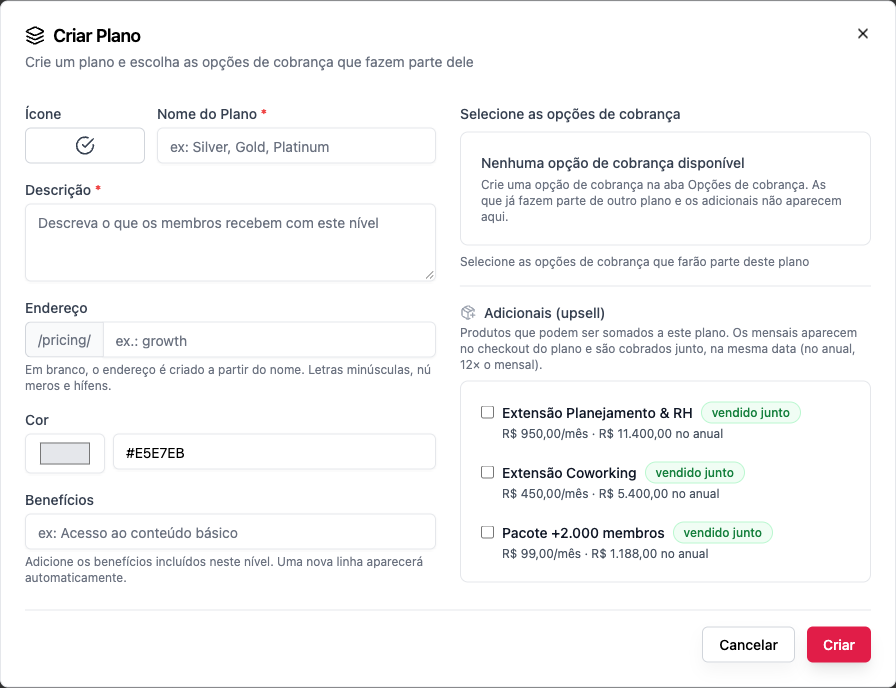
Im Planformular unter Monetarisierung › Pläne hat das Feld Sichtbarkeit des Plans die beiden Möglichkeiten, jeweils mit einer Erklärung darunter: Öffentlich („Erscheint im Shop, auf der Preisseite und in der Auswahl des Schaufensters.") und Nur mit Link („Erscheint in keiner Liste. Lässt sich nur über die Plan-Adresse öffnen, die es sich zu teilen lohnt."). Bei Nur mit Link zeigt das Formular die Plan-Adresse zum Kopieren, und die Planliste kennzeichnet den Plan mit dem Abzeichen Nur mit Link.
Nur mit Link versteckt den Plan, schützt ihn aber nicht. Wer die Adresse hat, kauft, ohne in einer Liste aufzutauchen.
Wer darf
Pläne anlegen, bearbeiten und löschen: Eigentümer und Administrator. Finanzen sieht die Pläne und die Abonnenten.
Enthaltene Produkte
Markiere unter Enthaltene Produkte, was der Plan dazuschenkt: „Ein Kurs, ein Event oder ein Einzelprodukt, das Abonnenten dieses Plans ohne Aufpreis erhalten.“ Dieselbe Verknüpfung erscheint im Produkt, im Abschnitt Preis und Zahlung, unter In Plänen enthalten.
- Wer das Abonnement aktiv hat, erhält den Zugang, ohne zu kaufen und ohne Checkout. Wer den Plan verlässt, verliert den Zugang zu dem, was er enthielt, es sei denn, er hat das Produkt separat gekauft.
- Das gilt für Kurs, Veranstaltung, Download und Einzelprodukt, auch für die zum Preis null.
- Nur Eigentümer und Administrator ändern diese Verknüpfung.
- Siehe Pläne, die Produkte enthalten.
Guthaben pro Monat
Das Feld Guthaben pro Monat sorgt dafür, dass jedes aktive Abonnement des Plans jeden Monat diese Menge an Credits erhält, gültig bis zum Monatswechsel in der Zeitzone der Community (es sei denn, das Ansparen ist eingeschaltet). Der Jahresplan erhält sie ebenfalls Monat für Monat. Wer zu einem Plan mit mehr Credits wechselt, erhält nur die Differenz. Das Feld funktioniert nur in einer Community mit einem Bereich für Buchungen oder Terminbuchung; ohne ihn erklärt die Oberfläche, dass zuerst einer angelegt werden muss. In der API: monthlyCredits.
Schritt für Schritt: einen Plan anlegen
Rolle: Eigentümer oder Administrator.
- Leg zuerst die Abrechnungsoptionen des Plans an (z. B. Growth · Monatlich für US$ 25 und Growth · Jährlich für US$ 228). Siehe Abrechnungsoptionen.
- Öffne Monetarisierung › Pläne und klick auf Plan erstellen.
- Wähl das Symbol und schreib Name des Plans und Beschreibung.
- Leg auf Wunsch die Adresse fest (z. B.
growth). Der Direktlink lautet danndeine-adresse/pricing/growth. - Wähl die Farbe, die Sichtbarkeit des Plans (Öffentlich oder Nur mit Link) und schreib die Vorteile, einen pro Zeile.
- Markiere unter Abrechnungsoptionen auswählen die Optionen, die zum Plan gehören.
- Markiere unter Zusatzprodukte (Upsell) die Produkte, die zum Plan hinzukommen können, falls es welche gibt.
- Klick auf Erstellen.
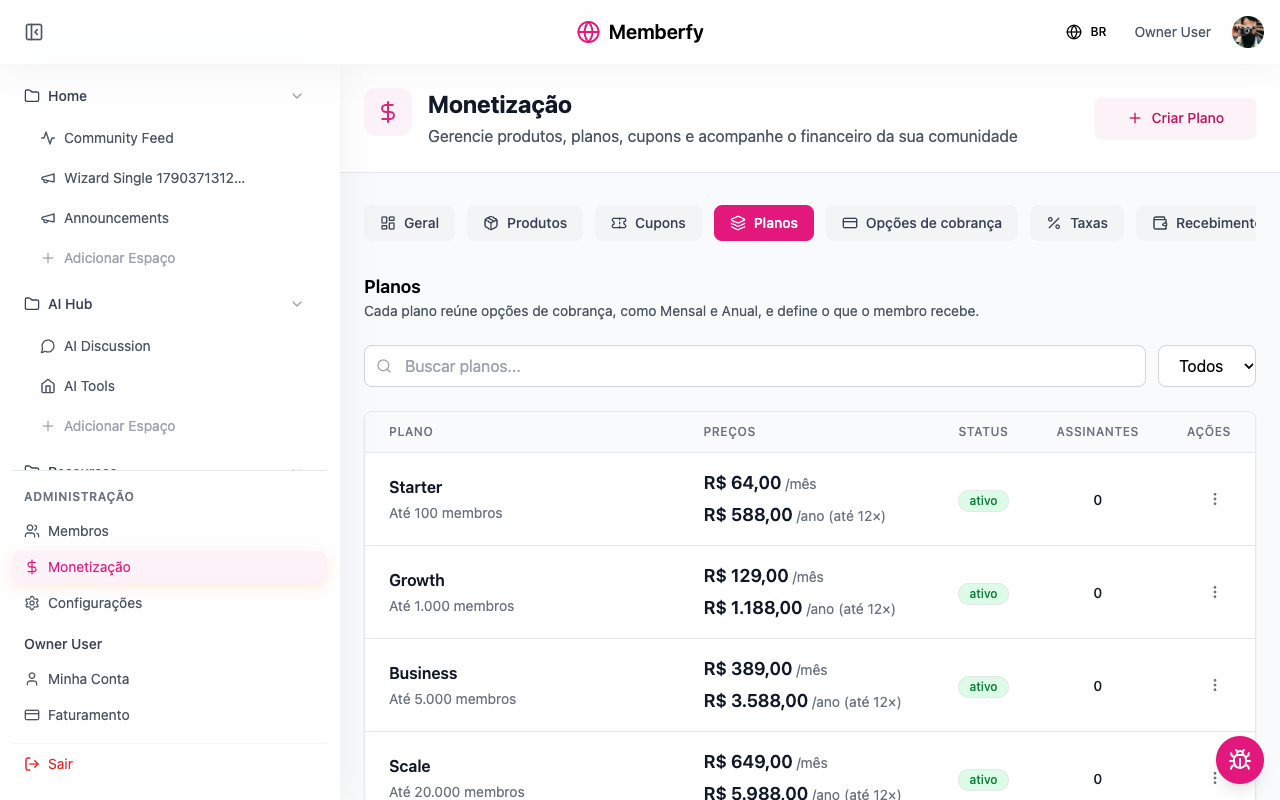
Die Tabelle Pläne zeigt jeden Plan mit den Preisen seiner Optionen, dem Status und der Zahl seiner Abonnenten.
Die Spalte Abonnenten zählt die laufenden Abonnements des Plans: aktiv, in der Testphase, überfällig und pausiert. Ein Plan mit Abonnenten lässt sich nicht löschen.
Schritt für Schritt: Bereiche für den Plan freischalten
Rolle: Eigentümer oder Administrator.
Du hast zwei Möglichkeiten:
| Sichtbarkeit des Bereichs | Wer hineinkommt |
|---|---|
| Abonnenten | Wer irgendeinen Plan abonniert |
| Privat, mit dem Plan unter Wer Zugriff hat › Pläne | Nur wer diesen Plan abonniert |
- Öffne im Menü Bereichsoptionen › Bereich bearbeiten.
- Wähl Privat und unter Wer Zugriff hat + Pläne.
- Speichern.
Um einen ganzen Abschnitt freizuschalten, mach dasselbe im Abschnitt. Siehe Sichtbarkeit und Zugriff.
Was der Abonnent sieht
- Er öffnet die Seite Abonnements,
/pricing, und vergleicht die Pläne in den Karten des Shops, mit dem Umschalter Monatlich | Jährlich und dem Rabattetikett; ab vier Plänen drei Karten und die Liste Alle Abonnements. Siehe Die Seite Abonnements. - Er wählt den Plan. Es erscheint Abrechnungsoption wählen, mit dem Umschalter Monatlich | Jährlich, wenn es beide gibt. Beim Jahresabo rechnet die Seite die Ersparnis selbst aus (z. B. 24 %, wenn das Jahresabo für US$ 228 US$ 19 pro Monat entspricht, gegenüber US$ 25 im Monatsabo), und das Etikett sagt, bei welcher Zahlungsart sie gilt („24% sparen mit PIX oder Boleto", wenn die Raten per Karte Zinsen haben). Verglichen wird pro Monat mit der monatlichen Option ohne Vertrag, zum Preis, den der Käufer zahlt (mit der Plattformgebühr, wenn der Käufer sie trägt), auf eine ganze Zahl gerundet.
- Hat der Plan Zusatzprodukte, erscheint Zusatzprodukte für diesen Plan zum Ankreuzen.
- Unter Zahlungsdetails wählt er PIX, Karte oder Boleto und bezahlt. Siehe Checkout.
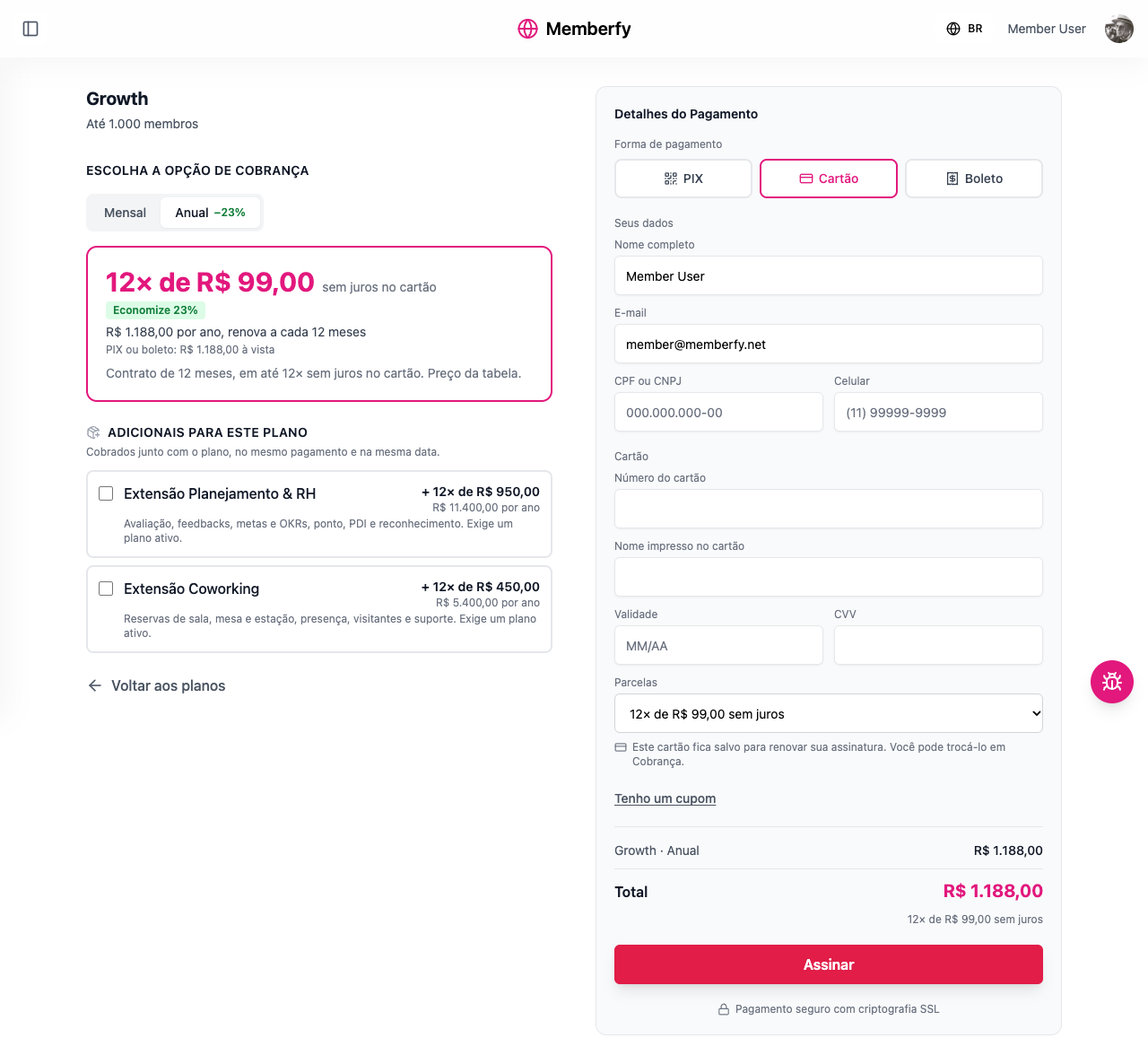
Wer über den Direktlink (/pricing/growth) kommt, landet direkt beim gewählten Plan.
Titel und Text der Tarifseite
Rolle: Inhaber oder Admin.
Oben unter Monetarisierung › Pläne ersetzt die Karte Tarifseite („Der Titel und der Einleitungstext oben auf der Tarifseite.“) das, was /pricing oben sagt, anstelle von Abonnements und dem Standardtext. Z. B. „Erstelle deine Community“ und ein Satz dazu, was die Pläne bieten.
| Feld | Grenze |
|---|---|
| Titel der Tarifseite | 80 Zeichen, eine Zeile |
| Einleitungstext | 300 Zeichen, reiner Text; Zeilenumbrüche werden auf der Seite angezeigt |
Der Zähler steht unter jedem Feld. Änderungen speichern speichert, und Seite ansehen öffnet /pricing. Leer (oder gelöscht) kommt der Standardtext zurück, in der Sprache der lesenden Person. Es gibt einen einzigen Text, in der Sprache der Community, für Besucher, Mitglieder und das Team. Die Seite zum Planwechsel behält ihren eigenen Titel, und im Browser-Tab steht weiter Abonnements.
Mit dem Assistenten: pricing_page_title und pricing_page_intro in update_community_settings. In der API: pricingPageTitle und pricingPageIntro in PATCH /api/communities/{id}/settings; über der Grenze 400 mit dem Feld in errors[].param.
Beispiele mit Zahlen
Die Plattformgebühr beträgt 6,99 % + US$ 1,00 pro Abbuchung. Siehe Plattformgebühr.
Growth Monatlich, US$ 25. Jeden Monat: Gebühr von US$ 1,75 + US$ 1,00 = US$ 2,75. Es bleiben US$ 22,25 pro Monat.
Growth Jährlich, US$ 228. Eine Abbuchung pro Jahr: Gebühr von US$ 15,94 + US$ 1,00 = US$ 16,94. Es bleiben US$ 211,06 im Jahr, umgerechnet US$ 17,59 pro Monat. Verglichen mit 12 Monatsbeiträgen (US$ 22,25 × 12 = US$ 267,00) bekommt die Community beim Jahresabo weniger, aber das ganze Jahr auf einmal, und sie verliert niemanden mittendrin.
100 Abonnenten von Growth Monatlich. US$ 2.500 Umsatz pro Monat; US$ 275 Gebühr; US$ 2.225 netto.
So baust du eine Planstaffel
Eine gute Staffel hat wenige Stufen, und jede beantwortet die Frage: „Was bekomme ich mehr?"
- Fang mit zwei oder drei Plänen an. Mehr macht die Wahl schwer.
- Unterscheide nach dem, was man bekommt, nicht nur nach dem Preis. Der obere Plan schaltet einen zusätzlichen Bereich, ein Mentoring, eine exklusive Veranstaltung frei.
- Nutze überall dieselben Zahlungsweisen. Hat ein Plan Monatlich und Jährlich, sollten die anderen das auch haben, damit der Umschalter Monatlich | Jährlich auf der Preisseite überall gleich funktioniert.
- Mach das Jahresabo lohnend. Die Seite rechnet die Ersparnis selbst aus; 15 % bis 25 % sind üblich.
- Biete Extras als Zusatzprodukte an, nicht als neue Pläne: Wer Coworking will, braucht keinen Plan „Growth mit Coworking".
Link des Plans kopieren
Rolle: Eigentümer oder Administrator.
Unter Monetarisierung › Pläne kopiert Link kopieren im Aktionsmenü des Plans die Adresse der Preisseite mit dem Plan schon ausgewählt, https://<adresse der community>/pricing/<adresse des plans>, und zeigt „Link kopiert". Das ist der Link für deine Website, die E-Mail oder WhatsApp.
- Nur ein aktiver Plan hat einen Link: Bei einem inaktiven Plan ist der Eintrag ausgegraut mit „Aktiviere den Plan, um ihn zu teilen".
- Lässt der Browser das automatische Kopieren nicht zu, erscheint ein Fenster mit der markierten Adresse, die du von Hand kopierst.
Den Link einer bestimmten Abrechnungsoption, etwa nur des Jahresabos, findest du unter Abrechnungsoptionen.
Bearbeiten, inaktiv setzen und löschen
- Bearbeiten: Öffne in der Tabelle das Menü der Zeile (⋮) und Bearbeiten. Änderungen an Name, Beschreibung und Vorteilen gelten sofort für alle.
- Inaktiv setzen: Der Plan verschwindet von der Preisseite; wer abonniert hat, bleibt Abonnent.
- Löschen: nur ohne lebende Abrechnungsoptionen. Die Ablehnung nennt jetzt die, die den Plan halten: „Dieser Plan kann nicht gelöscht werden: Er enthält noch diese Abrechnungsoptionen: …"
Häufige Fehler und wie du sie behebst
| Meldung oder Situation | Was du tust |
|---|---|
| Keine Abrechnungsoptionen verfügbar | Leg die Optionen unter Monetarisierung › Optionen an. Optionen, die schon in einem anderen Plan sind, erscheinen nicht |
| Eine Abonnementgruppe mit diesem Namen existiert bereits | Nimm einen anderen Namen |
| In dieser Community gibt es bereits einen Plan mit dieser Adresse | Wähl eine andere Adresse |
| Die Planadresse darf nur Kleinbuchstaben, Ziffern und einzelne Bindestriche enthalten, höchstens 60 Zeichen | Korrigiere die Adresse |
| Die Währung kann nicht geändert werden, da diesem Plan Abrechnungsoptionen zugeordnet sind | Leg für die andere Währung einen neuen Plan an |
| Dieser Plan kann nicht gelöscht werden: Er enthält noch diese Abrechnungsoptionen: … | Verschiebe die Optionen in einen anderen Plan oder lösche sie |
Der Plan erscheint nicht auf /pricing | Prüf, ob er mindestens eine aktive Option hat |
Häufige Fragen
Kann ich einen kostenlosen Plan haben? Eine Abrechnungsoption zum Preis null legt einen kostenlosen Plan an, der sich ohne Abbuchung verlängert, ohne Gebühr und ohne genehmigte Geschäftsinformationen.
Kann ich eine kostenlose Testversion anbieten? Ja, in der Abrechnungsoption: Kostenlose Testversion? von 1 bis 30 Tagen. Siehe Abrechnungsoptionen.
Kann der Abonnent den Plan wechseln? Ja, selbst, unter Abrechnung › Plan wechseln: auf eine teurere Option sofort, mit der anteiligen Differenz; auf eine günstigere oder mit anderem Abrechnungszeitraum am Ende des bezahlten Zeitraums; die Zusatzprodukte kommen im selben Wechsel hinzu, in einer einzigen Abbuchung. Das Team wechselt niemandes Plan. Pläne nur mit Link erscheinen nie als Ziel des Wechsels. Siehe Plan wechseln.
Kann ich einen Plan verkaufen, ohne ihn auf der Preisseite zu listen?
Ja: Die Sichtbarkeit Nur mit Link versteckt den Plan in den Listen. Er bleibt über die direkte Adresse käuflich, https://<Adresse der Community>/pricing/<Adresse des Plans>.
Betrifft eine Preisänderung bestehende Abonnenten? Der Preis steckt in der Abrechnungsoption. Bestehende Abonnenten behalten den Betrag ihres Abos; wer später abonniert, zahlt den neuen.
Was ist der Unterschied zwischen Plan und Produkt? Der Plan ist wiederkehrend (Abrechnungsoptionen, die sich wiederholen); das Produkt wird einmal verkauft. Siehe Produkte.
In der API
In der API heißt der Plan subscription group: POST /api/subscription-groups mit name, description, productIds (die Abrechnungsoptionen), addOnProductIds, slug und visibility (public oder link_only; jeder andere Wert antwortet 400); PUT .../subscription-groups/{id}; PATCH .../subscription-groups/reorder. Die öffentliche Liste GET /api/checkout/subscription-groups liefert keine Pläne link_only (außer den, den die Person abonniert hat), und GET /api/checkout/subscription-groups/{slug} öffnet den Plan über die Adresse, bei jeder Sichtbarkeit.
In der API: includedProductIds in POST und PUT /api/subscription-groups (Produkte, die der Plan enthält) und includedInPlanIds in PUT /api/products/{id}.
Die Verwaltungsliste (GET /api/subscription-groups, /{id} und /{id}/products, die die Sichtbarkeit, die Zusatzprodukte und die Zahl der Abonnenten liefert) gehört Eigentümer, Administrator und Finanzen. Mitglieder lesen die öffentlichen Pläne unter GET /api/checkout/subscription-groups; auf dem Bildschirm lautet der Hinweis „Du siehst nur die öffentlichen Tarife und deinen eigenen. Tarife nur mit Link erscheinen hier nicht.“
Siehe Subscriptions und die Reihenfolge beim Anlegen.