
Releases
Agora é possível gerir a comunidade inteira a conversar com o Claude ou o ChatGPT, preparar produtos e planos em rascunho enquanto a informação comercial está em análise, emitir certificados e acompanhar cada subscrição num só ecrã. E quem paga ganhou as prestações com juros e o Pagar agora para regularizar uma renovação em atraso.
Hoje saiu muita coisa de uma vez, e quase tudo muda o dia a dia de quem administra uma comunidade. Os seis destaques:
- Assistentes de IA: liga o Claude, o ChatGPT ou o Cursor e pede em português o que quer, como montar um curso, abrir uma chamada de trabalhos, convidar uma turma ou ver as vendas do mês. O assistente cobre todos os módulos da comunidade.
- Prepare a monetização antes da aprovação: produtos, planos, opções, cupões e ofertas nascem em rascunho enquanto a informação comercial está em análise; publicar e vender esperam pela aprovação.
- Certificados: um espaço novo para emitir certificados para uma turma inteira, com PDF, página de verificação e botão para o LinkedIn.
- Gestão de subscrições: a lista de quem assina o quê, com as ações da equipa sobre cada subscrição, agora em Membros.
- Prestações com juros e Pagar agora: o anual em até 12× no cartão, e quem se atrasou paga sem ter de subscrever de novo.
- A Minha Conta em separadores: perfil, palavra-passe, comunidades, assistentes e pagamentos, cada um no seu lugar.
A seguir vêm as outras novidades (entre elas os Logs, com quem fez o quê na comunidade, e o separador Gamificação, para decidir quanto vale cada ação), as melhorias e as correções, cada uma com o que muda para si. No fim, à parte, fica o que interessa a quem programa, incluindo uma mudança nos caminhos da API que obriga a ajustar integrações.
Assistentes de IA: a comunidade numa conversa
O que é. A Memberfy passou a funcionar dentro do Claude, do ChatGPT, do Claude Code e do Cursor. Liga o assistente uma vez e, a partir daí, escreve o que quer como escreveria a alguém da equipa. O assistente faz o trabalho na sua comunidade e conta o que fez.
Porque importa. Muita coisa que hoje passa por vários ecrãs passa a ser um só pedido: montar um curso com módulos e aulas, criar o evento do mês com bilhete, abrir a chamada de trabalhos do congresso com trilhas e comité, convidar uma turma, emitir os certificados, preparar o relatório do mês com gráfico. O assistente faz o que a app lhe permite fazer, em todos os módulos: reorganizar secções e espaços, mover um post, editar módulos e aulas, iniciar a transmissão de um evento, editar cupões e ofertas. E quem é membro também o usa: propor uma palestra, inscrever-se num curso, confirmar presença, ver ou cancelar a própria subscrição. O assistente age com a sua função e só numa comunidade. Tudo o que mexe em dinheiro ou apaga alguma coisa espera pelo seu "sim" a um resumo antes de acontecer; o resto acontece logo, como um clique no painel. E pode desligá-lo quando quiser.
Onde fica. Na barra lateral, por baixo do seu nome, A Minha Conta › Assistentes de IA. Proprietários e administradores também o encontram em Definições › Assistentes de IA, com a lista de todos os assistentes ligados à comunidade.
Como começar.
- Em A Minha Conta › Assistentes de IA, clique em Copiar ao lado de Endereço do servidor MCP. Logo abaixo estão os passos de cada assistente.
- No Claude, abra Definições › Conectores › Adicionar conector personalizado, dê o nome Memberfy, cole o endereço e clique em Adicionar e depois em Ligar.
- Na janela da Memberfy que se abrir, escolha a comunidade e clique em Permitir. Para confirmar, pergunte: "Em que comunidade estás ligado, e com que função?"
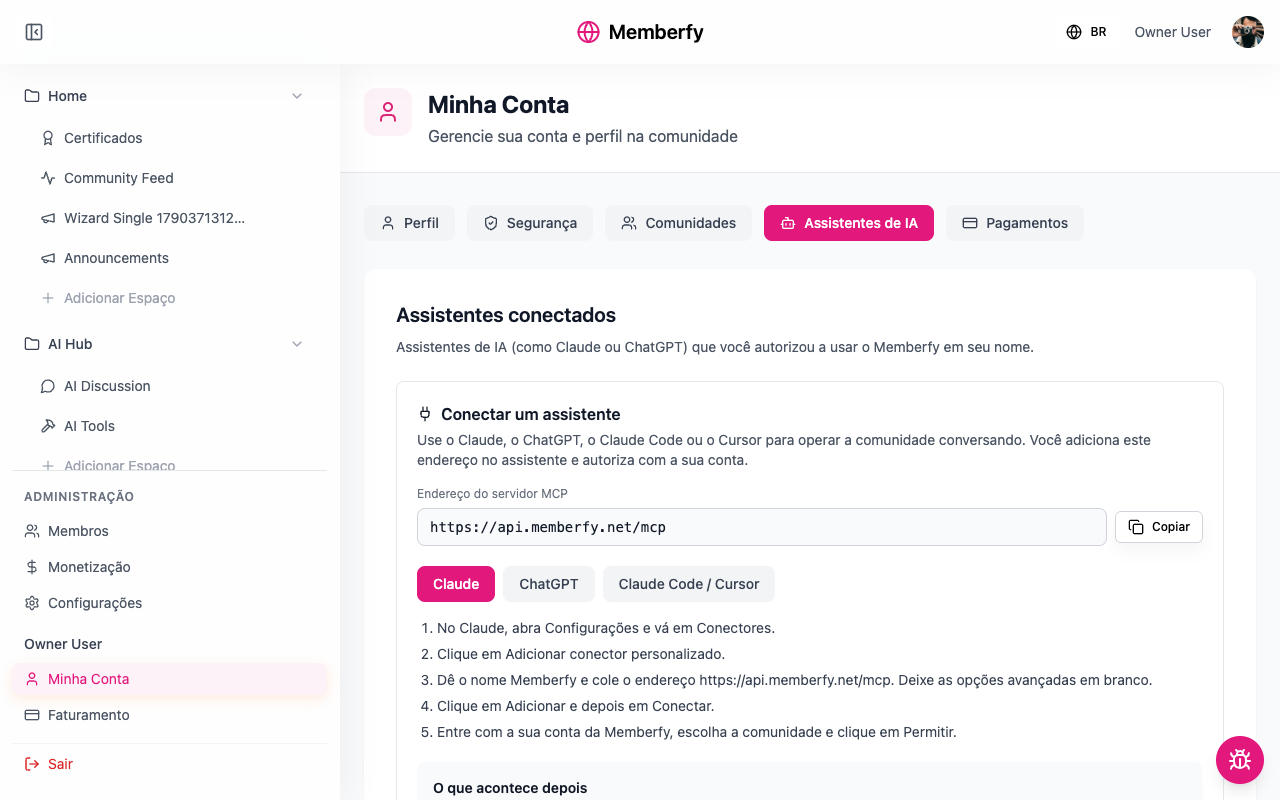
Exemplos para colar no Claude.
- "Monta um curso de 4 módulos sobre Excel para principiantes, com 3 aulas em cada, e um produto de R$ 297 em até 10×. Deixa tudo em rascunho." O curso, os módulos e as aulas aparecem no espaço de cursos; o conteúdo de cada aula é adicionado pelo painel.
- "Convida estas 30 pessoas para o grupo Turma 3: [email protected], [email protected], …" O assistente mostra a lista antes e, depois do seu ok, diz quem recebeu o convite, pessoa a pessoa.
- "Como correram as vendas este mês em comparação com o anterior? Faz um gráfico." Os números vêm com o gráfico na própria conversa.
- "Emite o certificado de conclusão para o grupo Turma de setembro." Antes de emitir, ele faz um ensaio e diz quantas pessoas vão receber e quem fica de fora.
- "Abre o call for papers do Congresso 2027, com as trilhas Produto, Dados e Carreira e propostas até 30/11. Coloca a Ana e o Bruno como avaliadores de Dados e mostra-me antes de publicar." A chamada aparece em rascunho no espaço de Chamada, com as trilhas e o comité; publica-a quando a aprovar.
No Claude, oito pedidos frequentes já vêm prontos no botão + da caixa de mensagem, em Conectores › Memberfy: relatório do mês, convidar uma turma, emitir certificados, criar um modelo de certificado com a arte da marca, criar um curso, criar um evento, abrir uma chamada de trabalhos e avaliar propostas.
Ver Visão geral do MCP, Ligar o Claude, Ligar o ChatGPT, Receitas e Criar um call for papers.
Prepare a monetização antes da aprovação
O que é. Produtos, opções de faturação, planos, adicionais, cupões e ofertas de downsell podem ser criados e configurados antes de a Informação Comercial da comunidade ser aprovada. Tudo nasce em Rascunho. O que espera pela aprovação é pôr no ar: publicar (o estado Ativo) e vender.
Porque importa. A análise da Informação Comercial demora até 7 dias úteis. Antes, esse tempo era de espera: nem sequer era possível criar um produto. Agora aproveita a análise para montar os planos, os preços e os cupões, e no dia da aprovação basta publicar.
Onde fica. A Informação Comercial em Definições › Informação Comercial. Os produtos e os planos, em Monetização › Produtos, Opções e Planos.
Como começar.
- Em Definições › Informação Comercial, preencha e clique em Enviar para Análise.
- Enquanto a análise decorre, crie as opções de faturação, o plano, os adicionais e os cupões. Ficam em Rascunho.
- Quando o estado mudar para Aprovado, mude as opções e os produtos para Ativo.
Exemplo. A Escola Excel envia a Informação Comercial numa segunda-feira e, na mesma tarde, monta o plano Aluno com o mensal de R$ 49 e o anual de R$ 470, o adicional Mentoria e o cupão LANCAMENTO. Tentar publicar antes da aprovação mostra: "Para publicar e começar a vender, a comunidade precisa de ter as informações comerciais aprovadas. Entretanto, pode criar e configurar tudo como rascunho." Aprovada na semana seguinte, a escola publica as opções e começa a vender no mesmo dia.
É bom saber.
Editar uma Informação Comercial aprovada suspende as vendas. Volta para análise, e o checkout recusa compras novas até à nova aprovação. Edite só quando precisar, e envie para análise logo a seguir.
A moeda vem do país. O preço de um rascunho fica na moeda do país da Informação Comercial (ou em Real, sem ela). Se a comunidade for aprovada noutro país, ajuste a moeda e o preço antes de publicar.
Pelo assistente de IA, igual. Se pedir um curso, um evento ou um plano já publicado e a comunidade ainda não tiver a aprovação, o assistente cria tudo em rascunho, não desfaz nada e diz que o próximo passo é a Informação Comercial.
O painel diz em que ponto está. Enquanto a comunidade ainda não pode vender, o topo da Monetização mostra a situação (não enviada, em análise com a previsão de resposta, recusada com o motivo, ou vendas suspensas depois de editar) e o botão Abrir Informação Comercial.
Nada se perde ao tentar publicar cedo. Escolher Ativo sem a aprovação guarda o resto do formulário e deixa o produto em rascunho, com o aviso "As outras alterações foram guardadas." Com a aprovação, escolher Ativo ao criar já publica.
Ver Informação comercial, Produtos e Planos.
Certificados
O que é. Um módulo novo de espaço para emitir certificados de conclusão, participação ou formação. Cada pessoa recebe o certificado em PDF e em imagem para redes sociais, com um código e um QR que qualquer um pode confirmar numa página pública.
Porque importa. O certificado deixa de ser um ficheiro feito à mão, um a um. Emite para a turma inteira de uma vez, o membro recebe-o por e-mail e adiciona-o ao LinkedIn com um clique, e quem vê o certificado confirma que é verdadeiro.
Onde fica. Na barra lateral, Adicionar Espaço por baixo de uma secção, e o módulo Certificados. Dentro do espaço, Gerir certificados mostra os certificados Emitidos e os Modelos.
Como começar.
- Crie o espaço com o módulo Certificados e escolha Quem emite: só os administradores ou toda a equipa.
- Em Gerir certificados › Novo modelo, escolha o Padrão da plataforma (o logótipo e as cores da comunidade, basta preencher o texto) ou a Arte própria (a imagem do seu designer, marcando onde ficam o nome, a data e o QR). Depois, Ativar.
- Clique em Emitir certificado, escolha o modelo e, em Para quem, membros, grupos ou etiquetas. Confirme.
Exemplo. A turma de setembro do curso Excel do Zero terminou. Emite o Certificado de conclusão para o grupo Turma de setembro, com 8 horas de carga horária: as 37 pessoas recebem o e-mail, transferem o PDF e publicam no LinkedIn com o link de verificação. Se alguém foi incluído por engano, o certificado pode ser revogado ou reemitido.
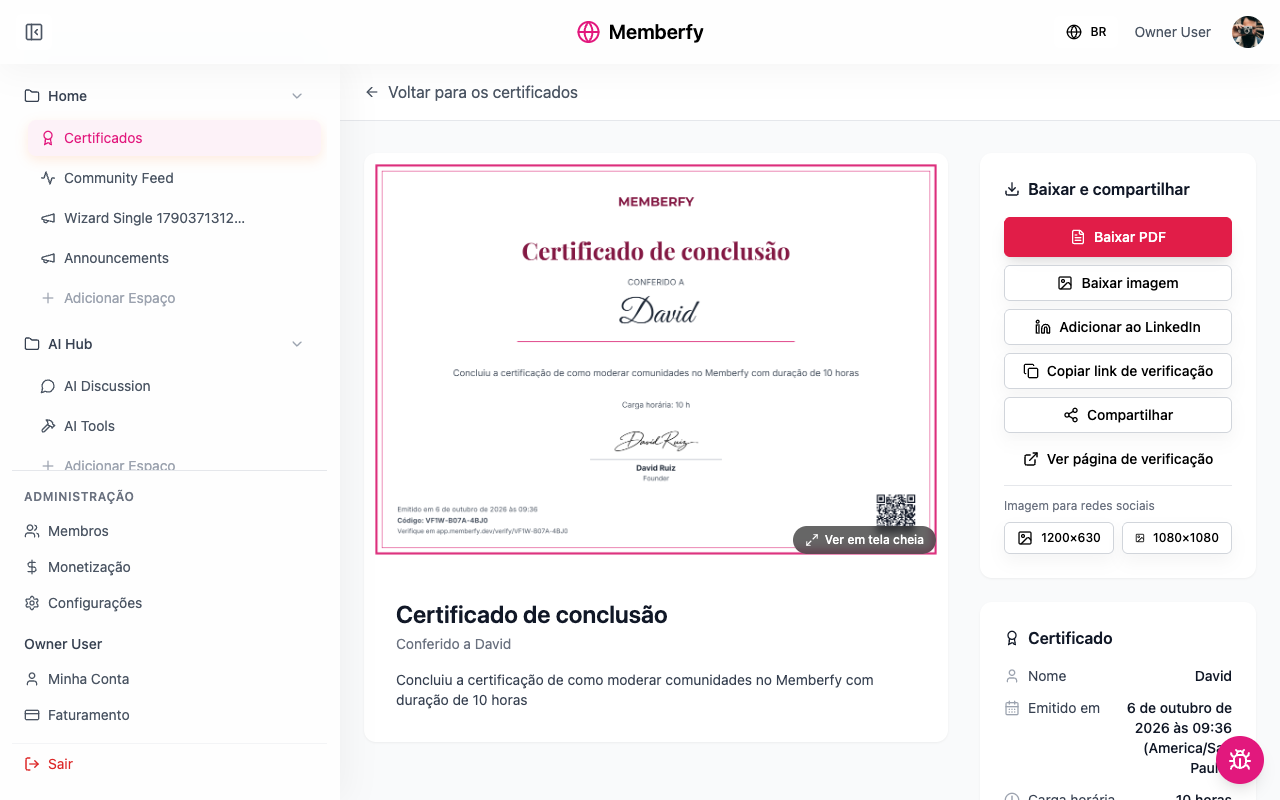
Ver Certificados.
Gestão de subscrições
O que é. Um separador novo em Membros com todas as subscrições da comunidade: quem assina o quê, quanto paga, quando é a próxima cobrança e em que situação está.
Porque importa. A equipa passa a resolver no próprio ecrã o que antes não tinha onde fazer: ver quem está em atraso e enviar o link de pagamento, dar um desconto durante alguns meses, estender o período de quem teve um problema, dar o plano de cortesia a um orador. Tudo pede confirmação e fica registado, com quem fez e quando.
Onde fica. Em Membros › Subscrições. Proprietário, administrador e financeiro têm acesso; o financeiro chega pelo item Membros do menu, que para ele abre diretamente nesse separador. Quem guardou o link antigo, da Monetização, vai parar ao lugar novo.
Como começar.
- Abra Membros › Subscrições e use os filtros: Em atraso, A cancelar, o plano ou a data de início.
- Clique na linha (ou em Ver detalhes, no menu ⋮) para abrir a subscrição, com as cobranças, a linha temporal e as ações.
- Escolha a ação: Enviar link de pagamento, Aplicar desconto, Estender período, Adicionar extensão, Cancelar subscrição ou Reativar.
Exemplo. Uma oradora do seu congresso vai participar na comunidade até ao fim do ano. Em Nova subscrição, escolha a pessoa e o plano, marque Cortesia com data de fim a 31/12 e confirme: ela passa a ver os espaços do plano, sem cobrança, e a cortesia termina sozinha. Para enviar a lista ao financeiro, Exportar CSV.

Prestações com juros e Pagar agora
Pagar em prestações no cartão, com juros
O que é. Quem compra pode pagar em prestações no cartão, até 12×, com os juros das prestações da Memberfy: 4,29% no total de 2× a 6× e 6,00% no total de 7× a 12×. A pronto, no PIX e no boleto, não há juros.
Porque importa. Um plano anual fica ao alcance de mais gente, e é você quem escolhe quem paga os juros. Por omissão é quem compra, e recebe o mesmo que receberia a pronto. Se preferir anunciar "sem juros", a comunidade absorve os juros, e quem compra paga só o preço da tabela.
Onde fica. Em Monetização › Opções (ou Produtos): no menu ⋮ da opção, Editar, separador Pagamento e Preços, campo Quem paga os juros das prestações?
Como começar.
- Abra a opção de faturação (por exemplo, o Anual) em Editar.
- No separador Pagamento e Preços, escolha Comprador ou Organização em Quem paga os juros das prestações?
- Guarde e confirme na página de preços: o cartão mostra o valor da prestação e o total.
Exemplo. O Growth Anual custa R$ 1.188,00. Com os juros a cargo de quem compra, a página mostra "12× de R$ 104,94 no cartão (total R$ 1.259,28)", e recebe o mesmo que numa venda a pronto. Com os juros a cargo da organização, quem compra paga 12× de R$ 99,00, e os R$ 71,28 de juros saem do que a comunidade recebe.
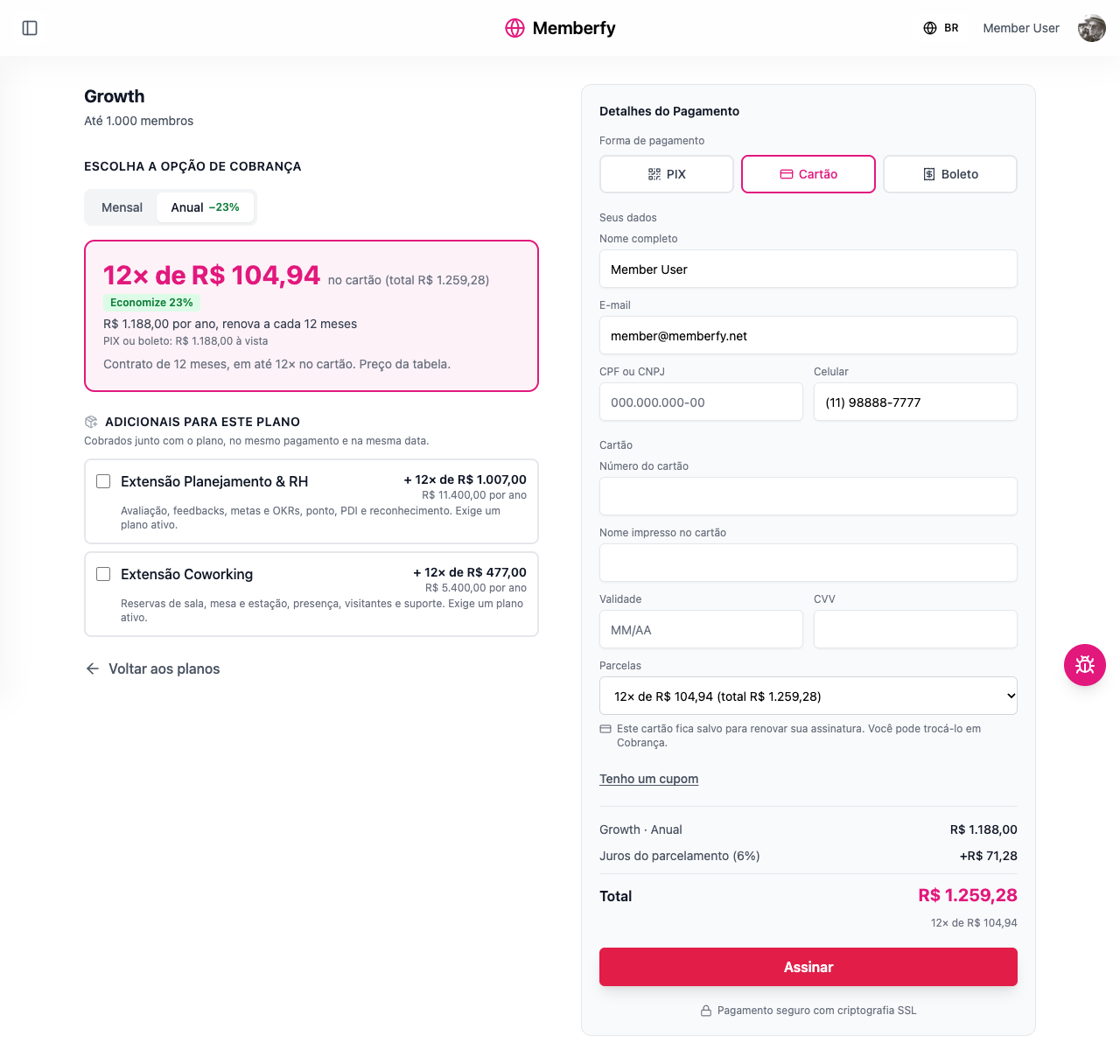
Ver Anual parcelado.
Pagar agora
O que é. Um botão na Faturação do membro para pagar logo uma renovação em atraso, com o cartão guardado, outro cartão, PIX ou boleto.
Porque importa. Antes, quem se atrasava na renovação tinha de subscrever de novo: nascia uma subscrição nova, e a antiga ficava pendurada. Agora a mesma subscrição volta a ficar em dia, com a mesma data, o mesmo cupão e os mesmos adicionais. Recupera o pagamento sem atendimento manual.
Onde fica. Para o membro, na barra lateral, por baixo do nome dele, Faturação. O botão Pagar agora só aparece numa subscrição em atraso.
Como começar. Nada a configurar. Quando alguém se atrasar, envie o link pelo Enviar link de pagamento, na gestão de subscrições. A pessoa:
- Abre Faturação e vê o aviso "A renovação não foi paga. Pague para manter o acesso."
- Clica em Pagar agora e escolhe Cartão guardado, Outro cartão, PIX ou Boleto.
- Confirma. No cartão, a resposta é imediata; no PIX e no boleto, a página atualiza-se sozinha quando o pagamento entra.
Exemplo. O cartão de um membro expirou e a renovação do Growth Mensal falhou. Ele recebe o seu link, entra na Faturação, paga com um cartão novo e, no mesmo minuto, a subscrição volta de Em atraso para Ativa. O cartão novo fica guardado para a próxima renovação.
Ver Pagar agora.
A Minha Conta em separadores
O que é. A página da sua conta foi reorganizada em cinco separadores: Perfil, Segurança, Comunidades, Assistentes de IA e Pagamentos.
Porque importa. Cada coisa ficou no seu lugar, e cada separador tem o próprio endereço, para poder enviar alguém diretamente para ele ("entra em A Minha Conta › Segurança e muda a palavra-passe"). A mudança de palavra-passe passou a estar sempre à mão, e uma palavra-passe atual errada é assinalada no próprio formulário.
Onde fica. Na barra lateral, por baixo do seu nome, A Minha Conta.
Como começar.
- Abra A Minha Conta.
- Em Perfil, ajuste o nome, a fotografia e a biografia na comunidade.
- Em Segurança, mude a palavra-passe: pelo menos 8 caracteres, com maiúscula, minúscula e número.
Exemplo. Um membro pergunta onde se muda a palavra-passe. Em vez de explicar o caminho, envie o endereço da sua comunidade com /account?tab=security, e ele vai parar diretamente ao separador certo.
Ver Conta e perfil.
Outras novidades
O idioma da comunidade. Antes, só a equipa da Memberfy mudava o idioma principal da comunidade, que é o dos e-mails. Agora o proprietário e os administradores mudam-no pelo assistente de IA ("muda o idioma da comunidade para espanhol do México") ou pela API. Ver Idiomas.
Renovação por PIX e boleto. Quem paga no PIX ou no boleto passa a receber a cobrança da renovação por e-mail cinco dias antes do vencimento, e ela também aparece na Faturação. Menos renovações esquecidas, menos subscritores perdidos. Ver Renovação.
Adicionais no checkout. Quem subscreve marca as extensões na mesma página do plano e paga tudo num só pagamento. Quem já é subscritor inclui uma extensão mais tarde, pela Faturação, em Adicionar extensão. Ver Adicionais.
Última oportunidade (downsell). Quem não levou um adicional recebe, depois do pagamento e por e-mail, uma oferta com desconto para o levar. Define o desconto e durante quanto tempo é válido. Ver Downsell.
Anual parcelado e duração do contrato. O ano inteiro numa só compra, em até 12× no cartão; e o mensal pode ter um prazo mínimo, como um contrato de 6 meses. Ver Anual parcelado e Duração do contrato.
Cupões no checkout e nas renovações. Quem compra escreve o código no momento de pagar, e um cupão "para sempre" ou "durante alguns meses" continua válido nas renovações, sem ter de se lembrar. Ver Cupões.
Copiar link do plano. No menu de cada plano e de cada opção, Copiar link obtém o endereço direto da página de preços, pronto para colar no Instagram ou no WhatsApp. Ver Planos.
Logs em Membros › Logs. Antes, não havia onde ver quem fez o quê. Agora o proprietário e os administradores têm uma linha temporal com as ações da equipa nas subscrições, tudo o que um assistente de IA fez na comunidade (ligar, desligar, cada ferramenta usada e o que foi recusado) e as ações dos membros que dão pontos. É possível filtrar por origem, pessoa e período, abrir o antes → depois de cada ação e enviar o link filtrado a alguém da equipa. Ver Logs.
Gamificação no painel. Antes, quanto vale cada ação só se mudava pela API. Agora o proprietário e os administradores ligam ou desligam os pontos e mudam o valor de cada ação (publicar, comentar, concluir aula, ir a um evento…) em Membros › Gamificação. O valor novo vale a partir da ação seguinte, e os pontos já conquistados não mudam. Ver Gamificação.
Melhorias
- Página da encomenda. Cada pagamento ganhou a sua própria página: mostra o PIX ou o boleto, confirma sozinha quando o pagamento entra e permite cancelar um PIX ou boleto que já não vai ser pago. Depois, a confirmação mostra o resumo e o que foi libertado, e quem comprou não fica com dúvidas. Ver Checkout.
- Faturação refeita. O membro vê no cartão do plano tudo sobre a subscrição: valor, próxima cobrança, adicionais e contrato. O histórico de cobranças passou a aparecer, e o cancelamento é feito ali mesmo, sem pedir ao suporte. Ver Faturação do membro.
- Extrato mais claro. Cada venda, levantamento ou contestação passou a ser uma só linha, com quanto mexeu no seu saldo. Um clique abre a linha e mostra o que entrou e cada débito, como a taxa da plataforma e os juros das prestações. Ver Saldo e extrato.
- Membros e Monetização reorganizados. As pessoas ficaram juntas: Membros tem agora os separadores Membros, Subscrições, Grupos, Etiquetas, Organograma, Gamificação e Logs. A Monetização ficou com o dinheiro: Geral, Pagamentos, Produtos, Planos, Opções, Cupões e Taxas. Recebimento passou a chamar-se Pagamentos, e Opções de faturação passou a Opções. Ver Gerir membros e Visão geral da monetização.
- O assistente de IA pergunta menos. A confirmação em dois passos da Memberfy ficou só para o que mexe em dinheiro (cupões, preços, levantamentos, subscrições, ofertas) e para o que apaga, remove, revoga ou cancela. Convidar, mudar funções, alterar as definições, emitir certificados e decidir propostas acontecem no primeiro pedido; antes de emitir certificados, o assistente faz um ensaio e mostra quem recebe. O Claude mantém o seu próprio pedido de permissão, que pode deixar como "permitir sempre" nas definições do conector. Ver Dinheiro e confirmação.
- O assistente escreve com formatação. Posts, descrições de evento, o texto da chamada de trabalhos e as propostas que o assistente escreve chegam à app com negrito, itálico, listas, links e intertítulos, como se tivessem sido escritos no editor. Ver Texto em Markdown.
- CPF ou CNPJ guardado. Antes, quem comprava escrevia o documento em todas as compras. Agora fica na conta e vem preenchido na compra seguinte. Ver Checkout.
- Convite com link para criar a palavra-passe. Antes, quem era convidado sem conta recebia uma palavra-passe temporária. Agora recebe um link, válido durante 7 dias, para criar a própria palavra-passe, e todos os convidados recebem o e-mail, incluindo num convite em lote. Ver Convidar membros.
- Quem pode publicar. A regra de cada espaço (Qualquer pessoa, Equipa ou Admins) nem sempre era gravada. Agora fica guardada e é respeitada em todos os posts. Ver Espaços.
- Quem paga as taxas. Produtos e opções novos já começam com Comprador: recebe o valor total sem ter de mudar nada. Ver Taxa da plataforma.
- Links que a plataforma envia. Os links de pagamento, de verificação de certificado, de convite e de ofertas ganharam endereços novos e padronizados. Os que já foram enviados continuam a funcionar.
Correções
Plano subscrito duas vezes. Antes, quem já subscrevia um plano conseguia comprá-lo de novo. Agora o checkout avisa que a pessoa já é subscritora e, se ela tiver um PIX ou boleto ainda não pago desse plano, reaproveita-o em vez de gerar outro. Ver Checkout.
PIX pago que ficava "a aguardar". Quando a confirmação do pagamento demorava, a encomenda ficava parada. Agora a Memberfy vai buscar o resultado sozinha, e o acesso é libertado assim que o pagamento é confirmado.
Renovação no cartão. Antes, o período da subscrição podia avançar antes de o cartão aprovar. Agora só avança quando o pagamento é confirmado.
Palavra-passe atual errada. Antes, errar a palavra-passe atual ao mudar a palavra-passe terminava a sessão. Agora o aviso aparece no próprio formulário, e a pessoa continua com sessão iniciada para tentar de novo.
A mesma regra de palavra-passe em todo o lado. Cada ecrã pedia uma coisa. Agora é sempre a mesma: pelo menos 8 caracteres, com maiúscula, minúscula e número, sem exigir carácter especial. Ver Registo e entrada.
Endereços reservados. Uma secção com um endereço como
adminoupricingescondia uma página da plataforma. Agora esses nomes, e os que começam por_, são recusados ao criar a secção. Ver Secções.Asteriscos nos posts do assistente. Antes, os posts criados pelo assistente de IA mostravam asteriscos e outros símbolos no lugar da formatação. Agora o texto chega formatado.
Reagir e comentar num estado fora de um espaço. Antes, reagir ou comentar num estado publicado fora de um espaço dava erro. Agora funciona como em qualquer outro.
Produto ou opção criados duas vezes. Antes, ao criar um produto ou uma opção de faturação, o ecrã mostrava um erro mesmo com tudo criado, e um segundo clique criava uma cópia. Agora a criação mostra o sucesso, e não há duplicados.
Para programadores
Esta parte é para quem integra a Memberfy por código ou quer os detalhes técnicos do servidor MCP. Para usar o que está acima, nada daqui é necessário.
API
- Mudança que quebra: a comunidade saiu de todos os caminhos. As rotas da comunidade já não levam
/api/communities/{communityId}: a comunidade vem só do headerX-CommunityId. Os caminhos antigos foram removidos, sem período de transição, e respondem 404. Sem o header, as rotas respondem 400 comerrors[0].param = "X-CommunityId"./products,/coupons,/subscription-groups(comdownsell-offersereorder),/feese/fees/simulate,/ledger,/payouts,/reports/*,/business-informatione/payout-settingspassam a/api/<o mesmo>.- A gestão de subscrições pela equipa passa a
/api/manage/subscriptions;/subscriptions/mee/purchases/mepassam a/api/subscriptions/mee/api/purchases/me. - O checkout aninhado deixa de existir: use
/api/checkout/*. As estatísticas de e-mail,/webhooks/email/stats/{communityId}, passam aGET /api/emails/stats. - Os
operationIdnão mudaram, por isso os nomes de método do SDK continuam os mesmos; só as nove operações do checkout aninhado saíram. Deixe de passarcommunityIdnos argumentos do SDK: iria para o corpo. - A tabela completa, antes e depois, está em X-CommunityId.
- Gestão de subscrições em
/api/manage/subscriptions: listar, exportar, ver o detalhe, criar e agir sobre cada subscrição. - Pagar agora em
POST /api/subscriptions/{id}/pay-now, e a confirmação de uma encomenda emPOST /api/checkout/purchases/{id}/refresh. - Juros das prestações nas respostas de
calculate-pricee do checkout, com as opções de prestações e o total. - Definir a palavra-passe do convite em
POST /api/auth/set-password. - Pesquisa por título em
GET /api/search: posts, eventos, cursos, secções, espaços e chamadas de trabalhos, sem distinguir acentos nem maiúsculas, e só o que a pessoa pode abrir. - Mover um post em
PUT /api/content/{id}/move, de moderador para cima; o destino tem de ser um espaço de Conteúdo ou de Feed. - Módulos e aulas em
PUTeDELETE /api/courses/module/{moduleId}ePUTeDELETE /api/courses/lesson/{lessonId}: mudar o nome, reordenar, mover uma aula de módulo e eliminar, guardando o progresso. - Idioma da comunidade com o campo opcional
languageemPUT /api/communities/{id}: só as 10 variantes (pt-BR,es-MX…); outro valor responde 400. - Monetização em rascunho:
POST /api/productsjá não exige a Informação Comercial aprovada (o produto nasceDRAFT, na moeda do país dela ou emBRL). Publicar (POST /api/products/{id}/publish, ouPUTcomstatus: ACTIVE) sem a aprovação responde 403 com a mensagem traduzida, e com moeda diferente da aprovada, 400 (param: currency). O checkout, a compra de adicional e a aceitação de downsell recusam com 403 qualquer produto de comunidade sem aprovação. - Logs em
GET /api/activity-logs(proprietário e administrador): a linha temporal de Membros › Logs, com as origensteam,assistantememberse os filtrossource,profileId,from,to,pageelimit. Cada item trazactor,action,actionLabelno idioma do pedido,targetedetails; os argumentos do assistente vêm resumidos, sem tokens, imagens nem segredos. - Diagnóstico de uma ligação MCP em
GET /api/oauth/connections/{id}/diagnostics(proprietário e administrador): a última lista de ferramentas que a ligação recebeu, a atual e se está em dia (listUpToDate).
Ver a referência da API.
MCP: detalhes técnicos
- Se o assistente não encontrar uma ferramenta nova, avisa para abrir uma conversa nova. Alguns assistentes guardam a lista de ferramentas do início da conversa; quando a Memberfy é atualizada depois, o assistente recebe agora esse aviso em vez de um erro sem explicação. Por trás:
serverInfo.versionpassa a ser<versão>+<commit>;initializeetools/listtrazem_meta.memberfycomserver_version,tools_fingerprintetool_count; a auditoria ganha os eventossession.initialize,tools.listetool.unknown; e o diagnóstico da ligação mostra se a lista está em dia. Ver Problemas comuns e Versão do servidor e da lista. - Logs e diagnóstico pelo assistente: 184 ferramentas.
list_activity_logs(proprietário e administrador, só consulta) lê os logs com os mesmos filtros, eprofileaceita id, e-mail ou link da app;get_connection_diagnostics(proprietário e administrador, só consulta) diz se a lista de ferramentas do assistente está em dia (comlistUpToDatefalso, volte a ligar).member_activitypassou a aceitar o link do perfil. A receita Quem fez o quê junta as duas. Ver Membros. - Todos os módulos: 182 ferramentas (eram 102) e 8 prompts. A chamada de trabalhos inteira (40 ferramentas: regras do espaço, abrir e editar a chamada com trilhas, dias e banner, publicar e despublicar, donos, avaliadores por trilha, convidar oradores, enviar, editar e retirar proposta, notas e andamento, decidir, contraproposta, confirmar na agenda e votação) e o prompt
create_call_for_papers. Estrutura:update_section,reorder_sections,reorder_spaces,delete_section,delete_space,update_space_accesseupdate_spacecomsection_id;create_spaceaceitacall4papers. Conteúdo:move_postecreate_short_post. Eventos:delete_event,start_live_stream,stop_live_stream,rsvp_event. Cursos: editar e eliminar módulos e aulas,delete_course,enroll_in_course,complete_lesson. Galeria: listar, editar, reagir e eliminar. Membros:remove_member. Subscrições:export_subscriptions_csv. Avisos de venda:get_notification_settingseupdate_notification_settings. Certificados: duplicar modelo, quem emite, reenviar e-mail, refazer,list_my_certificateseset_certificate_indexing. Vendas: editar e eliminar ofertas de downsell e cupões,delete_product,delete_plan,reorder_plans. Do próprio membro:list_my_subscriptions,list_my_purchases,manage_my_subscriptioneget_my_points.search_contentpassou a pesquisar no servidor e encontra chamadas;update_community_settingsaceitalanguage. As 40 da chamada aparecem para todas as funções, porque o dono de uma chamada pode ser um membro; a Memberfy decide chamada a chamada. Ver Ferramentas e Chamada de trabalhos. - Publicar sem aprovação não desfaz a composta. Em
create_course,create_eventecreate_plancom publicar, a recusa por falta de Informação Comercial aprovada deixa tudo em rascunho, devolvepublish_blockedcom o motivo, enext_stepsaponta a Informação Comercial e depoispublish_product. Ver Rascunho antes da aprovação. - Servidor em
https://api.memberfy.net/mcp, com autorização OAuth pela conta da Memberfy e as ferramentas organizadas por assunto e com um selo cada: só consulta, altera ou pede confirmação. Ver Ferramentas. - Nomes em inglês. As ferramentas têm nomes em inglês, iguais em qualquer idioma (
create_post,list_spaces,issue_certificate,sales_report); o título apresentado no Claude ou no ChatGPT vem no idioma de quem ligou. O assistente obtém a lista nova na conversa seguinte. - Links e pesquisa.
open_linkentende um link copiado da app, e todos os parâmetros de id aceitam esse link;search_contentencontra posts, eventos, cursos e espaços pelo título. É possível editar posts (capa, fixar), eventos (banner), cursos (capa, estado) e comentários. Ver Conteúdo e envolvimento. - Confirmação em dois passos só para dinheiro e eliminação. Pedem
confirmation_tokenas ferramentas de dinheiro (create_coupon,update_coupon,update_coupon_status,delete_coupon,update_price,request_payout,cancel_payout,cancel_subscription,create_manual_subscription,update_subscription,create_downsell_offer,update_downsell_offer,delete_downsell_offer,manage_my_subscription,delete_product,delete_plan) e todas as ferramentas cujo nome começa pordelete_,remove_,revoke_,withdraw_oucancel_: 36 no total. O resto corre na primeira chamada, incluindoinvite_member,invite_members,update_member_role,update_community_settings,update_space_access,issue_certificate,resend_certificate_email,retry_certificate,decide_proposal,negotiate_proposaleupdate_plan.issue_certificateganhoudry_run: true, que devolve quem recebe e quem é ignorado sem emitir. As ferramentas de dinheiro e de eliminação levamdestructiveHint. Ver Dinheiro e confirmação. - Markdown nos dois sentidos. O texto de post (
create_post,update_post), a descrição de evento (create_event,update_event), o texto da chamada (create_call_for_papers,update_call_for_papers) e a descrição de proposta (submit_proposal,update_proposal) aceitam Markdown (negrito, itálico, listas, links, intertítulos a partir do nível 2, citação, código) e são gravados como o texto formatado da app. O post curto (create_short_post,update_postcomtype: status) aceita só negrito, itálico, links e quebras de linha. Títulos, nomes, comentários e as descrições de curso, produto, plano, grupo, espaço e secção perdem as marcas. Imagem dentro do texto passa a link, e tabela passa a linhas. Na leitura, o texto volta em Markdown, comtext_format: "markdown". Ver Texto em Markdown. - Imagens por URL ou pelo próprio ficheiro (até 5 MB; SVG passa a PNG), e ícones de espaço escolhidos pelo tema. Ver Imagens.
- Membros, grupos, etiquetas e organograma: convite de até 100 pessoas por chamada, com resultado linha a linha. Ver Membros e a receita Convidar uma turma.
- Definições da comunidade por
update_community_settings: nome, cores, logótipo, favicon, SEO e regras de entrada. Ver Comunidade e estrutura. - Certificados: modelos (padrão ou arte própria) com a pré-visualização como imagem na conversa, emissão com ensaio (dry run) antes, revogação, reemissão e eliminação. Ver Certificados e as receitas Emitir certificados para a turma e Criar um modelo com a arte da marca.
- Chamada de trabalhos, ranking, loja e moderação. Ver Chamada de trabalhos.
- Vendas e subscrições: editar planos e produtos, pausar cupões e ver quem os usou, criar ofertas de downsell, e cortesia, desconto, extensão, adicionais e link de pagamento em cada subscrição. Ver Vendas e planos e Subscrições.
- Relatórios (
sales_report,subscriptions_reportcom o MRR,members_report,engagement_report,events_report,courses_report,community_overview), com dados prontos para gráfico. O financeiro vê vendas e subscrições; o moderador, membros, envolvimento, eventos e cursos. Ver Relatórios e gráficos. next_steps: depois de mostrar dados ou concluir uma ação, a resposta sugere ao assistente até três próximos passos, consoante o resultado e a função. Ver Próximos passos.- Prompts MCP: as oito receitas do menu do Claude são prompts do servidor, traduzidos e filtrados pela função (proprietário e administrador 8, moderador 6, financeiro 3, membro 2). Ver Receitas prontas no menu.