
Releases
Ya puedes gestionar toda tu comunidad conversando con Claude o ChatGPT, montar productos y planes en borrador mientras se revisa la información empresarial, emitir certificados y seguir cada suscripción en una sola pantalla. Y quien paga gana las cuotas con intereses y Pagar ahora para ponerse al día con una renovación atrasada.
Hoy salieron muchas cosas a la vez, y casi todas cambian el día a día de quien gestiona una comunidad. Los seis destacados:
- Asistentes de IA: conectas Claude, ChatGPT o Cursor y pides lo que necesitas con tus palabras, como montar un curso, abrir una convocatoria de ponencias, invitar a un grupo o ver las ventas del mes. El asistente cubre todos los módulos de la comunidad.
- Monta la monetización antes de la aprobación: productos, planes, opciones, cupones y ofertas nacen en borrador mientras se revisa la información empresarial; publicar y vender esperan la aprobación.
- Certificados: un espacio nuevo para emitir certificados a todo un grupo de una vez, con PDF, página de verificación y botón para LinkedIn.
- Gestión de suscripciones: la lista de quién está suscrito a qué, con las acciones del equipo sobre cada suscripción, ahora en Miembros.
- Cuotas con intereses y Pagar ahora: el plan anual en hasta 12 cuotas con tarjeta, y quien se atrasó paga sin tener que suscribirse de nuevo.
- Mi Cuenta en pestañas: perfil, contraseña, comunidades, asistentes y pagos, cada cosa en su sitio.
Después vienen las demás novedades (entre ellas los Registros de actividad, con quién hizo qué en la comunidad, y la pestaña Gamificación, para decidir cuánto vale cada acción), las mejoras y las correcciones, cada una con lo que cambia para ti. Al final, aparte, está lo que interesa a quien programa, incluido un cambio en las rutas de la API que exige ajustar las integraciones.
Asistentes de IA: la comunidad en una conversación
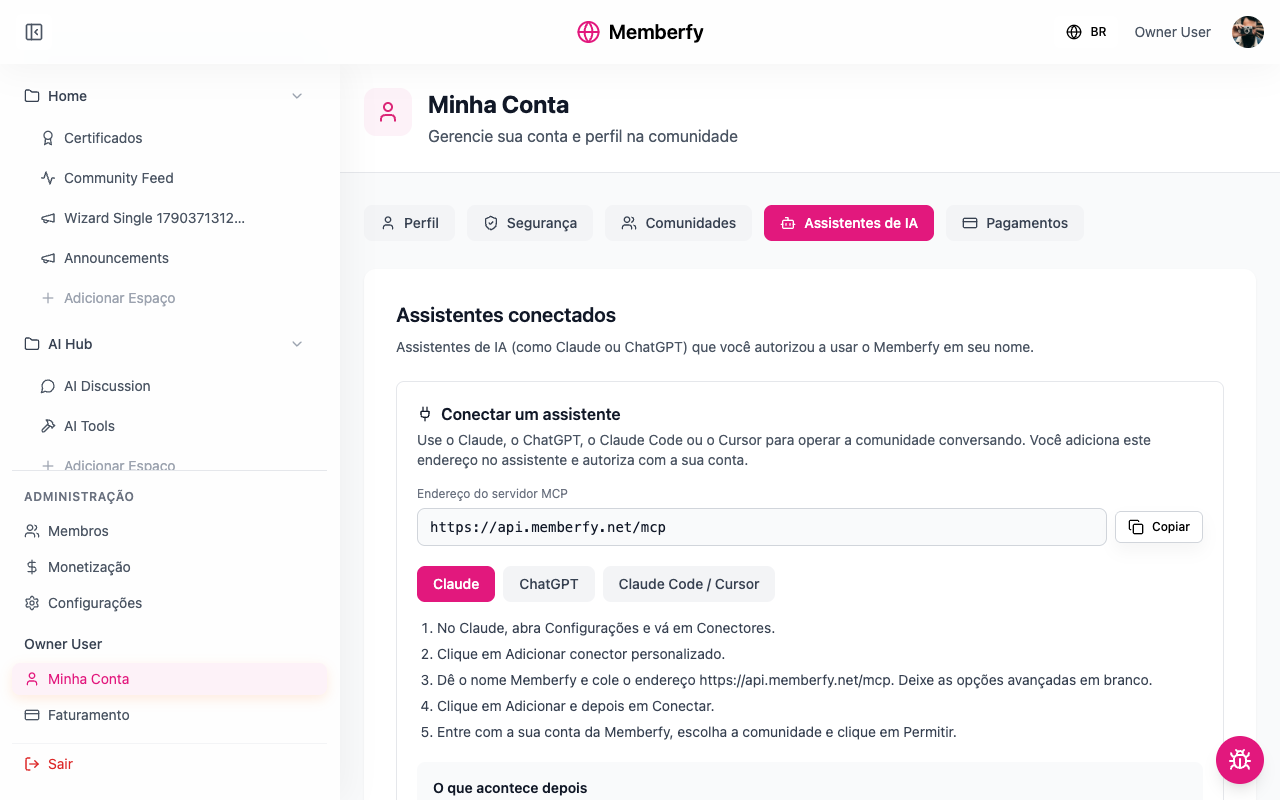
Qué es. Memberfy ahora funciona dentro de Claude, ChatGPT, Claude Code y Cursor. Conectas el asistente una vez y, a partir de ahí, escribes lo que quieres como se lo pedirías a alguien del equipo. El asistente hace el trabajo en tu comunidad y te cuenta lo que hizo.
Por qué importa. Muchas tareas que hoy pasan por varias pantallas se convierten en una sola petición: montar un curso con módulos y lecciones, crear el evento del mes con entradas, abrir la convocatoria de ponencias del congreso con itinerarios y comité, invitar a un grupo, emitir los certificados, preparar el informe del mes con un gráfico. El asistente hace lo que la app te deja hacer, en todos los módulos: reorganizar secciones y espacios, mover una publicación, editar módulos y lecciones, iniciar la transmisión de un evento, editar cupones y ofertas. Y quien es miembro también lo usa: proponer una charla, matricularse en un curso, confirmar asistencia, ver o cancelar su propia suscripción. El asistente actúa con tu rol y solo en una comunidad. Todo lo que toca el dinero o borra algo espera tu "sí" a un resumen antes de ocurrir; el resto ocurre al momento, como un clic en el panel. Y puedes desconectarlo cuando quieras.
Dónde está. En la barra lateral, debajo de tu nombre, Mi Cuenta › Asistentes de IA. Propietarios y administradores también lo encuentran en Configuración › Asistentes de IA, con la lista de todos los asistentes conectados a la comunidad.
Cómo empezar.
- En Mi Cuenta › Asistentes de IA, haz clic en Copiar junto a Dirección del servidor MCP. Justo debajo están los pasos de cada asistente.
- En Claude, abre Configuración › Conectores › Añadir conector personalizado, ponle el nombre Memberfy, pega la dirección y haz clic en Añadir y luego en Conectar.
- En la ventana de Memberfy que se abre, elige la comunidad y haz clic en Permitir. Para comprobarlo, pregunta: "¿A qué comunidad estás conectado y con qué rol?"
Peticiones para pegar en Claude.
- "Monta un curso de 4 módulos sobre Excel para principiantes, con 3 lecciones en cada uno, y un producto de R$ 297 en hasta 10 cuotas. Déjalo todo en borrador." El curso, los módulos y las lecciones aparecen en el espacio de cursos; el contenido de cada lección lo subes desde el panel.
- "Invita a estas 30 personas al grupo Clase 3: [email protected], [email protected], …" El asistente te enseña antes la lista y, tras tu visto bueno, te dice quién recibió la invitación, persona por persona.
- "¿Cómo fueron las ventas este mes comparadas con el anterior? Hazme un gráfico." Los números llegan con el gráfico en la propia conversación.
- "Emite el certificado de finalización para el grupo Clase de septiembre." Antes de emitir, hace un ensayo y te dice cuántas personas lo recibirán y quién se queda fuera.
- "Abre la convocatoria de ponencias del Congreso 2027, con los itinerarios Producto, Datos y Carrera y propuestas hasta el 30/11. Pon a Ana y a Bruno como evaluadores de Datos y enséñamela antes de publicar." La convocatoria aparece en borrador en el espacio de Convocatoria, con los itinerarios y el comité; la publicas cuando des el visto bueno.
En Claude, ocho peticiones frecuentes ya vienen listas en el botón + del cuadro de mensaje, en Conectores › Memberfy: el informe del mes, invitar a un grupo, emitir certificados, una plantilla de certificado con el diseño de tu marca, crear un curso, crear un evento, abrir una convocatoria y evaluar propuestas.
Consulta Visión general del MCP, Conectar Claude, Conectar ChatGPT, Recetas y Crear una convocatoria de ponencias.
Monta la monetización antes de la aprobación
Qué es. Los productos, las opciones de cobro, los planes, los adicionales, los cupones y las ofertas de downsell se pueden crear y configurar antes de que se apruebe la Información Empresarial de la comunidad. Todo nace en Borrador. Lo que espera la aprobación es ponerlo en marcha: publicar (el estado Activo) y vender.
Por qué importa. La revisión de la Información Empresarial tarda hasta 7 días hábiles. Antes, ese tiempo era de espera: ni siquiera se podía crear un producto. Ahora aprovechas la revisión para montar los planes, los precios y los cupones, y el día de la aprobación solo tienes que publicar.
Dónde está. La Información Empresarial, en Configuración › Información Empresarial. Los productos y los planes, en Monetización › Productos, Opciones y Planes.
Cómo empezar.
- En Configuración › Información Empresarial, rellénala y haz clic en Enviar a revisión.
- Mientras dura la revisión, crea las opciones de cobro, el plan, los adicionales y los cupones. Quedan en Borrador.
- Cuando el estado cambie a Aprobado, cambia las opciones y los productos a Activo.
Ejemplo. Escola Excel envía la Información Empresarial un lunes y, esa misma tarde, monta el plan Alumno con el mensual de R$ 49 y el anual de R$ 470, el adicional Mentoría y el cupón LANZAMIENTO. Si intenta publicar antes de la aprobación, ve: "Para publicar y empezar a vender, la comunidad necesita tener la información empresarial aprobada. Mientras tanto, puedes crear y configurar todo como borrador." Aprobada la semana siguiente, la escuela publica las opciones y empieza a vender el mismo día.
Conviene saber.
Editar una Información Empresarial aprobada pausa las ventas. Vuelve a revisión, y el checkout rechaza las compras nuevas hasta la nueva aprobación. Edítala solo cuando haga falta, y envíala a revisión justo después.
La moneda viene del país. El precio de un borrador queda en la moneda del país de la Información Empresarial (o en reales, si no la hay). Si la comunidad se aprueba en otro país, ajusta la moneda y el precio antes de publicar.
Con el asistente de IA, igual. Si pides un curso, un evento o un plan ya publicado y la comunidad todavía no tiene la aprobación, el asistente lo crea todo en borrador, no deshace nada y te dice que el siguiente paso es la Información Empresarial.
El panel dice en qué punto está. Mientras la comunidad todavía no puede vender, la parte superior de Monetización muestra la situación (no enviada, en revisión con la respuesta prevista, rechazada con el motivo, o ventas suspendidas después de editarla) y el botón Abrir Información Empresarial.
No se pierde nada al intentar publicar antes de tiempo. Elegir Activo sin la aprobación guarda el resto del formulario y deja el producto en borrador, con el aviso "Los demás cambios se guardaron." Con la aprobación, elegir Activo al crear ya publica.
Consulta Información empresarial, Productos y Planes.
Certificados
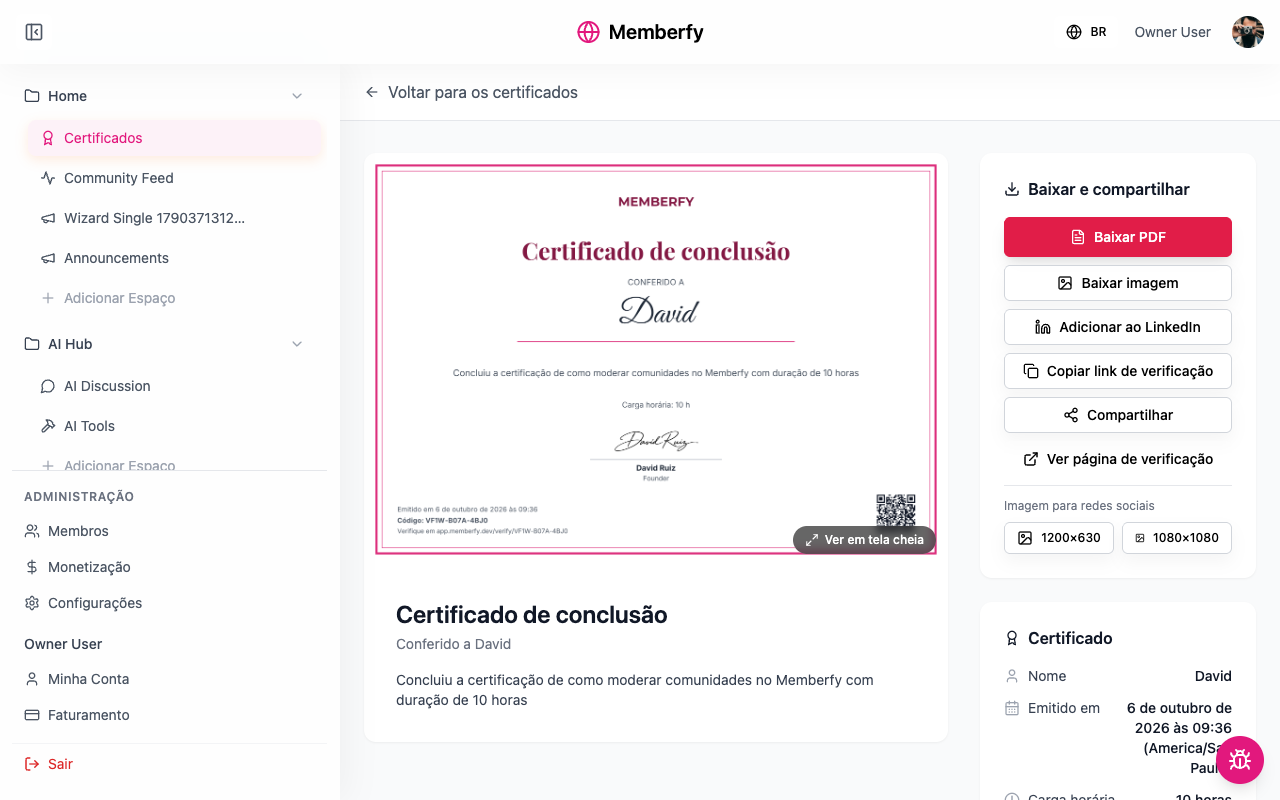
Qué es. Un módulo nuevo de espacio para emitir certificados de finalización, asistencia o formación. Cada persona recibe el certificado en PDF y en imagen para redes sociales, con un código y un QR que cualquiera puede comprobar en una página pública.
Por qué importa. El certificado deja de ser un archivo hecho a mano, uno a uno. Lo emites a todo el grupo de una vez, el miembro lo recibe por correo y lo añade a LinkedIn con un clic, y quien lo vea puede comprobar que es auténtico.
Dónde está. En la barra lateral, Añadir Espacio debajo de una sección, y el módulo Certificados. Dentro del espacio, Gestionar certificados muestra los certificados Emitidos y las Plantillas.
Cómo empezar.
- Crea el espacio con el módulo Certificados y elige Quién emite: solo los administradores o todo el equipo.
- En Gestionar certificados › Nueva plantilla, elige Diseño de la plataforma (el logo y los colores de la comunidad; solo rellenas el texto) o Arte propio (la imagen de tu diseñador, marcando dónde van el nombre, la fecha y el QR). Después, Activar.
- Haz clic en Emitir certificado, elige la plantilla y, en Para quién, miembros, grupos o etiquetas. Confirma.
Ejemplo. El grupo de septiembre del curso Excel desde cero ha terminado. Emites el Certificado de finalización para el grupo Clase de septiembre, con 8 horas de carga lectiva: las 37 personas reciben el correo, descargan el PDF y lo publican en LinkedIn con el enlace de verificación. Si alguien se incluyó por error, el certificado se puede revocar o volver a emitir.
Consulta Certificados.
Gestión de suscripciones
Qué es. Una pestaña nueva en Miembros con todas las suscripciones de la comunidad: quién está suscrito a qué, cuánto paga, cuándo es el próximo cobro y en qué situación está.
Por qué importa. El equipo puede resolver desde la pantalla lo que antes no tenía dónde hacerse: ver quién está atrasado y enviarle el enlace de pago, dar un descuento durante unos meses, extender el período a quien tuvo un problema, regalar el plan a un ponente. Cada acción pide confirmación y queda registrada, con quién la hizo y cuándo.
Dónde está. En Miembros › Suscripciones. Tienen acceso el propietario, los administradores y el rol de finanzas; finanzas llega por el elemento Miembros del menú, que para ese rol abre directamente esta pestaña. Quien guardó el enlace antiguo, de Monetización, llega al sitio nuevo.
Cómo empezar.
- Abre Miembros › Suscripciones y usa los filtros: Atrasada, Cancelando, el plan o la fecha de inicio.
- Haz clic en la fila (o en Ver detalles, en el menú ⋮) para abrir la suscripción, con los cobros, la línea de tiempo y las acciones.
- Elige la acción: Enviar enlace de pago, Aplicar descuento, Extender período, Añadir adicional, Cancelar suscripción o Reactivar.
Ejemplo. Una ponente de tu congreso va a formar parte de la comunidad hasta final de año. En Nueva suscripción, elige a la persona y el plan, marca Cortesía con fecha de fin el 31 de diciembre y confirma: verá los espacios del plan sin coste, y la cortesía termina sola. Para enviar la lista a quien lleva las finanzas, Exportar CSV.

Consulta Gestión de suscripciones.
Cuotas con intereses y Pagar ahora
Pagar con tarjeta en cuotas, con intereses
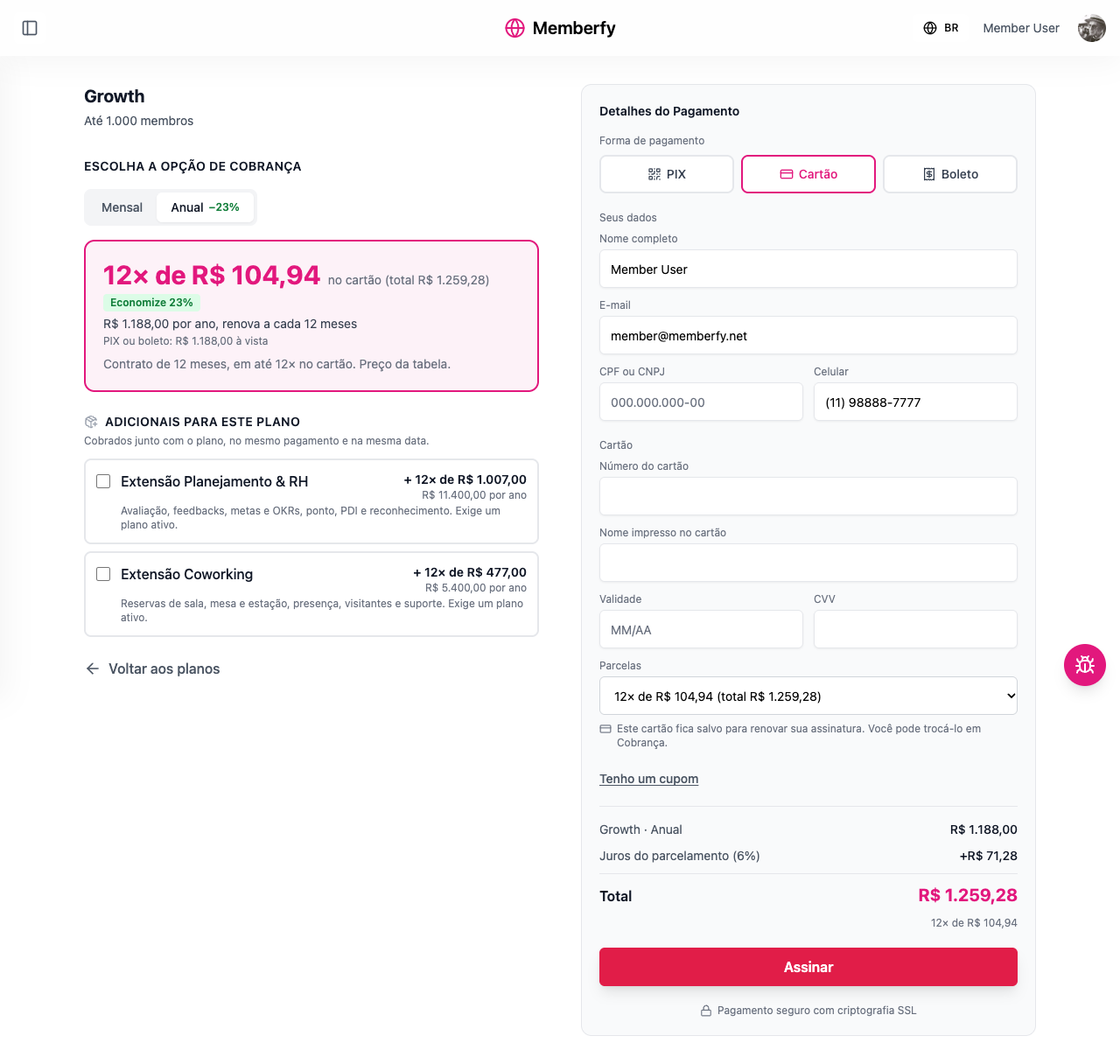
Qué es. Quien compra puede pagar con tarjeta en hasta 12 cuotas, con los intereses de cuotas de Memberfy: 4,29 % en total de 2 a 6 cuotas y 6,00 % en total de 7 a 12. Al contado, con PIX y con boleto, no hay intereses.
Por qué importa. Un plan anual está al alcance de más gente, y tú decides quién paga los intereses. Por defecto los paga quien compra, y tú recibes lo mismo que en un pago al contado. Si prefieres anunciar "sin intereses", la comunidad asume los intereses y quien compra paga solo el precio de tarifa.
Dónde está. En Monetización › Opciones (o Productos): en el menú ⋮ de la opción, Editar, pestaña Pago y Precios, campo ¿Quién paga los intereses de las cuotas?
Cómo empezar.
- Abre la opción de cobro (por ejemplo, la Anual) con Editar.
- En la pestaña Pago y Precios, elige Comprador u Organización en ¿Quién paga los intereses de las cuotas?
- Guarda y revisa la página de precios: la tarjeta muestra el importe de cada cuota y el total.
Ejemplo. El Growth Anual cuesta R$ 1.188,00. Si los intereses los paga quien compra, la página muestra "12× de R$ 104,94 con tarjeta (total R$ 1.259,28)", y tú recibes lo mismo que en una venta al contado. Si los paga la organización, quien compra paga 12 cuotas de R$ 99,00, y los R$ 71,28 de intereses se descuentan de lo que recibe la comunidad.
Consulta Anual en cuotas.
Pagar ahora
Qué es. Un botón en la Facturación del miembro para pagar al momento una renovación atrasada, con la tarjeta guardada, otra tarjeta, PIX o boleto.
Por qué importa. Antes, quien no pagaba la renovación tenía que suscribirse de nuevo: se creaba una suscripción nueva y la antigua quedaba colgada. Ahora la misma suscripción vuelve a estar al día, con la misma fecha, el mismo cupón y los mismos adicionales. Recuperas el pago sin perseguirlo a mano.
Dónde está. Para el miembro, en la barra lateral, debajo de su nombre, Facturación. El botón Pagar ahora aparece solo en una suscripción atrasada.
Cómo empezar. No hay nada que configurar. Cuando alguien se atrase, envíale el enlace con Enviar enlace de pago, en la gestión de suscripciones. La persona:
- Abre Facturación y ve el aviso "La renovación no se pagó. Paga para mantener el acceso."
- Hace clic en Pagar ahora y elige Tarjeta guardada, Otra tarjeta, PIX o Boleto.
- Confirma. Con tarjeta, la respuesta es inmediata; con PIX y boleto, la página se actualiza sola cuando entra el pago.
Ejemplo. La tarjeta de un miembro caducó y falló la renovación del Growth Mensual. Recibe tu enlace, entra en Facturación, paga con una tarjeta nueva y, en el mismo minuto, la suscripción pasa de Atrasada a Activa. La tarjeta nueva queda guardada para la próxima renovación.
Consulta Pagar ahora.
Mi Cuenta en pestañas
Qué es. La página de tu cuenta se reorganizó en cinco pestañas: Perfil, Seguridad, Comunidades, Asistentes de IA y Pagos.
Por qué importa. Cada cosa está en su sitio, y cada pestaña tiene su propia dirección, para que puedas mandar a alguien directo a ella ("entra en Mi Cuenta › Seguridad y cambia la contraseña"). Cambiar la contraseña está siempre a mano, y una contraseña actual incorrecta se avisa en el propio formulario.
Dónde está. En la barra lateral, debajo de tu nombre, Mi Cuenta.
Cómo empezar.
- Abre Mi Cuenta.
- En Perfil, ajusta tu nombre, tu foto y tu biografía en la comunidad.
- En Seguridad, cambia la contraseña: al menos 8 caracteres, con mayúscula, minúscula y número.
Ejemplo. Un miembro pregunta dónde se cambia la contraseña. En lugar de explicarle el camino, mándale la dirección de tu comunidad con /account?tab=security al final, y llega directo a la pestaña.
Consulta Cuenta y perfil.
Más novedades
El idioma de la comunidad. Antes, solo el equipo de Memberfy cambiaba el idioma principal de la comunidad, que es el de los correos. Ahora el propietario y los administradores lo cambian con el asistente de IA ("cambia el idioma de la comunidad a español de México") o por la API. Consulta Idiomas.
Renovación con PIX y boleto. Quien paga con PIX o boleto empieza a recibir por correo el cobro de la renovación cinco días antes del vencimiento, y también lo ve en su Facturación. Menos renovaciones olvidadas, menos suscriptores perdidos. Consulta Renovación.
Adicionales en el checkout. Quien se suscribe marca las extensiones en la misma página del plan y lo paga todo en un único pago. Quien ya está suscrito añade una extensión más tarde desde Facturación, con Agregar extensión. Consulta Adicionales.
Última oportunidad (downsell). Quien no se llevó un adicional recibe, después del pago y por correo, una oferta con descuento para llevárselo. Tú decides el descuento y cuánto dura. Consulta Downsell.
Anual en cuotas y duración del contrato. El año entero en una sola compra, en hasta 12 cuotas con tarjeta; y el mensual puede tener un plazo mínimo, como un contrato de 6 meses. Consulta Anual en cuotas y Duración del contrato.
Cupones en el checkout y en las renovaciones. Quien compra escribe el código al pagar, y un cupón "para siempre" o "durante unos meses" sigue aplicándose en las renovaciones sin que tengas que acordarte. Consulta Cupones.
Copiar el enlace del plan. En el menú de cada plan y de cada opción, Copiar enlace coge la dirección directa de la página de precios, lista para pegar en Instagram o WhatsApp. Consulta Planes.
Registros de actividad en Miembros › Registros. Antes, no había dónde ver quién hizo qué. Ahora el propietario y los administradores tienen una línea de tiempo con las acciones del equipo en las suscripciones, todo lo que un asistente de IA hizo en la comunidad (conectar, desconectar, cada herramienta usada y lo que se rechazó) y las acciones de los miembros que dan puntos. Se puede filtrar por origen, persona y periodo, abrir el antes → después de cada acción y enviar el enlace filtrado a alguien del equipo. Consulta Registros de actividad.
Gamificación en el panel. Antes, cuánto vale cada acción solo se cambiaba por la API. Ahora el propietario y los administradores activan o desactivan los puntos y cambian el valor de cada acción (publicar, comentar, completar una lección, ir a un evento…) en Miembros › Gamificación. El valor nuevo vale a partir de la próxima acción, y los puntos ya ganados no cambian. Consulta Gamificación.
Mejoras
- Página del pedido. Cada pago tiene ahora su propia página: muestra el PIX o el boleto, se confirma sola cuando entra el pago y permite cancelar un PIX o boleto que ya no se va a pagar. Después, la confirmación muestra el resumen y lo que se ha desbloqueado, y quien compró no se queda con la duda. Consulta Checkout.
- Facturación rehecha. El miembro ve en la tarjeta del plan todo sobre su suscripción: importe, próximo cobro, adicionales y contrato. Aparece el historial de cobros, y la cancelación se hace ahí mismo, sin escribir a soporte. Consulta Facturación del miembro.
- Un extracto más claro. Cada venta, retiro o contracargo es ahora una sola línea, con cuánto movió tu saldo. Un clic abre la línea y muestra lo que entró y cada cargo, como la comisión de la plataforma y los intereses de las cuotas. Consulta Saldo y extracto.
- Miembros y Monetización reorganizados. Las personas quedaron juntas: Miembros tiene ahora las pestañas Miembros, Suscripciones, Grupos, Etiquetas, Organigrama, Gamificación y Registros. Monetización se quedó con el dinero: General, Pagos, Productos, Planes, Opciones, Cupones y Tarifas. Cuenta de cobro pasó a llamarse Pagos, y Opciones de cobro, Opciones. Consulta Gestionar miembros y Visión general de la monetización.
- El asistente de IA pregunta menos. La confirmación en dos pasos de Memberfy quedó solo para lo que toca el dinero (cupones, precios, retiros, suscripciones, ofertas) y para lo que elimina, quita, revoca o cancela. Invitar, cambiar roles, cambiar la configuración, emitir certificados y decidir propuestas ocurren en la primera petición; antes de emitir certificados, el asistente hace un ensayo y muestra quién los recibe. Claude mantiene su propia petición de permiso, que puedes dejar como "permitir siempre" en la configuración del conector. Consulta Dinero y confirmación.
- El asistente escribe con formato. Las publicaciones, las descripciones de evento, el texto de la convocatoria de ponencias y las propuestas que escribe el asistente llegan a la app con negrita, cursiva, listas, enlaces y subtítulos, como si se hubieran escrito en el editor. Consulta Texto en Markdown.
- CPF o CNPJ guardado. Antes, quien compraba escribía su documento en cada compra. Ahora queda en su cuenta y aparece rellenado la próxima vez. Consulta Checkout.
- Invitación con enlace para crear la contraseña. Antes, quien era invitado sin cuenta recibía una contraseña temporal. Ahora recibe un enlace, válido 7 días, para crear la suya, y todos los invitados reciben el correo, también en una invitación masiva. Consulta Invitar miembros.
- Quién puede publicar. La regla de cada espacio (Cualquiera, Equipo o Admins) no siempre se guardaba. Ahora queda guardada y se respeta en cada publicación. Consulta Espacios.
- Quién paga las comisiones. Los productos y opciones nuevos empiezan con Comprador: recibes el precio completo sin tener que cambiar nada. Consulta Comisión de la plataforma.
- Enlaces que envía la plataforma. Los enlaces de pago, de verificación de certificados, de invitación y de ofertas tienen direcciones nuevas y estándar. Los que ya se enviaron siguen funcionando.
Correcciones
Un plan contratado dos veces. Quien ya estaba suscrito a un plan podía comprarlo otra vez. Ahora el checkout avisa de que ya está suscrito y, si tiene un PIX o boleto sin pagar de ese plan, lo reutiliza en vez de generar otro. Consulta Checkout.
Un PIX pagado que se quedaba "esperando". Cuando la confirmación del pago tardaba, el pedido se quedaba parado. Ahora Memberfy va a buscar el resultado sola, y el acceso se libera en cuanto se confirma el pago.
Renovación con tarjeta. El período de la suscripción podía avanzar antes de que la tarjeta aprobara el cobro. Ahora solo avanza cuando el pago está confirmado.
Contraseña actual incorrecta. Equivocarse en la contraseña actual al cambiarla cerraba la sesión. Ahora el aviso aparece en el formulario, y la persona sigue dentro para intentarlo de nuevo.
La misma regla de contraseña en todas partes. Cada pantalla pedía una cosa. Ahora siempre es la misma: al menos 8 caracteres, con mayúscula, minúscula y número, sin exigir caracteres especiales. Consulta Registro y acceso.
Direcciones reservadas. Una sección con una dirección como
adminopricingocultaba una página de la plataforma. Ahora esos nombres, y los que empiezan por_, se rechazan al crear la sección. Consulta Secciones.Asteriscos en las publicaciones del asistente. Antes, las publicaciones creadas por el asistente de IA mostraban asteriscos y otros símbolos en lugar del formato. Ahora el texto llega con formato.
Reaccionar y comentar en un estado fuera de un espacio. Antes, reaccionar o comentar en un estado publicado fuera de un espacio daba error. Ahora funciona como en cualquier otro.
Producto u opción creados dos veces. Antes, al crear un producto o una opción de cobro, la pantalla mostraba un error aunque todo se había creado, y un segundo clic creaba una copia. Ahora la creación muestra el éxito, y no hay duplicados.
Para desarrolladores
Esta parte es para quien integra Memberfy por código o quiere los detalles técnicos del servidor MCP. Nada de esto hace falta para usar lo anterior.
API
- Cambio que rompe: la comunidad salió de todas las rutas. Las rutas de la comunidad ya no llevan
/api/communities/{communityId}: la comunidad llega solo por la cabeceraX-CommunityId. Las rutas antiguas se eliminaron, sin periodo de transición, y responden 404. Sin la cabecera, las rutas responden 400 conerrors[0].param = "X-CommunityId"./products,/coupons,/subscription-groups(condownsell-offersyreorder),/feesy/fees/simulate,/ledger,/payouts,/reports/*,/business-informationy/payout-settingspasan a/api/<lo mismo>.- La gestión de suscripciones por el equipo pasa a
/api/manage/subscriptions;/subscriptions/mey/purchases/mepasan a/api/subscriptions/mey/api/purchases/me. - El checkout anidado deja de existir: usa
/api/checkout/*. Las estadísticas de correo,/webhooks/email/stats/{communityId}, pasan aGET /api/emails/stats. - Solo mantienen el id en la ruta las rutas de SuperAdmin en
/api/admin/communities/{communityId}/fee-overrides/...y las de la propia comunidad:PUTyDELETE /api/communities/{id},GET /api/communities/{id}/membersyPATCH /api/communities/{id}/settings. - Los
operationIdno cambiaron, así que los nombres de método del SDK siguen siendo los mismos; solo salieron las nueve operaciones del checkout anidado. Ya no pasescommunityIden los argumentos del SDK: iría al cuerpo. - La tabla completa, antes y después, está en X-CommunityId.
- Gestión de suscripciones en
/api/manage/subscriptions: listar, exportar, ver el detalle, crear y actuar sobre cada suscripción. - Pagar ahora en
POST /api/subscriptions/{id}/pay-now, y la confirmación de un pedido enPOST /api/checkout/purchases/{id}/refresh. - Intereses de las cuotas en las respuestas de
calculate-pricey del checkout, con las opciones de cuotas y el total. - Definir la contraseña de la invitación en
POST /api/auth/set-password. - Búsqueda por título en
GET /api/search: publicaciones, eventos, cursos, secciones, espacios y convocatorias de ponencias, sin distinguir tildes ni mayúsculas, y solo lo que la persona puede abrir. - Mover una publicación en
PUT /api/content/{id}/move, de moderador para arriba; el destino tiene que ser un espacio de Contenido o de Feed. - Módulos y lecciones en
PUTyDELETE /api/courses/module/{moduleId}yPUTyDELETE /api/courses/lesson/{lessonId}: renombrar, reordenar, mover una lección de módulo y eliminar, conservando el progreso. - Idioma de la comunidad con el campo opcional
languageenPUT /api/communities/{id}: solo las 10 variantes (pt-BR,es-MX…); otro valor responde 400. - Monetización en borrador:
POST /api/productsya no exige la Información Empresarial aprobada (el producto naceDRAFT, en la moneda de su país o enBRL). Publicar (POST /api/products/{id}/publish, oPUTconstatus: ACTIVE) sin la aprobación responde 403 con el mensaje traducido, y con una moneda distinta de la aprobada, 400 (param: currency). El checkout, la compra de un adicional y la aceptación de un downsell rechazan con 403 cualquier producto de una comunidad sin aprobación. - Registros de actividad en
GET /api/activity-logs(propietario y administrador): la línea de tiempo de Miembros › Registros, con los orígenesteam,assistantymembersy los filtrossource,profileId,from,to,pageylimit. Cada elemento traeactor,action,actionLabelen el idioma de la petición,targetydetails; los argumentos del asistente vienen resumidos, sin tokens, imágenes ni secretos. - Diagnóstico de una conexión MCP en
GET /api/oauth/connections/{id}/diagnostics(propietario y administrador): la última lista de herramientas que recibió la conexión, la actual y si está al día (listUpToDate).
Consulta la referencia de la API.
MCP: detalles técnicos
- Si el asistente no encuentra una herramienta nueva, avisa para abrir una conversación nueva. Algunos asistentes guardan la lista de herramientas del principio de la conversación; cuando Memberfy se actualiza después, el asistente recibe ahora ese aviso en lugar de un error sin explicación. Por dentro:
serverInfo.versionpasa a ser<versión>+<commit>;initializeytools/listdevuelven_meta.memberfyconserver_version,tools_fingerprintytool_count; la auditoría suma los eventossession.initialize,tools.listytool.unknown; y el diagnóstico de la conexión muestra si la lista está al día. Consulta Problemas comunes y Versión del servidor y de la lista. - Registros y diagnóstico desde el asistente: 184 herramientas.
list_activity_logs(propietario y administrador, solo consulta) lee los registros de actividad con los mismos filtros, yprofileacepta id, correo o enlace de la app;get_connection_diagnostics(propietario y administrador, solo consulta) dice si la lista de herramientas del asistente está al día (conlistUpToDatefalso, reconecta).member_activitypasó a aceptar el enlace del perfil. La receta Quién hizo qué junta las dos. Consulta Miembros. - Todos los módulos: 182 herramientas (eran 102) y 8 prompts. La convocatoria de ponencias entera (40 herramientas: reglas del espacio, abrir y editar la convocatoria con itinerarios, días y banner, publicar y despublicar, responsables, evaluadores por itinerario, invitar ponentes, enviar, editar y retirar propuestas, puntuaciones y avance, decidir, contrapropuesta, confirmar en la agenda y votación) y el prompt
create_call_for_papers. Estructura:update_section,reorder_sections,reorder_spaces,delete_section,delete_space,update_space_accessyupdate_spaceconsection_id;create_spaceaceptacall4papers. Contenido:move_postycreate_short_post. Eventos:delete_event,start_live_stream,stop_live_stream,rsvp_event. Cursos: editar y eliminar módulos y lecciones,delete_course,enroll_in_course,complete_lesson. Galería: listar, editar, reaccionar y eliminar. Miembros:remove_member. Suscripciones:export_subscriptions_csv. Avisos de venta:get_notification_settingsyupdate_notification_settings. Certificados: duplicar plantilla, quién emite, reenviar el correo, reintentar,list_my_certificatesyset_certificate_indexing. Ventas: editar y eliminar ofertas de downsell y cupones,delete_product,delete_plan,reorder_plans. Del propio miembro:list_my_subscriptions,list_my_purchases,manage_my_subscriptionyget_my_points.search_contentpasa a buscar en el servidor y encuentra convocatorias;update_community_settingsaceptalanguage. Las 40 de la convocatoria aparecen para todos los roles, porque el responsable de una convocatoria puede ser un miembro; Memberfy decide convocatoria por convocatoria. Consulta Herramientas y Herramientas · Convocatoria de ponencias. - Publicar sin aprobación no deshace la compuesta. En
create_course,create_eventycreate_plancon publicar, el rechazo por no tener la Información Empresarial aprobada lo deja todo en borrador, devuelvepublish_blockedcon el motivo, ynext_stepsapunta a la Información Empresarial y después apublish_product. Consulta Borrador antes de la aprobación. - Servidor en
https://api.memberfy.net/mcp, con autorización OAuth mediante la cuenta de Memberfy y las herramientas agrupadas por tema y cada una con un distintivo: solo consulta, modifica o pide confirmación. Consulta Herramientas. - Nombres en inglés. Las herramientas se llaman en inglés, igual en todos los idiomas (
create_post,list_spaces,issue_certificate,sales_report); el título que aparece en Claude o ChatGPT llega en el idioma de quien conectó. El asistente recoge la lista nueva en la siguiente conversación. - Enlaces y búsqueda.
open_linkentiende un enlace copiado de la app, y todo parámetro de id acepta ese enlace;search_contentencuentra publicaciones, eventos, cursos y espacios por el título. Se pueden editar publicaciones (portada, fijar), eventos (banner), cursos (portada, estado) y comentarios. Consulta Herramientas · Contenido e interacción. - Confirmación en dos pasos solo para dinero y eliminación. Piden
confirmation_tokenlas herramientas de dinero (create_coupon,update_coupon,update_coupon_status,delete_coupon,update_price,request_payout,cancel_payout,cancel_subscription,create_manual_subscription,update_subscription,create_downsell_offer,update_downsell_offer,delete_downsell_offer,manage_my_subscription,delete_product,delete_plan) y toda herramienta cuyo nombre empieza pordelete_,remove_,revoke_,withdraw_ocancel_: 36 en total. El resto se ejecuta en la primera llamada, incluidasinvite_member,invite_members,update_member_role,update_community_settings,update_space_access,issue_certificate,resend_certificate_email,retry_certificate,decide_proposal,negotiate_proposalyupdate_plan.issue_certificateganódry_run: true, que devuelve quién lo recibe y a quién se salta sin emitir. Las herramientas de dinero y de eliminación llevandestructiveHint. Consulta Dinero y confirmación. - Markdown a la ida y a la vuelta. El texto de una publicación (
create_post,update_post), la descripción de un evento (create_event,update_event), el texto de la convocatoria (create_call_for_papers,update_call_for_papers) y la descripción de una propuesta (submit_proposal,update_proposal) aceptan Markdown (negrita, cursiva, listas, enlaces, subtítulos desde el nivel 2, cita, código) y se guardan como el texto con formato de la app. La publicación corta (create_short_post,update_postcontype: status) acepta solo negrita, cursiva, enlaces y saltos de línea. Los títulos, nombres, comentarios y las descripciones de curso, producto, plan, grupo, espacio y sección pierden las marcas. Una imagen dentro del texto se convierte en enlace, y una tabla, en líneas. En la lectura, el texto vuelve en Markdown, context_format: "markdown". Consulta Texto en Markdown. - Imágenes por URL o como archivo (hasta 5 MB; el SVG se convierte en PNG), e iconos de espacio elegidos por el tema. Consulta Imágenes.
- Miembros, grupos, etiquetas y organigrama: hasta 100 invitaciones por llamada, con el resultado línea a línea. Consulta Herramientas · Miembros y la receta Invitar a una clase.
- Configuración de la comunidad con
update_community_settings: nombre, colores, logo, favicon, SEO y reglas de acceso. Consulta Herramientas · Comunidad y estructura. - Certificados: plantillas (diseño de la plataforma o arte propio) con la vista previa como imagen en la conversación, emisión con un ensayo (dry run) antes, revocación, reemisión y eliminación. Consulta Herramientas · Certificados y las recetas Emitir certificados para la clase y Crear una plantilla con el diseño de la marca.
- Convocatoria de ponencias, ranking, tienda y moderación. Consulta Herramientas · Convocatoria de ponencias.
- Ventas y suscripciones: editar planes y productos, pausar cupones y ver quién los usó, crear ofertas de downsell, y cortesía, descuento, extensión, adicionales y enlace de pago en cada suscripción. Consulta Herramientas · Ventas y planes y Herramientas · Suscripciones.
- Informes (
sales_report,subscriptions_reportcon el MRR,members_report,engagement_report,events_report,courses_report,community_overview), con datos listos para gráficos. El rol de finanzas ve ventas y suscripciones; el moderador, miembros, interacción, eventos y cursos. Consulta Informes y gráficos. next_steps: después de mostrar datos o terminar una acción, la respuesta sugiere al asistente hasta tres próximos pasos, según el resultado y el rol. Consulta Próximos pasos.- Prompts MCP: las ocho recetas del menú de Claude son prompts del servidor, traducidos y filtrados por rol (propietario y administrador 8, moderador 6, finanzas 3, miembro 2). Consulta Recetas listas en el menú.