
Releases
Agora dá para cuidar da comunidade inteira conversando com o Claude ou o ChatGPT, montar produtos e planos em rascunho enquanto a informação comercial está em análise, emitir certificados e acompanhar cada assinatura numa tela só. E quem paga ganhou o parcelamento com juros e o Pagar agora para quitar uma renovação atrasada.
Hoje saiu muita coisa de uma vez, e quase tudo muda o dia a dia de quem administra uma comunidade. Os seis destaques:
- Assistentes de IA: você conecta o Claude, o ChatGPT ou o Cursor e pede em português o que quer, como montar um curso, abrir uma chamada de trabalhos, convidar uma turma ou ver as vendas do mês. O assistente cobre todos os módulos da comunidade.
- Monte a monetização antes da aprovação: produtos, planos, opções, cupons e ofertas nascem em rascunho enquanto a informação comercial está em análise; publicar e vender esperam a aprovação.
- Certificados: um espaço novo para emitir certificados para uma turma inteira, com PDF, página de verificação e botão para o LinkedIn.
- Gestão de assinaturas: a lista de quem assina o quê, com as ações da equipe sobre cada assinatura, agora em Membros.
- Parcelamento com juros e Pagar agora: o anual em até 12× no cartão, e quem atrasou paga sem precisar assinar de novo.
- Minha Conta em abas: perfil, senha, comunidades, assistentes e pagamentos, cada um no seu lugar.
Depois deles vêm as outras novidades (entre elas os Registros de atividades, com quem fez o quê na comunidade, e a aba Gamificação, para decidir quanto vale cada ação), as melhorias e as correções, cada uma com o que muda para você. No fim, separado, fica o que interessa a quem programa, inclusive uma mudança nos caminhos da API que exige ajuste em integrações.
Assistentes de IA: a comunidade numa conversa
O que é. A Memberfy passou a funcionar dentro do Claude, do ChatGPT, do Claude Code e do Cursor. Você conecta o assistente uma vez e, a partir daí, escreve o que quer como escreveria para alguém da equipe. O assistente faz o trabalho na sua comunidade e conta o que fez.
Por que importa. Muita coisa que hoje passa por várias telas vira um pedido só: montar um curso com módulos e aulas, criar o evento do mês com ingresso, abrir a chamada de trabalhos do congresso com trilhas e comitê, convidar uma turma, emitir os certificados, montar o relatório do mês com gráfico. O assistente faz o que o app deixa você fazer, em todos os módulos: reorganizar seções e espaços, mover um post, editar módulos e aulas, iniciar a transmissão de um evento, editar cupons e ofertas. E quem é membro também usa: propor uma palestra, se matricular num curso, confirmar presença, ver ou cancelar a própria assinatura. O assistente age com o seu papel e só numa comunidade. Tudo o que mexe em dinheiro ou apaga alguma coisa espera o seu "sim" a um resumo antes de acontecer; o resto acontece na hora, como um clique no painel. E dá para desconectar quando quiser.
Onde fica. Na barra lateral, embaixo do seu nome, Minha Conta › Assistentes de IA. Proprietários e administradores também encontram em Configurações › Assistentes de IA, com a lista de todos os assistentes conectados à comunidade.
Como começar.
- Em Minha Conta › Assistentes de IA, clique em Copiar ao lado de Endereço do servidor MCP. Logo abaixo estão os passos de cada assistente.
- No Claude, abra Configurações › Conectores › Adicionar conector personalizado, dê o nome Memberfy, cole o endereço e clique em Adicionar e depois em Conectar.
- Na janela da Memberfy que abrir, escolha a comunidade e clique em Permitir. Para conferir, pergunte: "Em que comunidade você está conectado, e com que papel?"
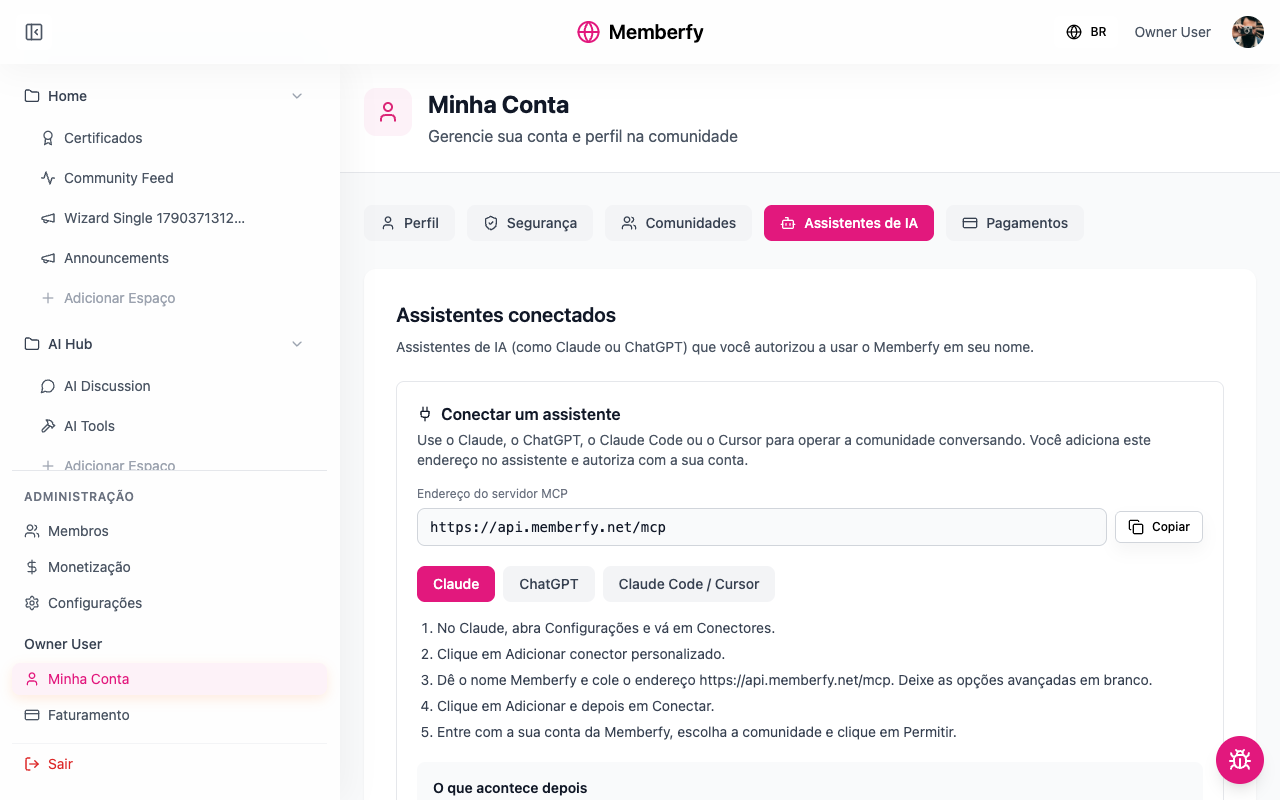
Exemplos para colar no Claude.
- "Monte um curso de 4 módulos sobre Excel para iniciantes, com 3 aulas em cada, e um produto de R$ 297 em até 10×. Deixe tudo em rascunho." O curso, os módulos e as aulas aparecem no espaço de cursos; o conteúdo de cada aula você coloca pelo painel.
- "Convide estas 30 pessoas para o grupo Turma 3: [email protected], [email protected], …" O assistente mostra a lista antes e, depois do seu ok, diz quem recebeu o convite, pessoa por pessoa.
- "Como foram as vendas este mês comparado ao anterior? Faz um gráfico." Os números vêm com o gráfico na própria conversa.
- "Emita o certificado de conclusão para o grupo Turma de setembro." Antes de emitir, ele faz um ensaio e diz quantas pessoas vão receber e quem fica de fora.
- "Abra o call for papers do Congresso 2027, com as trilhas Produto, Dados e Carreira e propostas até 30/11. Ponha a Ana e o Bruno como avaliadores de Dados e me mostre antes de publicar." A chamada aparece em rascunho no espaço de Chamada, com as trilhas e o comitê; você publica quando aprovar.
No Claude, oito pedidos frequentes já vêm prontos no botão + da caixa de mensagem, em Conectores › Memberfy: relatório do mês, convidar uma turma, emitir certificados, criar um modelo de certificado com a arte da marca, criar um curso, criar um evento, abrir uma chamada de trabalhos e avaliar propostas.
Ver Visão geral do MCP, Conectar o Claude, Conectar o ChatGPT, Receitas e Criar um call for papers.
Monte a monetização antes da aprovação
O que é. Produtos, opções de cobrança, planos, adicionais, cupons e ofertas de downsell podem ser criados e configurados antes de a Informação Comercial da comunidade ser aprovada. Tudo nasce em Rascunho. O que espera a aprovação é pôr no ar: publicar (o status Ativo) e vender.
Por que importa. A análise da Informação Comercial leva até 7 dias úteis. Antes, esse tempo era de espera: não dava nem para criar um produto. Agora você aproveita a análise para montar os planos, os preços e os cupons, e no dia da aprovação é só publicar.
Onde fica. A Informação Comercial em Configurações › Informação Comercial. Os produtos e os planos, em Monetização › Produtos, Opções e Planos.
Como começar.
- Em Configurações › Informação Comercial, preencha e clique em Enviar para Análise.
- Enquanto a análise corre, crie as opções de cobrança, o plano, os adicionais e os cupons. Eles ficam em Rascunho.
- Quando o status mudar para Aprovado, mude as opções e os produtos para Ativo.
Exemplo. A Escola Excel envia a Informação Comercial numa segunda-feira e, na mesma tarde, monta o plano Aluno com o mensal de R$ 49 e o anual de R$ 470, o adicional Mentoria e o cupom LANCAMENTO. Tentar publicar antes da aprovação mostra: "Para publicar e começar a vender, a comunidade precisa ter as informações comerciais aprovadas. Enquanto isso, você pode criar e configurar tudo como rascunho." Aprovada na semana seguinte, a escola publica as opções e começa a vender no mesmo dia.
Bom saber.
Editar uma Informação Comercial aprovada pausa as vendas. Ela volta para análise, e o checkout recusa compras novas até a nova aprovação. Edite só quando precisar, e envie para análise logo em seguida.
A moeda vem do país. O preço de um rascunho fica na moeda do país da Informação Comercial (ou em Real, sem ela). Se a comunidade for aprovada em outro país, ajuste a moeda e o preço antes de publicar.
Pelo assistente de IA, igual. Se você pedir um curso, um evento ou um plano já publicado e a comunidade ainda não tiver a aprovação, o assistente cria tudo em rascunho, não desfaz nada e diz que o próximo passo é a Informação Comercial.
O painel diz em que pé está. Enquanto a comunidade ainda não pode vender, o topo da Monetização mostra a situação (não enviada, em análise com a previsão de resposta, recusada com o motivo, ou vendas suspensas depois de editar) e o botão Abrir Informação Comercial.
Nada se perde ao tentar publicar cedo. Escolher Ativo sem a aprovação salva o resto do formulário e deixa o produto em rascunho, com o aviso "As outras alterações foram salvas." Com a aprovação, escolher Ativo ao criar já publica.
Ver Informação comercial, Produtos e Planos.
Certificados
O que é. Um módulo novo de espaço para emitir certificados de conclusão, participação ou formação. Cada pessoa recebe o certificado em PDF e em imagem para redes sociais, com um código e um QR que qualquer um confere numa página pública.
Por que importa. O certificado deixa de ser um arquivo feito à mão, um por um. Você emite para a turma inteira de uma vez, o membro recebe por e-mail e adiciona ao LinkedIn com um clique, e quem vê o certificado confere que ele é verdadeiro.
Onde fica. Na barra lateral, Adicionar Espaço embaixo de uma seção, e o módulo Certificados. Dentro do espaço, Gerenciar certificados mostra os certificados Emitidos e os Modelos.
Como começar.
- Crie o espaço com o módulo Certificados e escolha Quem emite: só os administradores ou toda a equipe.
- Em Gerenciar certificados › Novo modelo, escolha o Padrão da plataforma (o logo e as cores da comunidade, é só preencher o texto) ou a Arte própria (a imagem do seu designer, marcando onde vão o nome, a data e o QR). Depois, Ativar.
- Clique em Emitir certificado, escolha o modelo e, em Para quem, membros, grupos ou tags. Confirme.
Exemplo. A turma de setembro do curso Excel do Zero terminou. Você emite o Certificado de conclusão para o grupo Turma de setembro, com 8 horas de carga horária: as 37 pessoas recebem o e-mail, baixam o PDF e postam no LinkedIn com o link de verificação. Se alguém foi incluído por engano, o certificado pode ser revogado ou reemitido.
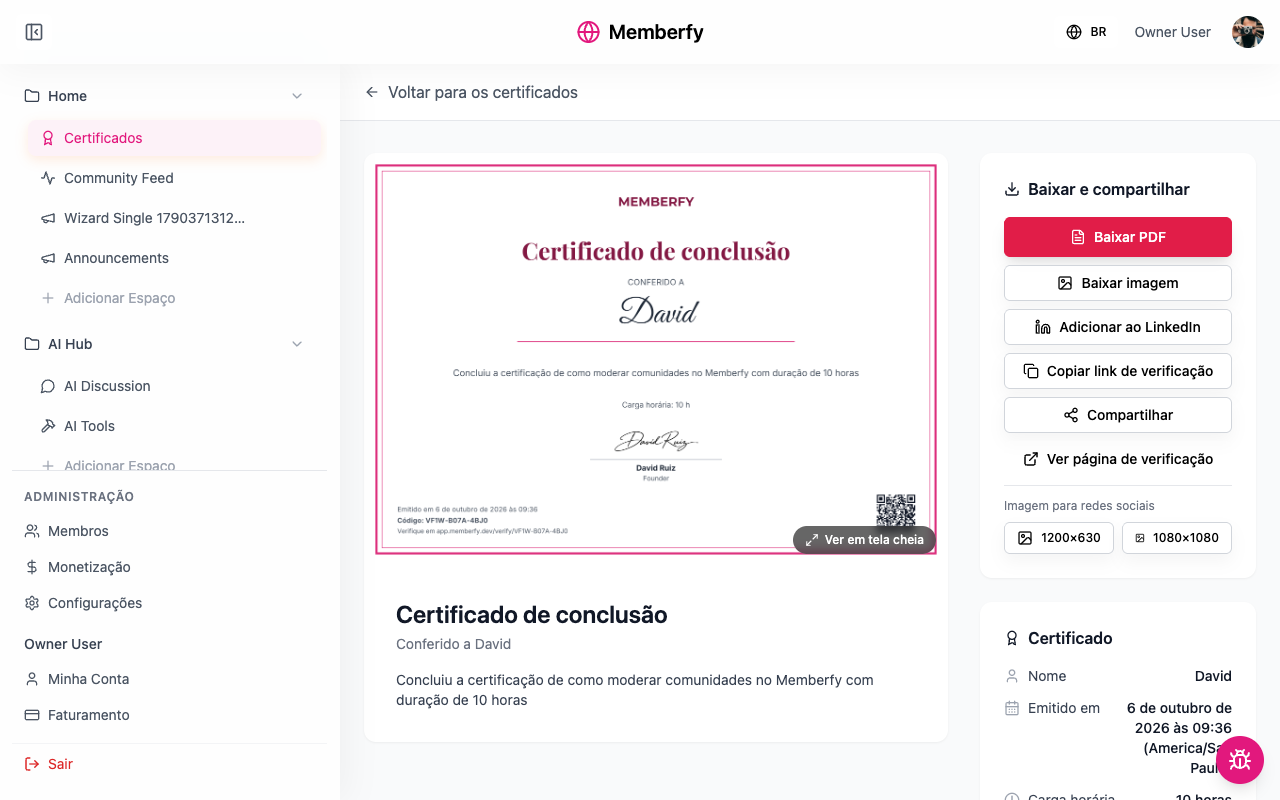
Ver Certificados.
Gestão de assinaturas
O que é. Uma aba nova em Membros com todas as assinaturas da comunidade: quem assina o quê, quanto paga, quando é a próxima cobrança e em que situação está.
Por que importa. A equipe passa a resolver pela própria tela o que antes não tinha onde fazer: ver quem está em atraso e mandar o link de pagamento, dar um desconto por alguns meses, estender o período de quem teve um problema, dar o plano de cortesia a um palestrante. Tudo pede confirmação e fica registrado, com quem fez e quando.
Onde fica. Em Membros › Assinaturas. Proprietário, administrador e financeiro têm acesso; o financeiro chega pelo item Membros do menu, que para ele abre direto nessa aba. Quem guardou o link antigo, da Monetização, cai no lugar novo.
Como começar.
- Abra Membros › Assinaturas e use os filtros: Em atraso, Cancelando, o plano ou a data de início.
- Clique na linha (ou em Ver detalhes, no menu ⋮) para abrir a assinatura, com as cobranças, a linha do tempo e as ações.
- Escolha a ação: Enviar link de pagamento, Aplicar desconto, Estender período, Adicionar extensão, Cancelar assinatura ou Reativar.
Exemplo. Uma palestrante do seu congresso vai participar da comunidade até o fim do ano. Em Nova assinatura, escolha a pessoa e o plano, marque Cortesia com data de fim em 31/12 e confirme: ela passa a ver os espaços do plano, sem cobrança, e a cortesia se encerra sozinha. Para mandar a lista ao financeiro, Exportar CSV.

Parcelamento com juros e Pagar agora
Parcelar no cartão, com juros
O que é. Quem compra pode parcelar no cartão em até 12×, com os juros de parcelamento da Memberfy: 4,29% no total de 2× a 6× e 6,00% no total de 7× a 12×. À vista, no PIX e no boleto, não há juros.
Por que importa. Um plano anual cabe no bolso de mais gente, e você escolhe quem paga os juros. Por padrão é quem compra, e você recebe o mesmo que receberia à vista. Se preferir anunciar "sem juros", a comunidade absorve os juros, e quem compra paga só o preço da tabela.
Onde fica. Em Monetização › Opções (ou Produtos): no menu ⋮ da opção, Editar, aba Pagamento e Preços, campo Quem paga os juros do parcelamento?
Como começar.
- Abra a opção de cobrança (por exemplo, o Anual) em Editar.
- Na aba Pagamento e Preços, escolha Comprador ou Organização em Quem paga os juros do parcelamento?
- Salve e confira na página de preços: o card mostra o valor da parcela e o total.
Exemplo. O Growth Anual custa R$ 1.188,00. Com os juros por conta de quem compra, a página mostra "12× de R$ 104,94 no cartão (total R$ 1.259,28)", e você recebe o mesmo que numa venda à vista. Com os juros por conta da organização, quem compra paga 12× de R$ 99,00, e os R$ 71,28 de juros saem do que a comunidade recebe.
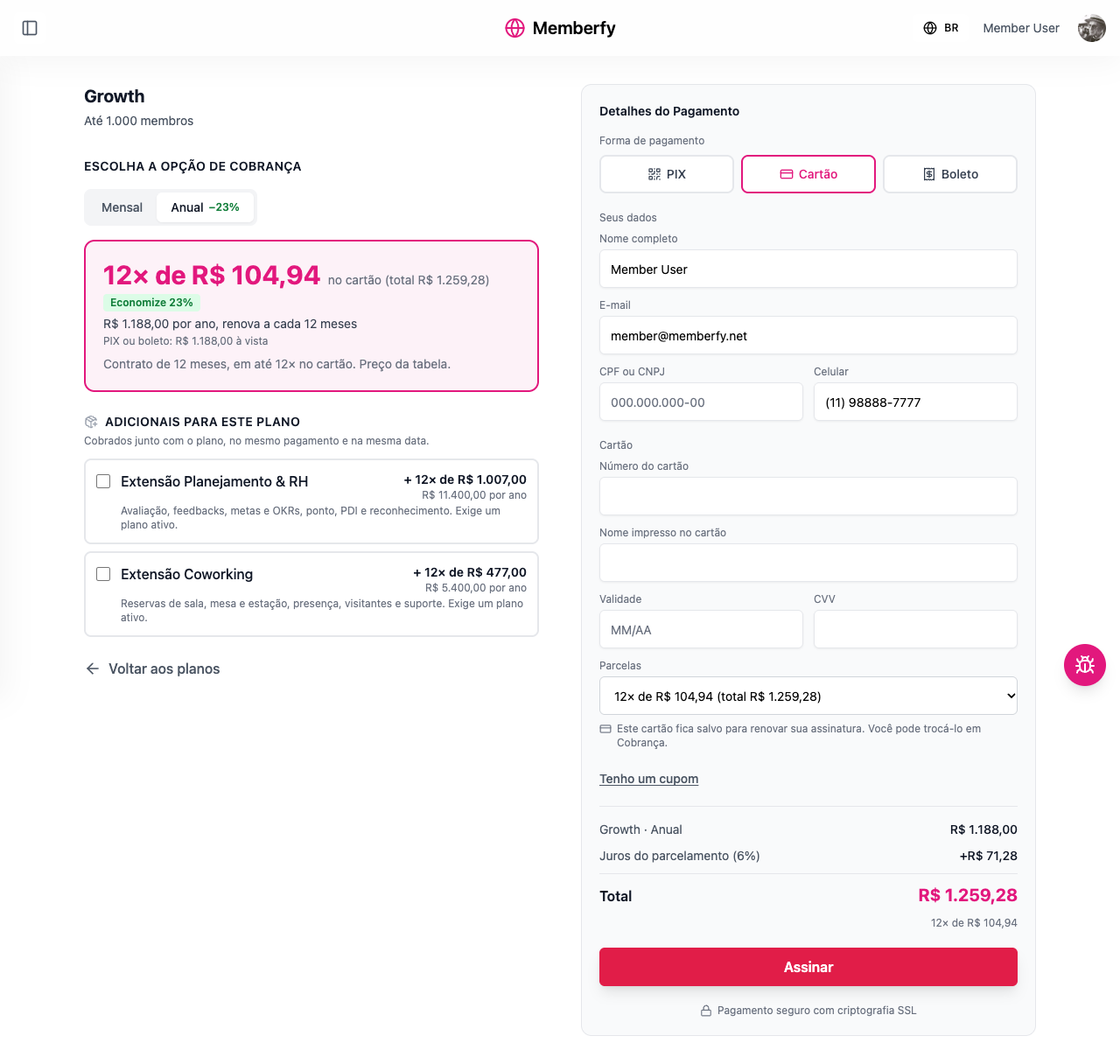
Ver Anual parcelado.
Pagar agora
O que é. Um botão no Faturamento do membro para pagar uma renovação atrasada na hora, com o cartão salvo, outro cartão, PIX ou boleto.
Por que importa. Antes, quem atrasava a renovação precisava assinar de novo: nascia uma assinatura nova, e a antiga ficava pendurada. Agora a mesma assinatura volta a ficar em dia, com a mesma data, o mesmo cupom e os mesmos adicionais. Você recupera o pagamento sem atendimento manual.
Onde fica. Para o membro, na barra lateral, embaixo do nome dele, Faturamento. O botão Pagar agora aparece só numa assinatura em atraso.
Como começar. Nada a configurar. Quando alguém atrasar, mande o link pelo Enviar link de pagamento, na gestão de assinaturas. A pessoa:
- Abre Faturamento e vê o aviso "A renovação não foi paga. Pague para manter o acesso."
- Clica em Pagar agora e escolhe Cartão salvo, Outro cartão, PIX ou Boleto.
- Confirma. No cartão, a resposta é na hora; no PIX e no boleto, a página atualiza sozinha quando o pagamento entra.
Exemplo. O cartão de um membro expirou e a renovação do Growth Mensal falhou. Ele recebe o seu link, entra no Faturamento, paga com um cartão novo e, no mesmo minuto, a assinatura volta de Em atraso para Ativa. O cartão novo fica salvo para a próxima renovação.
Ver Pagar agora.
Minha Conta em abas
O que é. A página da sua conta foi reorganizada em cinco abas: Perfil, Segurança, Comunidades, Assistentes de IA e Pagamentos.
Por que importa. Cada coisa ficou no seu lugar, e cada aba tem o próprio endereço, para você mandar alguém direto para ela ("entra em Minha Conta › Segurança e troca a senha"). A troca de senha passou a estar sempre à mão, e uma senha atual errada é avisada no próprio formulário.
Onde fica. Na barra lateral, embaixo do seu nome, Minha Conta.
Como começar.
- Abra Minha Conta.
- Em Perfil, ajuste o nome, a foto e a biografia na comunidade.
- Em Segurança, troque a senha: pelo menos 8 caracteres, com maiúscula, minúscula e número.
Exemplo. Um membro pergunta onde muda a senha. Em vez de explicar o caminho, mande o endereço da sua comunidade com /account?tab=security, e ele cai direto na aba certa.
Ver Conta e perfil.
Outras novidades
O idioma da comunidade. Antes, só a equipe da Memberfy mudava o idioma principal da comunidade, que é o dos e-mails. Agora o proprietário e os administradores mudam pelo assistente de IA ("mude o idioma da comunidade para espanhol do México") ou pela API. Ver Idiomas.
Renovação por PIX e boleto. Quem paga no PIX ou no boleto passa a receber a cobrança da renovação por e-mail cinco dias antes do vencimento, e ela também aparece no Faturamento. Menos renovação esquecida, menos assinante perdido. Ver Renovação.
Adicionais no checkout. Quem assina marca as extensões na mesma página do plano e paga tudo num pagamento só. Quem já assina inclui uma extensão depois, pelo Faturamento, em Adicionar extensão. Ver Adicionais.
Última chance (downsell). Quem não levou um adicional recebe, depois do pagamento e por e-mail, uma oferta com desconto para levar. Você define o desconto e por quanto tempo ele vale. Ver Downsell.
Anual parcelado e duração do contrato. O ano inteiro numa compra só, em até 12× no cartão; e o mensal pode ter um prazo mínimo, como um contrato de 6 meses. Ver Anual parcelado e Duração do contrato.
Cupons no checkout e nas renovações. Quem compra digita o código na hora de pagar, e um cupom "para sempre" ou "por alguns meses" continua valendo nas renovações, sem você precisar lembrar. Ver Cupons.
Copiar link do plano. No menu de cada plano e de cada opção, Copiar link pega o endereço direto da página de preços, pronto para colar no Instagram ou no WhatsApp. Ver Planos.
Registros de atividades em Membros › Logs. Antes, não havia onde ver quem fez o quê. Agora o proprietário e os administradores têm uma linha do tempo com as ações da equipe nas assinaturas, tudo o que um assistente de IA fez na comunidade (conectar, desconectar, cada ferramenta usada e o que foi recusado) e as ações dos membros que dão pontos. Dá para filtrar por origem, pessoa e período, abrir o antes → depois de cada ação e mandar o link filtrado para alguém da equipe. Ver Registros de atividades.
Gamificação no painel. Antes, quanto vale cada ação só se mudava pela API. Agora o proprietário e os administradores ligam ou desligam os pontos e mudam o valor de cada ação (publicar, comentar, completar aula, ir a um evento…) em Membros › Gamificação. O valor novo vale a partir da próxima ação, e os pontos já conquistados não mudam. Ver Gamificação.
Melhorias
- Página do pedido. Cada pagamento ganhou a própria página: ela mostra o PIX ou o boleto, confirma sozinha quando o pagamento entra e deixa cancelar um PIX ou boleto que não vai mais ser pago. Depois, a confirmação mostra o resumo e o que foi liberado, e quem comprou não fica na dúvida. Ver Checkout.
- Faturamento refeito. O membro vê no card do plano tudo da assinatura: valor, próxima cobrança, adicionais e contrato. O histórico de cobranças passou a aparecer, e o cancelamento é feito ali mesmo, sem pedir ao suporte. Ver Faturamento do membro.
- Extrato mais claro. Cada venda, saque ou contestação passou a ser uma linha só, com o quanto ela mexeu no seu saldo. Um clique abre a linha e mostra o que entrou e cada débito, como a taxa da plataforma e os juros do parcelamento. Ver Saldo e extrato.
- Membros e Monetização reorganizados. As pessoas ficaram juntas: Membros tem agora as abas Membros, Assinaturas, Grupos, Tags, Organograma, Gamificação e Logs. A Monetização ficou com o dinheiro: Geral, Pagamentos, Produtos, Planos, Opções, Cupons e Taxas. Recebimento passou a se chamar Pagamentos, e Opções de cobrança virou Opções. Ver Gerenciar membros e Visão geral da Monetização.
- O assistente de IA pergunta menos. A confirmação em duas etapas da Memberfy ficou só para o que mexe em dinheiro (cupons, preços, saques, assinaturas, ofertas) e para o que apaga, remove, revoga ou cancela. Convidar, trocar papéis, mudar as configurações, emitir certificados e decidir propostas acontecem no primeiro pedido; antes de emitir certificados, o assistente faz um ensaio e mostra quem recebe. O Claude continua com o pedido de permissão dele, que você pode deixar como "sempre permitir" nas configurações do conector. Ver Dinheiro e confirmação.
- O assistente escreve com formatação. Posts, descrições de evento, o texto da chamada de trabalhos e as propostas que o assistente escreve chegam ao app com negrito, itálico, listas, links e intertítulos, como se tivessem sido escritos no editor. Ver Texto em Markdown.
- CPF ou CNPJ guardado. Antes, quem comprava digitava o documento em toda compra. Agora ele fica na conta e vem preenchido na próxima. Ver Checkout.
- Convite com link para criar a senha. Antes, quem era convidado sem conta recebia uma senha temporária. Agora recebe um link, válido por 7 dias, para criar a própria senha, e todo convidado recebe o e-mail, inclusive num convite em lote. Ver Convidar membros.
- Quem pode postar. A regra de cada espaço (Qualquer um, Equipe ou Admins) nem sempre era gravada. Agora ela fica salva e é respeitada em todo post. Ver Espaços.
- Quem paga as taxas. Produtos e opções novos já começam com Comprador: você recebe o valor cheio sem precisar mudar nada. Ver Taxa da plataforma.
- Links que a plataforma envia. Os links de pagamento, de verificação de certificado, de convite e de ofertas ganharam endereços novos e padronizados. Os que já foram enviados continuam funcionando.
Correções
Plano assinado duas vezes. Antes, quem já assinava um plano conseguia comprá-lo de novo. Agora o checkout avisa que a pessoa já assina e, se ela tem um PIX ou boleto ainda não pago daquele plano, reaproveita esse em vez de gerar outro. Ver Checkout.
PIX pago que ficava "aguardando". Quando a confirmação do pagamento demorava, o pedido ficava parado. Agora a Memberfy vai buscar o resultado sozinha, e o acesso é liberado assim que o pagamento é confirmado.
Renovação no cartão. Antes, o período da assinatura podia avançar antes de o cartão aprovar. Agora ele só avança quando o pagamento é confirmado.
Senha atual errada. Antes, errar a senha atual ao trocar a senha derrubava a sessão. Agora o aviso aparece no próprio formulário, e a pessoa continua logada para tentar de novo.
Regra de senha igual em todo lugar. Cada tela pedia uma coisa. Agora é sempre a mesma: pelo menos 8 caracteres, com maiúscula, minúscula e número, sem exigir caractere especial. Ver Cadastro e entrada.
Endereços reservados. Uma seção com um endereço como
adminoupricingescondia uma página da plataforma. Agora esses nomes, e os que começam com_, são recusados ao criar a seção. Ver Seções.Asteriscos nos posts do assistente. Antes, os posts criados pelo assistente de IA mostravam asteriscos e outros símbolos no lugar da formatação. Agora o texto chega formatado.
Reagir e comentar num status fora de um espaço. Antes, reagir ou comentar num status publicado fora de um espaço dava erro. Agora funciona como em qualquer outro.
Produto ou opção criados duas vezes. Antes, ao criar um produto ou uma opção de cobrança, a tela mostrava um erro mesmo com tudo criado, e um segundo clique criava uma cópia. Agora a criação mostra o sucesso, e não há duplicata.
Para desenvolvedores
Esta parte é para quem integra a Memberfy por código ou quer os detalhes técnicos do servidor MCP. Para usar o que está acima, nada daqui é necessário.
API
- Mudança que quebra: a comunidade saiu de todos os caminhos. As rotas da comunidade não levam mais
/api/communities/{communityId}: a comunidade vem só do headerX-CommunityId. Os caminhos antigos foram removidos, sem período de transição, e respondem 404. Sem o header, as rotas respondem 400 comerrors[0].param = "X-CommunityId"./products,/coupons,/subscription-groups(comdownsell-offersereorder),/feese/fees/simulate,/ledger,/payouts,/reports/*,/business-informatione/payout-settingspassam a/api/<o mesmo>.- A gestão de assinaturas pela equipe passa a
/api/manage/subscriptions;/subscriptions/mee/purchases/mepassam a/api/subscriptions/mee/api/purchases/me. - O checkout aninhado deixa de existir: use
/api/checkout/*. As estatísticas de e-mail,/webhooks/email/stats/{communityId}, passam aGET /api/emails/stats. - Ficam com o id no caminho só as rotas de SuperAdmin em
/api/admin/communities/{communityId}/fee-overrides/...e as da própria comunidade:PUTeDELETE /api/communities/{id},GET /api/communities/{id}/membersePATCH /api/communities/{id}/settings. - Os
operationIdnão mudaram, então os nomes de método do SDK continuam os mesmos; só as nove operações do checkout aninhado saíram. Não passe maiscommunityIdnos argumentos do SDK: ele iria para o corpo. - A tabela completa, antes e depois, está em X-CommunityId.
- Gestão de assinaturas em
/api/manage/subscriptions: listar, exportar, ver o detalhe, criar e agir sobre cada assinatura. - Pagar agora em
POST /api/subscriptions/{id}/pay-now, e a confirmação de um pedido emPOST /api/checkout/purchases/{id}/refresh. - Juros de parcelamento nas respostas de
calculate-pricee do checkout, com as opções de parcelas e o total. - Definir a senha do convite em
POST /api/auth/set-password. - Busca por título em
GET /api/search: posts, eventos, cursos, seções, espaços e chamadas de trabalhos, sem diferenciar acento nem maiúscula, e só o que a pessoa pode abrir. - Mover um post em
PUT /api/content/{id}/move, de moderador para cima; o destino precisa ser um espaço de Conteúdo ou de Feed. - Módulos e aulas em
PUTeDELETE /api/courses/module/{moduleId}ePUTeDELETE /api/courses/lesson/{lessonId}: renomear, reordenar, mover uma aula de módulo e excluir, guardando o progresso. - Idioma da comunidade com o campo opcional
languageemPUT /api/communities/{id}: só as 10 variantes (pt-BR,es-MX…); outro valor responde 400. - Monetização em rascunho:
POST /api/productsnão exige mais a Informação Comercial aprovada (o produto nasceDRAFT, na moeda do país dela ou emBRL). Publicar (POST /api/products/{id}/publish, ouPUTcomstatus: ACTIVE) sem a aprovação responde 403 com a mensagem traduzida, e com moeda diferente da aprovada, 400 (param: currency). O checkout, a compra de adicional e o aceite de downsell recusam com 403 qualquer produto de comunidade sem aprovação. - Registros de atividades em
GET /api/activity-logs(proprietário e administrador): a linha do tempo de Membros › Logs, com as origensteam,assistantememberse os filtrossource,profileId,from,to,pageelimit. Cada item trazactor,action,actionLabelno idioma do pedido,targetedetails; os argumentos do assistente vêm resumidos, sem tokens, imagens nem segredos. - Diagnóstico de uma conexão MCP em
GET /api/oauth/connections/{id}/diagnostics(proprietário e administrador): a última lista de ferramentas que a conexão recebeu, a atual e se ela está em dia (listUpToDate).
Ver a referência da API.
MCP: detalhes técnicos
- Se o assistente não achar uma ferramenta nova, ele avisa para abrir uma conversa nova. Alguns assistentes guardam a lista de ferramentas do começo da conversa; quando a Memberfy é atualizada depois, o assistente agora recebe esse aviso em vez de um erro sem explicação. Por trás:
serverInfo.versionpassa a ser<versão>+<commit>;initializeetools/listtrazem_meta.memberfycomserver_version,tools_fingerprintetool_count; a auditoria ganha os eventossession.initialize,tools.listetool.unknown; e o diagnóstico da conexão mostra se a lista está em dia. Ver Problemas comuns e Versão do servidor e da lista. - Registros e diagnóstico pelo assistente: 184 ferramentas.
list_activity_logs(proprietário e administrador, só consulta) lê os registros de atividades com os mesmos filtros, eprofileaceita id, e-mail ou link do app;get_connection_diagnostics(proprietário e administrador, só consulta) diz se a lista de ferramentas do assistente está em dia (comlistUpToDatefalso, reconecte).member_activitypassou a aceitar o link do perfil. A receita Quem fez o quê junta as duas. Ver Membros. - Todos os módulos: 182 ferramentas (eram 102) e 8 prompts. A chamada de trabalhos inteira (40 ferramentas: regras do espaço, abrir e editar a chamada com trilhas, dias e banner, publicar e despublicar, donos, avaliadores por trilha, convidar palestrantes, enviar, editar e retirar proposta, notas e andamento, decidir, contraproposta, confirmar na agenda e votação) e o prompt
create_call_for_papers. Estrutura:update_section,reorder_sections,reorder_spaces,delete_section,delete_space,update_space_accesseupdate_spacecomsection_id;create_spaceaceitacall4papers. Conteúdo:move_postecreate_short_post. Eventos:delete_event,start_live_stream,stop_live_stream,rsvp_event. Cursos: editar e excluir módulos e aulas,delete_course,enroll_in_course,complete_lesson. Galeria: listar, editar, reagir e excluir. Membros:remove_member. Assinaturas:export_subscriptions_csv. Avisos de venda:get_notification_settingseupdate_notification_settings. Certificados: duplicar modelo, quem emite, reenviar e-mail, refazer,list_my_certificateseset_certificate_indexing. Vendas: editar e excluir ofertas de downsell e cupons,delete_product,delete_plan,reorder_plans. Do próprio membro:list_my_subscriptions,list_my_purchases,manage_my_subscriptioneget_my_points.search_contentpassou a buscar no servidor e acha chamadas;update_community_settingsaceitalanguage. As 40 da chamada aparecem para todos os papéis, porque o dono de uma chamada pode ser um membro; a Memberfy decide chamada a chamada. Ver Ferramentas e Chamada de trabalhos. - Publicar sem aprovação não desfaz a composta. Em
create_course,create_eventecreate_plancom publicar, a recusa por falta de Informação Comercial aprovada deixa tudo em rascunho, devolvepublish_blockedcom o motivo, enext_stepsaponta a Informação Comercial e depoispublish_product. Ver Rascunho antes da aprovação. - Servidor em
https://api.memberfy.net/mcp, com autorização OAuth pela conta da Memberfy e as ferramentas organizadas por assunto e com um selo cada: só consulta, altera ou pede confirmação. Ver Ferramentas. - Nomes em inglês. As ferramentas se chamam em inglês, iguais em qualquer idioma (
create_post,list_spaces,issue_certificate,sales_report); o título exibido no Claude ou no ChatGPT vem no idioma de quem conectou. O assistente pega a lista nova na próxima conversa. - Links e busca.
open_linkentende um link copiado do app, e todo parâmetro de id aceita esse link;search_contentacha posts, eventos, cursos e espaços pelo título. Dá para editar posts (capa, fixar), eventos (banner), cursos (capa, status) e comentários. Ver Conteúdo e engajamento. - Confirmação em duas etapas só para dinheiro e exclusão. Pedem
confirmation_tokenas ferramentas de dinheiro (create_coupon,update_coupon,update_coupon_status,delete_coupon,update_price,request_payout,cancel_payout,cancel_subscription,create_manual_subscription,update_subscription,create_downsell_offer,update_downsell_offer,delete_downsell_offer,manage_my_subscription,delete_product,delete_plan) e toda ferramenta cujo nome começa comdelete_,remove_,revoke_,withdraw_oucancel_: 36 no total. O resto roda na primeira chamada, inclusiveinvite_member,invite_members,update_member_role,update_community_settings,update_space_access,issue_certificate,resend_certificate_email,retry_certificate,decide_proposal,negotiate_proposaleupdate_plan.issue_certificateganhoudry_run: true, que devolve quem recebe e quem é pulado sem emitir. As ferramentas de dinheiro e de exclusão vão comdestructiveHint. Ver Dinheiro e confirmação. - Markdown na ida e na volta. O texto de post (
create_post,update_post), a descrição de evento (create_event,update_event), o texto da chamada (create_call_for_papers,update_call_for_papers) e a descrição de proposta (submit_proposal,update_proposal) aceitam Markdown (negrito, itálico, listas, links, intertítulos a partir do nível 2, citação, código) e são gravados como o texto formatado do app. O post curto (create_short_post,update_postcomtype: status) aceita só negrito, itálico, links e quebras de linha. Títulos, nomes, comentários e as descrições de curso, produto, plano, grupo, espaço e seção perdem as marcas. Imagem dentro do texto vira link, e tabela vira linhas. Na leitura, o texto volta em Markdown, comtext_format: "markdown". Ver Texto em Markdown. - Imagens por URL ou pelo próprio arquivo (até 5 MB; SVG vira PNG), e ícones de espaço escolhidos pelo tema. Ver Imagens.
- Membros, grupos, tags e organograma: convite de até 100 pessoas por chamada, com resultado linha a linha. Ver Membros e a receita Convidar uma turma.
- Configurações da comunidade por
update_community_settings: nome, cores, logo, favicon, SEO e regras de entrada. Ver Comunidade e estrutura. - Certificados: modelos (padrão ou arte própria) com a pré-visualização como imagem na conversa, emissão com ensaio (dry run) antes, revogação, reemissão e exclusão. Ver Certificados e as receitas Emitir certificados para a turma e Criar um modelo com a arte da marca.
- Chamada de trabalhos, ranking, loja e moderação. Ver Chamada de trabalhos.
- Vendas e assinaturas: editar planos e produtos, pausar cupons e ver quem os usou, criar ofertas de downsell, e cortesia, desconto, extensão, adicionais e link de pagamento em cada assinatura. Ver Vendas e planos e Assinaturas.
- Relatórios (
sales_report,subscriptions_reportcom o MRR,members_report,engagement_report,events_report,courses_report,community_overview), com dados prontos para gráfico. O financeiro vê vendas e assinaturas; o moderador, membros, engajamento, eventos e cursos. Ver Relatórios e gráficos. next_steps: depois de mostrar dados ou concluir uma ação, a resposta sugere ao assistente até três próximos passos, conforme o resultado e o papel. Ver Próximos passos.- Prompts MCP: as oito receitas do menu do Claude são prompts do servidor, traduzidos e filtrados pelo papel (proprietário e administrador 8, moderador 6, financeiro 3, membro 2). Ver Receitas prontas no menu.