
Releases
Ora puoi gestire l'intera community chiacchierando con Claude o ChatGPT, preparare prodotti e piani in bozza mentre le informazioni aziendali sono in revisione, rilasciare certificati e seguire ogni abbonamento da un'unica schermata. E chi paga ottiene le rate con interessi e Paga ora per mettersi in regola con un rinnovo arretrato.
Oggi sono uscite molte novità insieme, e quasi tutte cambiano il lavoro quotidiano di chi gestisce una community. I sei punti principali:
- Assistenti IA: colleghi Claude, ChatGPT o Cursor e chiedi quello che ti serve con parole tue, come creare un corso, aprire una call for papers, invitare una classe o vedere le vendite del mese. L'assistente copre tutti i moduli della community.
- Prepara la monetizzazione prima dell'approvazione: prodotti, piani, opzioni, coupon e offerte nascono in bozza mentre le informazioni aziendali sono in revisione; pubblicare e vendere aspettano l'approvazione.
- Certificati: un nuovo spazio per rilasciare certificati a un'intera classe in una volta, con PDF, pagina di verifica e pulsante per LinkedIn.
- Gestione degli abbonamenti: l'elenco di chi è abbonato a cosa, con le azioni dello staff su ogni abbonamento, ora in Membri.
- Rate con interessi e Paga ora: il piano annuale fino a 12 rate con carta, e chi è in ritardo paga senza doversi riabbonare.
- Il Mio Account a schede: profilo, password, community, assistenti e pagamenti, ognuno al suo posto.
Dopo arrivano le altre novità (tra cui il Registro attività, con chi ha fatto cosa nella community, e la scheda Gamification, per decidere quanto vale ogni azione), i miglioramenti e le correzioni, ciascuno con quello che cambia per te. In fondo, a parte, c'è ciò che interessa a chi sviluppa, compreso un cambiamento nei percorsi dell'API che richiede di adeguare le integrazioni.
Assistenti IA: la community in una conversazione
Cos'è. Memberfy ora funziona dentro Claude, ChatGPT, Claude Code e Cursor. Colleghi l'assistente una volta e da lì in poi scrivi quello che vuoi, come lo chiederesti a qualcuno dello staff. L'assistente fa il lavoro nella tua community e ti dice cosa ha fatto.
Perché conta. Tante attività che oggi passano per diverse schermate diventano una sola richiesta: creare un corso con moduli e lezioni, l'evento del mese con i biglietti, aprire la call for papers del congresso con track e comitato, invitare una classe, rilasciare i certificati, preparare il report del mese con un grafico. L'assistente fa ciò che l'app ti permette di fare, in tutti i moduli: riorganizzare sezioni e spazi, spostare un post, modificare moduli e lezioni, avviare la diretta di un evento, modificare coupon e offerte. E lo usa anche chi è membro: proporre un talk, iscriversi a un corso, confermare la partecipazione, vedere o annullare il proprio abbonamento. L'assistente agisce con il tuo ruolo e in una sola community. Tutto ciò che riguarda il denaro o elimina qualcosa aspetta il tuo "sì" a un riepilogo prima di succedere; il resto avviene subito, come un clic nel pannello. E puoi scollegarlo quando vuoi.
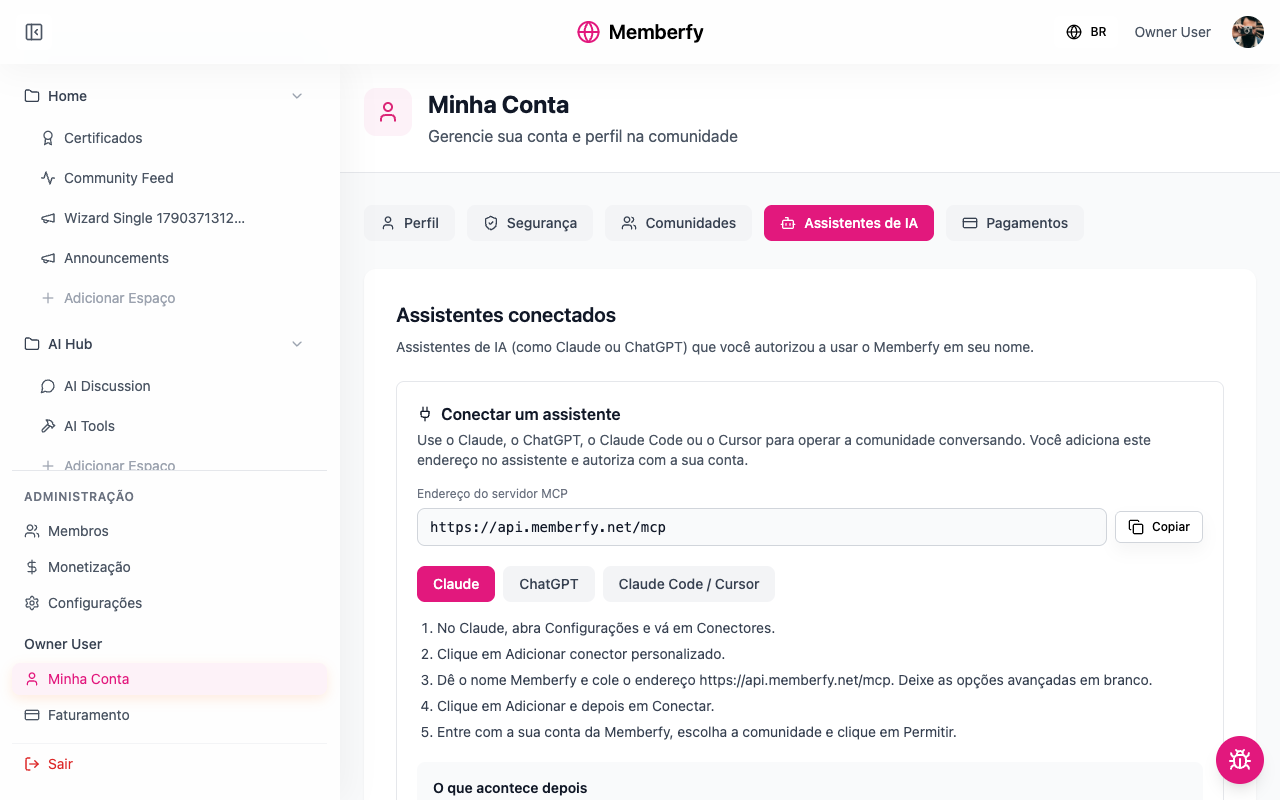
Dove si trova. Nella barra laterale, sotto il tuo nome, Il Mio Account › Assistenti IA. Proprietari e amministratori lo trovano anche in Impostazioni › Assistenti IA, con l'elenco di tutti gli assistenti collegati alla community.
Come iniziare.
- In Il Mio Account › Assistenti IA, clicca Copia accanto a Indirizzo del server MCP. Subito sotto ci sono i passaggi per ogni assistente.
- In Claude, apri Impostazioni › Connettori › Aggiungi connettore personalizzato, chiamalo Memberfy, incolla l'indirizzo e clicca Aggiungi e poi Collega.
- Nella finestra di Memberfy che si apre, scegli la community e clicca Consenti. Per verificare, chiedi: "A quale community sei collegato, e con quale ruolo?"
Richieste da incollare in Claude.
- "Crea un corso di 4 moduli su Excel per principianti, con 3 lezioni ciascuno, e un prodotto da R$ 297 fino a 10 rate. Lascia tutto in bozza." Il corso, i moduli e le lezioni compaiono nello spazio dei corsi; il contenuto di ogni lezione lo carichi dal pannello.
- "Invita queste 30 persone nel gruppo Classe 3: [email protected], [email protected], …" L'assistente ti mostra prima l'elenco e, dopo il tuo ok, ti dice chi ha ricevuto l'invito, persona per persona.
- "Come sono andate le vendite questo mese rispetto al mese scorso? Fammi un grafico." I numeri arrivano con il grafico direttamente nella conversazione.
- "Rilascia il certificato di completamento al gruppo Classe di settembre." Prima di emetterlo, fa una prova e ti dice quante persone lo riceveranno e chi resta fuori.
- "Apri la call for papers del Congresso 2027, con i track Prodotto, Dati e Carriera e proposte entro il 30/11. Metti Ana e Bruno come revisori di Dati e mostramela prima di pubblicarla." La call compare in bozza nello spazio Call for papers, con i track e il comitato; la pubblichi quando la approvi.
In Claude, otto richieste frequenti sono già pronte nel pulsante + della casella dei messaggi, in Connettori › Memberfy: il report del mese, invitare una classe, rilasciare certificati, un modello di certificato con la grafica del tuo brand, creare un corso, creare un evento, aprire una call for papers e valutare le proposte.
Vedi Panoramica dell'MCP, Collegare Claude, Collegare ChatGPT, Ricette e Creare una call for papers.
Prepara la monetizzazione prima dell'approvazione
Cos'è. Prodotti, opzioni di fatturazione, piani, componenti aggiuntivi, coupon e offerte di downsell si possono creare e configurare prima che le Informazioni Aziendali della community siano approvate. Tutto nasce in Bozza. Ciò che aspetta l'approvazione è andare online: pubblicare (lo stato Attivo) e vendere.
Perché conta. La verifica delle Informazioni Aziendali richiede fino a 7 giorni lavorativi. Prima, quel tempo era solo attesa: non si poteva nemmeno creare un prodotto. Ora sfrutti la verifica per preparare i piani, i prezzi e i coupon, e il giorno dell'approvazione basta pubblicare.
Dove si trova. Le Informazioni Aziendali in Impostazioni › Informazioni Aziendali. I prodotti e i piani in Monetizzazione › Prodotti, Opzioni e Piani.
Come iniziare.
- In Impostazioni › Informazioni Aziendali, compila e clicca su Invia per la revisione.
- Mentre la verifica è in corso, crea le opzioni di fatturazione, il piano, i componenti aggiuntivi e i coupon. Restano in Bozza.
- Quando lo stato passa ad Approvato, porta le opzioni e i prodotti ad Attivo.
Esempio. La Escola Excel invia le Informazioni Aziendali un lunedì e, nello stesso pomeriggio, prepara il piano Studente con il mensile da R$ 49 e l'annuale da R$ 470, il componente aggiuntivo Mentoring e il coupon LANCIO. Provando a pubblicare prima dell'approvazione compare: "Per pubblicare e iniziare a vendere, la community deve avere le informazioni aziendali approvate. Nel frattempo puoi creare e configurare tutto come bozza." Approvata la settimana successiva, la scuola pubblica le opzioni e comincia a vendere lo stesso giorno.
Buono a sapersi.
Modificare delle Informazioni Aziendali approvate sospende le vendite. Tornano in revisione, e il checkout rifiuta i nuovi acquisti fino alla nuova approvazione. Modificale solo quando serve, e inviale per la revisione subito dopo.
La valuta viene dal paese. Il prezzo di una bozza è nella valuta del paese delle Informazioni Aziendali (o in real, se non ci sono). Se la community viene approvata in un altro paese, sistema valuta e prezzo prima di pubblicare.
Con l'assistente IA, lo stesso. Se chiedi un corso, un evento o un piano già pubblicato e la community non ha ancora l'approvazione, l'assistente crea tutto in bozza, non annulla nulla e ti dice che il passo successivo sono le Informazioni Aziendali.
Il pannello ti dice a che punto sei. Finché la community non può ancora vendere, in cima a Monetizzazione compare la situazione (non inviate, in revisione con la risposta prevista, rifiutate con il motivo, oppure vendite sospese dopo una modifica) e il pulsante Apri Informazioni Aziendali.
Non si perde nulla pubblicando troppo presto. Scegliere Attivo senza l'approvazione salva il resto del modulo e lascia il prodotto in bozza, con l'avviso "Le altre modifiche sono state salvate." Con l'approvazione, scegliere Attivo alla creazione pubblica subito.
Vedi Informazioni aziendali, Prodotti e Piani.
Certificati
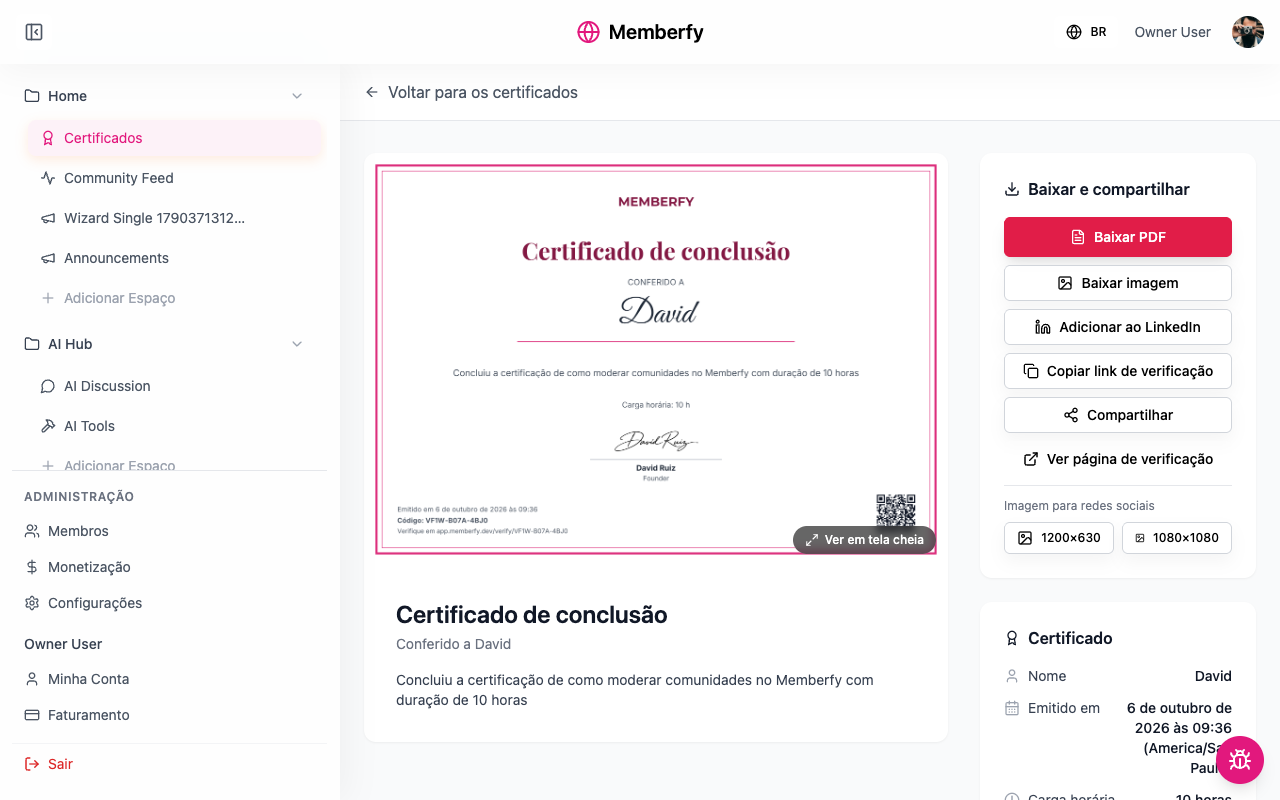
Cos'è. Un nuovo modulo di spazio per rilasciare certificati di completamento, partecipazione o formazione. Ogni persona riceve il certificato in PDF e come immagine per i social, con un codice e un QR che chiunque può verificare su una pagina pubblica.
Perché conta. Il certificato smette di essere un file fatto a mano, uno alla volta. Lo rilasci all'intera classe in una volta, il membro lo riceve via email e lo aggiunge a LinkedIn con un clic, e chi lo vede può verificare che sia autentico.
Dove si trova. Nella barra laterale, Aggiungi Spazio sotto una sezione, e il modulo Certificati. Dentro lo spazio, Gestisci certificati mostra i certificati Emessi e i Modelli.
Come iniziare.
- Crea lo spazio con il modulo Certificati e scegli Chi emette: solo gli amministratori o tutto lo staff.
- In Gestisci certificati › Nuovo modello, scegli Design della piattaforma (il logo e i colori della community; compili solo il testo) o Grafica propria (l'immagine del tuo grafico, dove indichi dove vanno il nome, la data e il QR). Poi Attiva.
- Clicca Emetti certificato, scegli il modello e, in A chi, membri, gruppi o tag. Conferma.
Esempio. La classe di settembre del corso Excel da zero ha finito. Rilasci il Certificato di completamento al gruppo Classe di settembre, con 8 ore di durata: le 37 persone ricevono l'email, scaricano il PDF e lo pubblicano su LinkedIn con il link di verifica. Se qualcuno è stato incluso per errore, il certificato si può revocare o riemettere.
Vedi Certificati.
Gestione degli abbonamenti
Cos'è. Una nuova scheda in Membri con tutti gli abbonamenti della community: chi è abbonato a cosa, quanto paga, quando è il prossimo addebito e in che stato si trova.
Perché conta. Lo staff può risolvere dalla schermata ciò che prima non aveva un posto dove farlo: vedere chi è in ritardo e mandargli il link di pagamento, dare uno sconto per qualche mese, estendere il periodo a chi ha avuto un problema, offrire il piano in omaggio a un relatore. Ogni azione chiede conferma e resta registrata, con chi l'ha fatta e quando.
Dove si trova. In Membri › Abbonamenti. Hanno accesso il proprietario, gli amministratori e il ruolo finanza; finanza ci arriva dalla voce Membri del menu, che per lui si apre direttamente su questa scheda. Chi ha salvato il vecchio link, della Monetizzazione, arriva nel posto nuovo.
Come iniziare.
- Apri Membri › Abbonamenti e usa i filtri: Scaduto, In cancellazione, il piano o la data di inizio.
- Clicca la riga (o Vedi dettagli, nel menu ⋮) per aprire l'abbonamento, con gli addebiti, la cronologia e le azioni.
- Scegli l'azione: Invia link di pagamento, Applica sconto, Estendi periodo, Aggiungi componente, Annulla abbonamento o Riattiva.
Esempio. Una relatrice del tuo congresso farà parte della community fino a fine anno. In Nuovo abbonamento, scegli la persona e il piano, seleziona Omaggio con data di fine al 31 dicembre e conferma: vedrà gli spazi del piano senza costi, e l'omaggio termina da solo. Per mandare l'elenco a chi segue la contabilità, Esporta CSV.

Vedi Gestione degli abbonamenti.
Rate con interessi e Paga ora
Pagare a rate con carta, con interessi
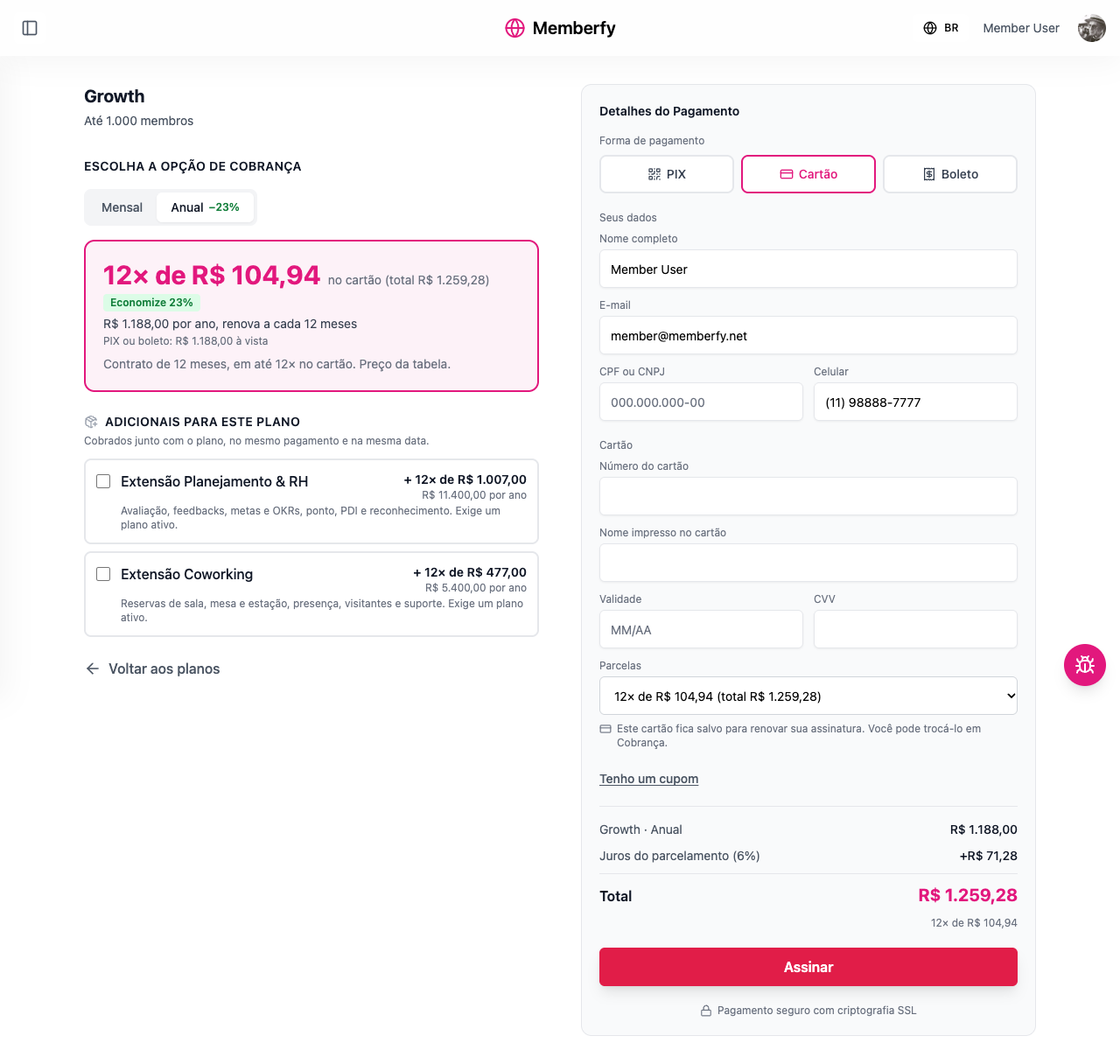
Cos'è. Chi acquista può pagare con carta fino a 12 rate, con gli interessi di rateizzazione di Memberfy: 4,29% in totale da 2 a 6 rate e 6,00% in totale da 7 a 12. In un'unica soluzione, con PIX o con boleto, non ci sono interessi.
Perché conta. Un piano annuale diventa accessibile a più persone, e decidi tu chi paga gli interessi. Di default li paga chi acquista, e tu ricevi lo stesso importo di un pagamento in un'unica soluzione. Se preferisci annunciare "senza interessi", la community si fa carico degli interessi e chi acquista paga solo il prezzo di listino.
Dove si trova. In Monetizzazione › Opzioni (o Prodotti): nel menu ⋮ dell'opzione, Modifica, scheda Pagamento e Prezzi, campo Chi paga gli interessi delle rate?
Come iniziare.
- Apri l'opzione di fatturazione (per esempio l'Annuale) con Modifica.
- Nella scheda Pagamento e Prezzi, scegli Acquirente o Organizzazione in Chi paga gli interessi delle rate?
- Salva e controlla la pagina dei prezzi: la card mostra l'importo di ogni rata e il totale.
Esempio. Il Growth Annuale costa R$ 1.188,00. Se gli interessi li paga chi acquista, la pagina mostra "12× da R$ 104,94 con carta (totale R$ 1.259,28)", e tu ricevi lo stesso importo di una vendita in un'unica soluzione. Se li paga l'organizzazione, chi acquista paga 12 rate da R$ 99,00, e i R$ 71,28 di interessi escono da quanto riceve la community.
Vedi Annuale a rate.
Paga ora
Cos'è. Un pulsante nella Fatturazione del membro per pagare subito un rinnovo arretrato, con la carta salvata, un'altra carta, PIX o boleto.
Perché conta. Prima, chi non pagava il rinnovo doveva riabbonarsi: nasceva un abbonamento nuovo e quello vecchio restava in sospeso. Ora lo stesso abbonamento torna in regola, con la stessa data, lo stesso coupon e gli stessi componenti aggiuntivi. Recuperi il pagamento senza doverlo inseguire a mano.
Dove si trova. Per il membro, nella barra laterale, sotto il suo nome, Fatturazione. Il pulsante Paga ora compare solo in un abbonamento scaduto.
Come iniziare. Non c'è niente da configurare. Quando qualcuno è in ritardo, mandagli il link con Invia link di pagamento, dalla gestione degli abbonamenti. La persona:
- Apre Fatturazione e vede l'avviso "Il rinnovo non è stato pagato. Paga per mantenere l'accesso."
- Clicca Paga ora e sceglie Carta salvata, Altra carta, PIX o Boleto.
- Conferma. Con la carta la risposta è immediata; con PIX e boleto la pagina si aggiorna da sola quando arriva il pagamento.
Esempio. La carta di un membro è scaduta e il rinnovo del Growth Mensile non è andato a buon fine. Riceve il tuo link, entra in Fatturazione, paga con una carta nuova e, nello stesso minuto, l'abbonamento passa da Scaduto ad Attivo. La carta nuova resta salvata per il prossimo rinnovo.
Vedi Paga ora.
Il Mio Account a schede
Cos'è. La pagina del tuo account è stata riorganizzata in cinque schede: Profilo, Sicurezza, Community, Assistenti IA e Pagamenti.
Perché conta. Ogni cosa è al suo posto, e ogni scheda ha il proprio indirizzo, così puoi mandare qualcuno direttamente lì ("vai in Il Mio Account › Sicurezza e cambia la password"). Il cambio password è sempre a portata di mano, e una password attuale sbagliata viene segnalata nel modulo stesso.
Dove si trova. Nella barra laterale, sotto il tuo nome, Il Mio Account.
Come iniziare.
- Apri Il Mio Account.
- In Profilo, sistema nome, foto e biografia nella community.
- In Sicurezza, cambia la password: almeno 8 caratteri, con una maiuscola, una minuscola e un numero.
Esempio. Un membro chiede dove si cambia la password. Invece di spiegargli il percorso, mandagli l'indirizzo della tua community seguito da /account?tab=security, e arriva direttamente alla scheda giusta.
Vedi Account e profilo.
Altre novità
- La lingua della community. Prima solo il team di Memberfy poteva cambiare la lingua principale della community, quella delle email. Ora il proprietario e gli amministratori la cambiano tramite l'assistente IA ("cambia la lingua della community in spagnolo del Messico") o tramite l'API. Vedi Lingue.
- Rinnovo con PIX e boleto. Chi paga con PIX o boleto riceve ora via email l'addebito del rinnovo cinque giorni prima della scadenza, e lo vede anche nella sua Fatturazione. Meno rinnovi dimenticati, meno abbonati persi. Vedi Rinnovo.
- Componenti aggiuntivi nel checkout. Chi si abbona seleziona le estensioni nella stessa pagina del piano e paga tutto in un unico pagamento. Chi è già abbonato aggiunge un'estensione in seguito dalla Fatturazione, con Aggiungi estensione. Vedi Componenti aggiuntivi.
- Ultima occasione (downsell). Chi non ha preso un componente aggiuntivo riceve, dopo il pagamento e via email, un'offerta scontata per prenderlo. Decidi tu lo sconto e quanto dura. Vedi Downsell.
- Annuale a rate e durata del contratto. L'intero anno in un solo acquisto, fino a 12 rate con carta; e il mensile può avere una durata minima, come un contratto di 6 mesi. Vedi Annuale a rate e Durata del contratto.
- Coupon nel checkout e nei rinnovi. Chi acquista inserisce il codice al momento del pagamento, e un coupon "per sempre" o "per alcuni mesi" continua a valere nei rinnovi senza che tu debba ricordartene. Vedi Coupon.
- Copiare il link del piano. Nel menu di ogni piano e di ogni opzione, Copia link prende l'indirizzo diretto della pagina dei prezzi, pronto da incollare su Instagram o WhatsApp. Vedi Piani.
- Registro attività in Membri › Log. Prima non c'era un posto dove vedere chi ha fatto cosa. Ora il proprietario e gli amministratori hanno una cronologia con le azioni del team sugli abbonamenti, tutto ciò che un assistente IA ha fatto nella community (collegarsi, scollegarsi, ogni strumento usato e ciò che è stato rifiutato) e le azioni dei membri che danno punti. Si può filtrare per origine, persona e periodo, aprire il prima → dopo di ogni azione e mandare il link filtrato a qualcuno del team. Vedi Registro attività.
- Gamification nel pannello. Prima, quanto vale ogni azione si cambiava solo tramite API. Ora il proprietario e gli amministratori attivano o disattivano i punti e cambiano il valore di ogni azione (pubblicare, commentare, completare una lezione, partecipare a un evento…) in Membri › Gamification. Il nuovo valore vale dalla prossima azione, e i punti già guadagnati non cambiano. Vedi Gamification.
Miglioramenti
- Pagina dell'ordine. Ogni pagamento ha ora la sua pagina: mostra il PIX o il boleto, si conferma da sola quando arriva il pagamento e permette di annullare un PIX o un boleto che non verrà più pagato. Poi la conferma mostra il riepilogo e cosa è stato sbloccato, così chi ha acquistato non resta nel dubbio. Vedi Checkout.
- Fatturazione rifatta. Il membro vede nella card del piano tutto del suo abbonamento: importo, prossimo addebito, componenti aggiuntivi e contratto. Compare lo storico degli addebiti, e l'annullamento si fa lì, senza scrivere al supporto. Vedi Fatturazione del membro.
- Un estratto conto più chiaro. Ogni vendita, prelievo o storno è ora una sola riga, con quanto ha mosso il tuo saldo. Un clic apre la riga e mostra cosa è entrato e ogni addebito, come la commissione della piattaforma e gli interessi della rateizzazione. Vedi Saldo ed estratto conto.
- Membri e Monetizzazione riorganizzati. Le persone stanno insieme: Membri ha ora le schede Membri, Abbonamenti, Gruppi, Tag, Organigramma, Gamification e Log. La Monetizzazione tiene il denaro: Generale, Pagamenti, Prodotti, Piani, Opzioni, Coupon e Commissioni. Conto di accredito ora si chiama Pagamenti, e Opzioni di fatturazione è diventato Opzioni. Vedi Gestire i membri e Panoramica della monetizzazione.
- L'assistente IA chiede meno. La conferma in due passaggi di Memberfy resta solo per ciò che tocca il denaro (coupon, prezzi, prelievi, abbonamenti, offerte) e per ciò che elimina, rimuove, revoca o annulla. Invitare, cambiare ruoli, cambiare le impostazioni, rilasciare certificati e decidere sulle proposte avvengono alla prima richiesta; prima di rilasciare certificati, l'assistente fa una prova e mostra chi li riceve. Claude mantiene la sua richiesta di permesso, che puoi impostare come "consenti sempre" nelle impostazioni del connettore. Vedi Denaro e conferma.
- L'assistente scrive con la formattazione. Post, descrizioni di eventi, il testo della call for papers e le proposte scritte dall'assistente arrivano nell'app con grassetto, corsivo, elenchi, link e sottotitoli, come se fossero scritti nell'editor. Vedi Testo in Markdown.
- CPF o CNPJ salvato. Prima chi acquistava digitava il documento a ogni acquisto. Ora resta nel suo account e arriva già compilato la volta dopo. Vedi Checkout.
- Invito con un link per creare la password. Prima chi veniva invitato senza account riceveva una password temporanea. Ora riceve un link, valido 7 giorni, per creare la propria, e ogni invitato riceve l'email, anche in un invito di gruppo. Vedi Invitare membri.
- Chi può pubblicare. La regola di ogni spazio (Chiunque, Staff o Admin) non sempre veniva salvata. Ora resta salvata e viene rispettata in ogni post. Vedi Spazi.
- Chi paga le commissioni. I nuovi prodotti e le nuove opzioni partono con Acquirente: ricevi il prezzo pieno senza cambiare niente. Vedi Commissione della piattaforma.
- Link inviati dalla piattaforma. I link di pagamento, di verifica dei certificati, di invito e delle offerte hanno indirizzi nuovi e standard. Quelli già inviati continuano a funzionare.
Correzioni
- Un piano sottoscritto due volte. Chi era già abbonato a un piano poteva acquistarlo di nuovo. Ora il checkout avvisa che è già abbonato e, se ha un PIX o un boleto non pagato di quel piano, lo riutilizza invece di generarne un altro. Vedi Checkout.
- Un PIX pagato fermo su "in attesa". Quando la conferma del pagamento tardava, l'ordine restava fermo. Ora Memberfy va a recuperare l'esito da sola, e l'accesso si sblocca appena il pagamento è confermato.
- Rinnovo con carta. Il periodo dell'abbonamento poteva avanzare prima che la carta approvasse l'addebito. Ora avanza solo quando il pagamento è confermato.
- Password attuale sbagliata. Sbagliare la password attuale mentre la si cambiava chiudeva la sessione. Ora l'avviso compare nel modulo, e la persona resta collegata per riprovare.
- La stessa regola per la password ovunque. Ogni schermata chiedeva una cosa diversa. Ora è sempre la stessa: almeno 8 caratteri, con una maiuscola, una minuscola e un numero, senza obbligo di caratteri speciali. Vedi Registrazione e accesso.
- Indirizzi riservati. Una sezione con un indirizzo come
adminopricingnascondeva una pagina della piattaforma. Ora questi nomi, e quelli che iniziano con_, vengono rifiutati quando crei la sezione. Vedi Sezioni. - Asterischi nei post dell'assistente. Prima, i post creati dall'assistente IA mostravano asterischi e altri simboli al posto della formattazione. Ora il testo arriva formattato.
- Reagire e commentare uno status fuori da uno spazio. Prima, reagire o commentare uno status pubblicato fuori da uno spazio dava errore. Ora funziona come per qualsiasi altro.
- Prodotto o opzione creati due volte. Prima, creando un prodotto o un'opzione di fatturazione, la schermata mostrava un errore anche se tutto era stato creato, e un secondo clic creava una copia. Ora la creazione mostra il successo, e non ci sono duplicati.
Per sviluppatori
Questa parte è per chi integra Memberfy tramite codice o vuole i dettagli tecnici del server MCP. Niente di tutto questo serve per usare quanto descritto sopra.
API
- Cambiamento che rompe la compatibilità: la community è uscita da tutti i percorsi. Le rotte della community non portano più
/api/communities/{communityId}: la community arriva solo dall'headerX-CommunityId. I vecchi percorsi sono stati rimossi, senza periodo di transizione, e rispondono 404. Senza l'header, le rotte rispondono 400 conerrors[0].param = "X-CommunityId"./products,/coupons,/subscription-groups(condownsell-offersereorder),/feese/fees/simulate,/ledger,/payouts,/reports/*,/business-informatione/payout-settingspassano a/api/<lo stesso>.- La gestione degli abbonamenti da parte dello staff passa a
/api/manage/subscriptions;/subscriptions/mee/purchases/mepassano a/api/subscriptions/mee/api/purchases/me. - Il checkout annidato non esiste più: usa
/api/checkout/*. Le statistiche delle e-mail,/webhooks/email/stats/{communityId}, passano aGET /api/emails/stats. - Mantengono l'id nel percorso solo le rotte SuperAdmin in
/api/admin/communities/{communityId}/fee-overrides/...e quelle della community stessa:PUTeDELETE /api/communities/{id},GET /api/communities/{id}/membersePATCH /api/communities/{id}/settings. - Gli
operationIdnon sono cambiati, quindi i nomi dei metodi dell'SDK restano gli stessi; sono uscite solo le nove operazioni del checkout annidato. Non passare piùcommunityIdnegli argomenti dell'SDK: finirebbe nel corpo. - La tabella completa, prima e dopo, è in X-CommunityId.
- Gestione degli abbonamenti in
/api/manage/subscriptions: elencare, esportare, vedere il dettaglio, creare e agire su ogni abbonamento. - Paga ora in
POST /api/subscriptions/{id}/pay-now, e la conferma di un ordine inPOST /api/checkout/purchases/{id}/refresh. - Interessi della rateizzazione nelle risposte di
calculate-pricee del checkout, con le opzioni di rate e il totale. - Impostare la password dell'invito in
POST /api/auth/set-password. - Ricerca per titolo in
GET /api/search: post, eventi, corsi, sezioni, spazi e call for papers, senza badare ad accenti e maiuscole, e solo ciò che la persona può aprire. - Spostare un post in
PUT /api/content/{id}/move, dal moderatore in su; la destinazione deve essere uno spazio Contenuti o Feed. - Moduli e lezioni in
PUTeDELETE /api/courses/module/{moduleId}ePUTeDELETE /api/courses/lesson/{lessonId}: rinominare, riordinare, spostare una lezione in un altro modulo ed eliminare, conservando i progressi. - Lingua della community con il campo facoltativo
languageinPUT /api/communities/{id}: solo le 10 varianti (pt-BR,es-MX…); un altro valore risponde 400. - Monetizzazione in bozza:
POST /api/productsnon richiede più le Informazioni Aziendali approvate (il prodotto nasceDRAFT, nella valuta del loro paese o inBRL). Pubblicare (POST /api/products/{id}/publish, oPUTconstatus: ACTIVE) senza l'approvazione risponde 403 con il messaggio tradotto, e con una valuta diversa da quella approvata, 400 (param: currency). Il checkout, l'acquisto di un componente aggiuntivo e l'accettazione di un downsell rifiutano con 403 qualsiasi prodotto di una community senza approvazione. - Registro attività in
GET /api/activity-logs(proprietario e amministratore): la cronologia di Membri › Log, con le originiteam,assistantememberse i filtrisource,profileId,from,to,pageelimit. Ogni elemento portaactor,action,actionLabelnella lingua della richiesta,targetedetails; gli argomenti dell'assistente arrivano riassunti, senza token, immagini né segreti. - Diagnostica di una connessione MCP in
GET /api/oauth/connections/{id}/diagnostics(proprietario e amministratore): l'ultimo elenco di strumenti ricevuto dalla connessione, quello attuale e se è aggiornato (listUpToDate).
Vedi il riferimento dell'API.
MCP: dettagli tecnici
- Se l'assistente non trova uno strumento nuovo, avvisa di aprire una nuova conversazione. Alcuni assistenti tengono l'elenco degli strumenti dall'inizio della conversazione; quando Memberfy viene aggiornato dopo, l'assistente ora riceve questo avviso invece di un errore senza spiegazione. Dietro le quinte:
serverInfo.versiondiventa<versione>+<commit>;initializeetools/listrestituiscono_meta.memberfyconserver_version,tools_fingerprintetool_count; l'audit aggiunge gli eventisession.initialize,tools.listetool.unknown; e la diagnostica della connessione mostra se l'elenco è aggiornato. Vedi Problemi comuni e Versione del server e dell'elenco. - Registro e diagnostica tramite l'assistente: 184 strumenti.
list_activity_logs(proprietario e amministratore, solo lettura) legge il registro attività con gli stessi filtri, eprofileaccetta id, e-mail o link dell'app;get_connection_diagnostics(proprietario e amministratore, solo lettura) dice se l'elenco di strumenti dell'assistente è aggiornato (conlistUpToDatefalso, ricollega).member_activityora accetta anche il link del profilo. La ricetta Chi ha fatto cosa le unisce. Vedi Membri. - Tutti i moduli: 182 strumenti (erano 102) e 8 prompt. L'intera call for papers (40 strumenti: regole dello spazio, aprire e modificare la call con track, giorni e banner, pubblicare e riportare in bozza, responsabili, revisori per track, invitare relatori, inviare, modificare e ritirare una proposta, punteggi e avanzamento, decidere, controproposta, confermare nel programma e votazione) e il prompt
create_call_for_papers. Struttura:update_section,reorder_sections,reorder_spaces,delete_section,delete_space,update_space_accesseupdate_spaceconsection_id;create_spaceaccettacall4papers. Contenuti:move_postecreate_short_post. Eventi:delete_event,start_live_stream,stop_live_stream,rsvp_event. Corsi: modificare ed eliminare moduli e lezioni,delete_course,enroll_in_course,complete_lesson. Galleria: elencare, modificare, reagire ed eliminare. Membri:remove_member. Abbonamenti:export_subscriptions_csv. Avvisi di vendita:get_notification_settingseupdate_notification_settings. Certificati: duplicare un modello, chi rilascia, reinviare l'e-mail, rifare,list_my_certificateseset_certificate_indexing. Vendite: modificare ed eliminare offerte di downsell e coupon,delete_product,delete_plan,reorder_plans. Del membro stesso:list_my_subscriptions,list_my_purchases,manage_my_subscriptioneget_my_points.search_contentora cerca sul server e trova le call;update_community_settingsaccettalanguage. I 40 della call compaiono a tutti i ruoli, perché il responsabile di una call può essere un membro; Memberfy decide call per call. Vedi Strumenti e Strumenti · Call for papers. - Pubblicare senza approvazione non annulla il composto. In
create_course,create_eventecreate_plancon pubblicazione, il rifiuto per mancanza di Informazioni Aziendali approvate lascia tutto in bozza, restituiscepublish_blockedcon il motivo, enext_stepsindica le Informazioni Aziendali e poipublish_product. Vedi Bozza prima dell'approvazione. - Server su
https://api.memberfy.net/mcp, con autorizzazione OAuth tramite l'account Memberfy e gli strumenti raggruppati per argomento e ciascuno con un'etichetta: solo lettura, modifica o richiede conferma. Vedi Strumenti. - Nomi in inglese. Gli strumenti hanno nomi in inglese, uguali in ogni lingua (
create_post,list_spaces,issue_certificate,sales_report); il titolo mostrato in Claude o ChatGPT arriva nella lingua di chi si è collegato. L'assistente prende il nuovo elenco alla conversazione successiva. - Link e ricerca.
open_linkcapisce un link copiato dall'app, e ogni parametro di id accetta quel link;search_contenttrova post, eventi, corsi e spazi per titolo. Si possono modificare post (copertina, fissare), eventi (banner), corsi (copertina, stato) e commenti. Vedi Strumenti · Contenuti e coinvolgimento. - Conferma in due passaggi solo per denaro ed eliminazioni. Chiedono
confirmation_tokengli strumenti di denaro (create_coupon,update_coupon,update_coupon_status,delete_coupon,update_price,request_payout,cancel_payout,cancel_subscription,create_manual_subscription,update_subscription,create_downsell_offer,update_downsell_offer,delete_downsell_offer,manage_my_subscription,delete_product,delete_plan) e ogni strumento il cui nome inizia condelete_,remove_,revoke_,withdraw_ocancel_: 36 in totale. Il resto viene eseguito alla prima chiamata, compresiinvite_member,invite_members,update_member_role,update_community_settings,update_space_access,issue_certificate,resend_certificate_email,retry_certificate,decide_proposal,negotiate_proposaleupdate_plan.issue_certificateha oradry_run: true, che restituisce chi riceve e chi viene saltato senza rilasciare. Gli strumenti di denaro e di eliminazione hannodestructiveHint. Vedi Denaro e conferma. - Markdown all'andata e al ritorno. Il testo dei post (
create_post,update_post), la descrizione degli eventi (create_event,update_event), il testo della call (create_call_for_papers,update_call_for_papers) e la descrizione delle proposte (submit_proposal,update_proposal) accettano Markdown (grassetto, corsivo, elenchi, link, sottotitoli dal livello 2, citazione, codice) e vengono salvati come testo formattato dell'app. Il post breve (create_short_post,update_postcontype: status) accetta solo grassetto, corsivo, link e a capo. Titoli, nomi, commenti e le descrizioni di corso, prodotto, piano, gruppo, spazio e sezione perdono i segni. Un'immagine dentro il testo diventa un link, e una tabella diventa righe. In lettura, il testo torna in Markdown, context_format: "markdown". Vedi Testo in Markdown. - Immagini tramite URL o come file (fino a 5 MB; l'SVG diventa PNG), e icone degli spazi scelte in base al tema. Vedi Immagini.
- Membri, gruppi, tag e organigramma: fino a 100 inviti per chiamata, con il risultato riga per riga. Vedi Strumenti · Membri e la ricetta Invitare una classe.
- Impostazioni della community con
update_community_settings: nome, colori, logo, favicon, SEO e regole di accesso. Vedi Strumenti · Community e struttura. - Certificati: modelli (design della piattaforma o grafica propria) con l'anteprima come immagine nella conversazione, emissione con una prova (dry run) prima, revoca, riemissione ed eliminazione. Vedi Strumenti · Certificati e le ricette Rilasciare certificati alla classe e Creare un modello con la grafica del brand.
- Call for papers, classifica, negozio e moderazione. Vedi Strumenti · Call for papers.
- Vendite e abbonamenti: modificare piani e prodotti, mettere in pausa i coupon e vedere chi li ha usati, creare offerte di downsell, e omaggio, sconto, estensione, componenti aggiuntivi e link di pagamento su ogni abbonamento. Vedi Strumenti · Vendite e piani e Strumenti · Abbonamenti.
- Report (
sales_report,subscriptions_reportcon l'MRR,members_report,engagement_report,events_report,courses_report,community_overview), con dati pronti per i grafici. Il ruolo finanza vede vendite e abbonamenti; il moderatore membri, coinvolgimento, eventi e corsi. Vedi Report e grafici. next_steps: dopo aver mostrato dei dati o concluso un'azione, la risposta suggerisce all'assistente fino a tre passi successivi, in base al risultato e al ruolo. Vedi Prossimi passi.- Prompt MCP: le otto ricette del menu di Claude sono prompt del server, tradotti e filtrati per ruolo (proprietario e amministratore 8, moderatore 6, finanza 3, membro 2). Vedi Ricette pronte nel menu.