
Sichtbarkeit und Zugriff
Wer welchen Abschnitt und welchen Bereich sieht (öffentlich, Mitglieder, Abonnenten oder privat), wie die Zugriffsliste nach Gruppe, Produkt und Plan funktioniert, wie Abschnitt und Bereich zusammenspielen und was Personen ohne Zugriff sehen, mit oder ohne Schloss.
Jeder Abschnitt und jeder Bereich beantwortet eine Frage: Wer sieht das? Die Antwort ist die Sichtbarkeit und, wenn sie Privat ist, die Liste Wer Zugriff hat. So trennst du, was Schaufenster ist, von dem, was nur Zahlenden, nur einer Kohorte oder nur der Geschäftsführung gehört.
Die vier Sichtbarkeiten
| Sichtbarkeit | Wer es sieht | Beispiel |
|---|---|---|
| Öffentlich | Alle, auch wer nicht angemeldet ist | Der offene Blog, die Seite „Starte hier“ |
| Mitglieder | Wer Mitglied dieser Community ist | Der allgemeine Feed, der Kalender |
| Abonnenten | Wer irgendein aktives Abonnement hat | Exklusive Inhalte für Zahlende, beliebiger Plan |
| Privat | Nur wen du auflistest | Der Kurs im Plan Growth, der Raum einer Kohorte, die Geschäftsführung |
Die Reihenfolge, von offen nach geschlossen, ist Öffentlich › Mitglieder › Abonnenten › Privat. Ein neuer Bereich startet mit Mitglieder.
Das Team sieht alles. Eigentümer, Administratoren und Moderatoren sehen alle Abschnitte und alle Bereiche, unabhängig von der Sichtbarkeit: Sie brauchen das zum Moderieren. Die Rolle Finanzen fällt nicht unter diese Regel: Für sie gilt dasselbe wie für ein Mitglied. Siehe Rollen und Berechtigungen.
Privat: die Liste „Wer Zugriff hat“
Bei Privat erscheint der Block Wer Zugriff hat mit vier Listen und dem Mindestlevel:
| Liste | Gibt frei für | Nutze sie, wenn |
|---|---|---|
| Gruppen | Die Personen einer Mitgliedergruppe | Kohorte, Team, Abteilung, Geschäftsführung |
| Tags | Wer eines der Tags im Profil hat | Eine Automatisierung, die die Tür öffnet: das Monats-Tag, vip-kunde. Siehe Zugriff per Tag |
| Produkte | Wer das Produkt gekauft hat | Ein Kurs oder ein Ticket im Einzelverkauf |
| Pläne | Wer diesen Plan abonniert hat | Inhalte einer Abonnementstufe (Growth, Gold …) |
| Badges | Wer das Badge gerade hat | Mentoren, Veteranen, wer die Ausbildung abgeschlossen hat: Mitmachen öffnet die Tür |
| Level | Wer auf dem gewählten Level oder darüber ist | Veteranenraum, Inhalte für langjährig Aktive |
Die Regeln der Liste:
- Eine davon zu erfüllen genügt. Ein Bereich, der für die Gruppe Mentoren und für den Plan Gold freigegeben ist, ist für alle sichtbar, die in der Gruppe sind oder den Plan abonniert haben.
- Leere Liste = nur das Team. So „versteckst“ du einen Bereich, ohne ihn zu löschen. Er erscheint nie mit Schloss für andere; siehe Nur das Team.
- Der Plan gilt, solange das Abonnement aktiv ist. Wer kündigt, sieht den Bereich bis zum Ende des bezahlten Zeitraums; danach verliert er den Zugriff automatisch.
- Das Produkt gilt für alle, die es gekauft haben. Ein Einzelkauf gibt den Bereich frei.
- Das Badge gilt, solange die Person es hat. Wer das Badge erhält, kommt sofort hinein und bekommt in der Glocke einen Hinweis, der sagt, was ihn geöffnet hat („Dein Badge hat den Space Veteranenraum geöffnet“), einmal pro Bereich oder Abschnitt; wer es verliert, oder wenn das Badge gelöscht wird, sieht den Bereich beim nächsten Aufruf nicht mehr. Auch ein privates Badge öffnet den Bereich.
- Das Level gilt, solange die Person darauf ist. Ein Level pro Bereich oder Abschnitt: Wer das Level erreicht (oder überschreitet), kommt sofort hinein, mit dem Hinweis „Dein Level hat den Space Veteranenraum geöffnet“ in der Glocke, einmal pro Bereich oder Abschnitt; wer absteigt, durch abgezogene Punkte oder beim Montagsabstieg wegen der Wochenaktivität, verliert den Zugriff beim nächsten Aufruf. Mit ausgeschalteter Gamification öffnet ein Level nichts.
Abonnenten und Privat mit einem Plan sehen gleich aus, sind es aber nicht: Abonnenten akzeptiert jeden Plan; Privat nur die Pläne, die du auflistest.
Abschnitt und Bereich zusammen
Die Regeln multiplizieren sich zwischen Abschnitt und Bereich: Um einen Bereich zu sehen, muss die Person durch den Abschnitt und durch den Bereich kommen.
- Wer nicht durch den Abschnitt kommt, sieht nichts darin.
- Ein Bereich kann nicht offener sein als sein Abschnitt. Die Oberfläche warnt: „Dieser Bereich kann nicht offener sein als der Abschnitt …“, und die offeneren Optionen sind nicht wählbar.
- Bei einem privaten Bereich in einem privaten Abschnitt muss die Person auf beiden Listen stehen.
- Verschärfst du die Sichtbarkeit eines Abschnitts, werden die offeneren Bereiche darin mit verschärft; die Oberfläche sagt dir, wie viele.
Beispiel: Abschnitt Lernbereich (Privat, Plan Komplettkurs) mit dem Bereich Mentoring (Privat, Gruppe Kohorte März). Um ins Mentoring zu kommen, muss die Person den Plan abonniert haben und in der Gruppe sein.
Für alle ohne Zugriff
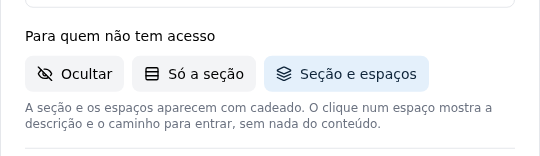
Ein eingeschränkter Bereich muss nicht verschwinden. Die Option Für alle ohne Zugriff, am Abschnitt und am Bereich, entscheidet, was mit Personen passiert, die draußen bleiben: Der Bereich verschwindet aus dem Menü, oder er erscheint mit Schloss, mit Titel, Beschreibung und dem Weg hinein (abonnieren, kaufen, anmelden). Das ist das Schaufenster für Exklusives: Wer das Schloss sieht, weiß, was er bekommt, wenn er hineinkommt.
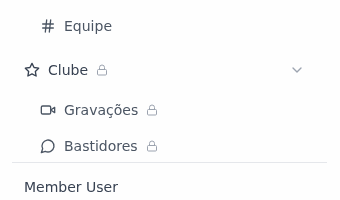
Standardmäßig wird mit Schloss gezeigt. Seit dem 28.10.2026 stehen alle Abschnitte, die es schon gab, auf Abschnitt und Bereiche und alle Bereiche auf Wie der Abschnitt. In der Praxis erscheinen die eingeschränkten Bereiche, die früher für Personen ohne Zugriff verschwanden (der Raum einer Klasse, der Bereich einer Gruppe, ein Bereich nur für Abonnenten), jetzt mit Schloss, mit Titel und Beschreibung. Kein Inhalt wird gezeigt, aber Name und Beschreibung schon. Soll etwas unsichtbar bleiben, stelle es auf Ausblenden (wo das geht).
Am Abschnitt
| Option | Was Personen ohne Zugriff sehen |
|---|---|
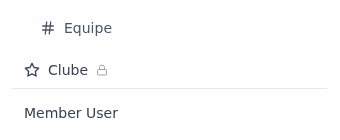
| Ausblenden | Nichts: Der Abschnitt verschwindet aus dem Menü, wie bisher |
| Nur der Abschnitt | Eine einzige Zeile mit Schloss, ohne die Bereiche. Ein Klick öffnet die Seite des Abschnitts (/{abschnitt-slug}), mit der Beschreibung und dem Weg hinein |
| Abschnitt und Bereiche (Standard) | Der Abschnitt und seine Bereiche, mit Schloss. Ein Klick auf einen Bereich öffnet dessen Angebotsseite |
Am Bereich
| Option | Was Personen ohne Zugriff sehen |
|---|---|
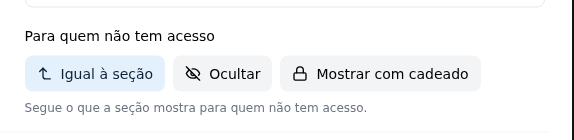
| Wie der Abschnitt (Standard) | Das, was der Abschnitt zeigt |
| Ausblenden | Nichts: Der Bereich verschwindet, auch wenn der Abschnitt mit Schloss erscheint |
| Mit Schloss zeigen | Den Bereich mit Schloss, auch wenn der Abschnitt auf Ausblenden steht |
In einem öffentlichen Bereich erscheint die Option nicht, weil dort niemand draußen bleibt.
Wie Abschnitt und Bereich zusammenspielen
- Abschnitt auf Abschnitt und Bereiche, ein Bereich auf Ausblenden: Dieser Bereich erscheint nicht; die anderen erscheinen mit Schloss.
- Abschnitt auf Nur der Abschnitt: Die Bereiche erscheinen nie, auch nicht die auf Mit Schloss zeigen. Die Zeile des Abschnitts ist das Schaufenster.
- Abschnitt auf Ausblenden, ein Bereich auf Mit Schloss zeigen: Die Person sieht den Titel des Abschnitts und nur diesen Bereich, mit Schloss.
- Die Person kommt durch den Abschnitt, aber der Bereich ist geschlossener (Abschnitt Mitglieder, Bereich Privat mit Plan): Bei Wie der Abschnitt erscheint der Bereich mit Schloss, außer der Abschnitt steht auf Ausblenden.
Was erscheint und was nie erscheint
Mit Schloss erscheinen nur Symbol, Titel und Beschreibung des Abschnitts oder Bereichs. Schreib die Beschreibung für die Leute draußen: Sie ist es, die überzeugt.
Nie zu sehen sind:
- der Inhalt: Beiträge, Lektionen, Events, Dateien, Zahlen, Namen der Teilnehmenden;
- die Adresse eines Link-Bereichs: Ein Klick öffnet die Angebotsseite, nie den Link;
- der Name der Gruppe, die den Bereich freigibt;
- der Bereich in der Suche, auch nicht über den Titel, und seine Einträge im allgemeinen Feed.
Ein Bereich mit Schloss ist außerdem nie ein automatisches Ziel: Die Startseite, der erste Bereich eines Abschnitts, die Auswahl, wo veröffentlicht wird, und die Benachrichtigungsglocke überspringen Bereiche mit Schloss. Ein Mitglied ohne Plan landet in einer Community, deren erster Bereich zum Club gehört, im ersten Bereich, den es öffnen kann, und nicht auf dem Angebot.
Das Schloss im Menü
Beim Überfahren des Schlosses mit der Maus nennt das Menü den Grund:
| Text | Wann |
|---|---|
| Nur für Mitglieder | Für Besucher, in einem Bereich Mitglieder |
| Nur für Abonnenten | In einem Bereich Abonnenten, für Personen ohne Abo |
| Erfordert einen Plan | In einem privaten Bereich, der über einen Plan freigegeben ist |
| Erfordert einen Kauf | In einem privaten Bereich, der über ein Produkt freigegeben ist |
| Vom Team freigegeben | In einem privaten Bereich, der nur über Gruppen freigegeben ist |
Der Bildschirm für exklusiven Zugang
Wer einen Bereich mit Schloss öffnet (über das Menü, einen Link oder eine E-Mail), sieht den Namen, das Symbol und die Beschreibung des Bereichs und darunter einen Block, der sagt, was diesen Bereich öffnet und wie man hineinkommt.
Bereich, den ein Plan, ein Zusatzprodukt oder ein Produkt öffnet: der Verkauf direkt dort.
Wenn das, was den Bereich öffnet, verkauft wird, ist der Block der Verkauf, ohne den Bereich zu verlassen und mit derselben Zahlung wie im Shop. Es erscheint nur, was diesen Bereich öffnet.
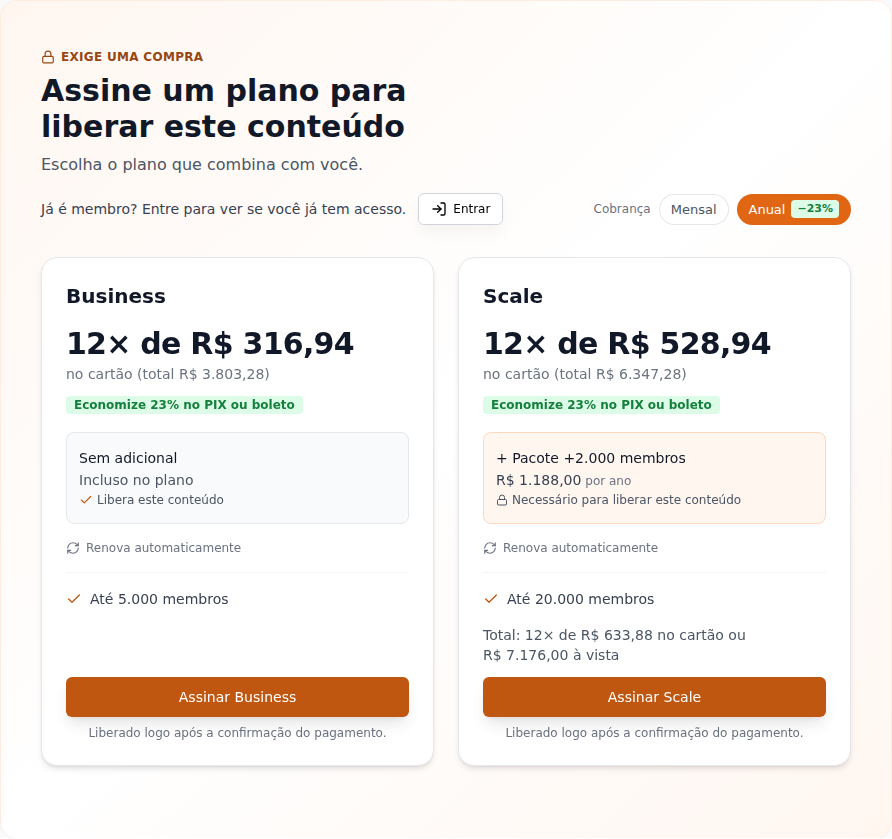
Für jemanden ohne Plan (oder nicht angemeldet) erscheinen alle Pläne, die den Bereich öffnen, gleichwertig nebeneinander, sortiert nach dem, was jeder pro Monat berechnet (der günstigste zuerst, mit dem Zusatzprodukt, wenn es nötig ist; ein Jahresplan zählt den Jahresbetrag geteilt durch 12; der Shop behält die Reihenfolge des Teams). Dazu gehören die Pläne, die den Bereich allein öffnen, und die, die ihn mit einem Zusatzprodukt öffnen. Jede Karte hat den Preis des Plans, ein Zusatzfeld, Verlängert sich automatisch oder die Vertragslaufzeit, die Vorteile des Plans, den Gesamt-Betrag pro Zeitraum (nur auf der Karte mit einem nötigen Zusatzprodukt; auf den anderen würde er den Preis wiederholen) und den Button {Plan} abonnieren (nur Abonnieren, wenn der Name lang ist):
- beim Plan, der ein Zusatzprodukt braucht, um den Bereich zu öffnen, zeigt das Feld das Zusatzprodukt („+ Gruppen-Mentoring", mit dem Preis) angehakt und gesperrt: „Nötig, um diesen Inhalt freizuschalten". Gesamt addiert Plan und Zusatz, und der Button führt zur Seite des Plans mit dem Zusatz schon angehakt, in einer einzigen Zahlung;
- beim Plan, der den Bereich allein öffnet, sagt das Feld Kein Zusatz · „Im Plan enthalten" · „Schaltet diesen Inhalt frei".
Monatlich | Jährlich steht über den Karten, wenn die Pläne in beiden Rhythmen abrechnen. Jährlich trägt das Etikett mit der Ersparnis gegenüber monatlich, dieselbe Berechnung wie im Checkout („−17%", oder „bis zu −20%", wenn die Pläne unterschiedlich sparen), und die Seite öffnet mit der günstigeren Option (Jährlich, wenn sie eine Ersparnis hat). Bei Jährlich zeigt die Karte den Preis wie der Checkout des Plans: „12× R$ X" per Karte, mit „zinsfrei per Karte" oder „per Karte (gesamt R$ Y)", das Rabattetikett, das sagt, wo man spart („17% sparen mit PIX oder Boleto", je nach den Zahlungsarten der Option), und die Zeile mit dem Betrag auf einmal ersetzt (ohne Etikett bleibt „PIX oder Boleto: R$ Z auf einmal"); ohne Raten den Jahrespreis und „entspricht R$ X pro Monat". Gesamt mit dem Zusatzprodukt folgt demselben Format: „Gesamt: 12× R$ X per Karte oder R$ Z auf einmal". Ein Plan ohne Jahresoption bleibt monatlich, mit „Keine Jahresoption: monatliche Abrechnung". Bei mehr als einem Plan markiert das Abzeichen Empfohlen den im Shop hervorgehobenen. Ab fünf Plänen stehen sie in einer Reihe, die seitlich scrollt. Ein Zusatzprodukt wird nie allein gekauft (siehe Zusatzprodukte): Für jemanden ohne Plan erscheint es nur in der Karte eines Plans, der es mitverkauft. Ohne einen solchen Plan erscheint die Karte des Zusatzprodukts mit Plan abonnieren.
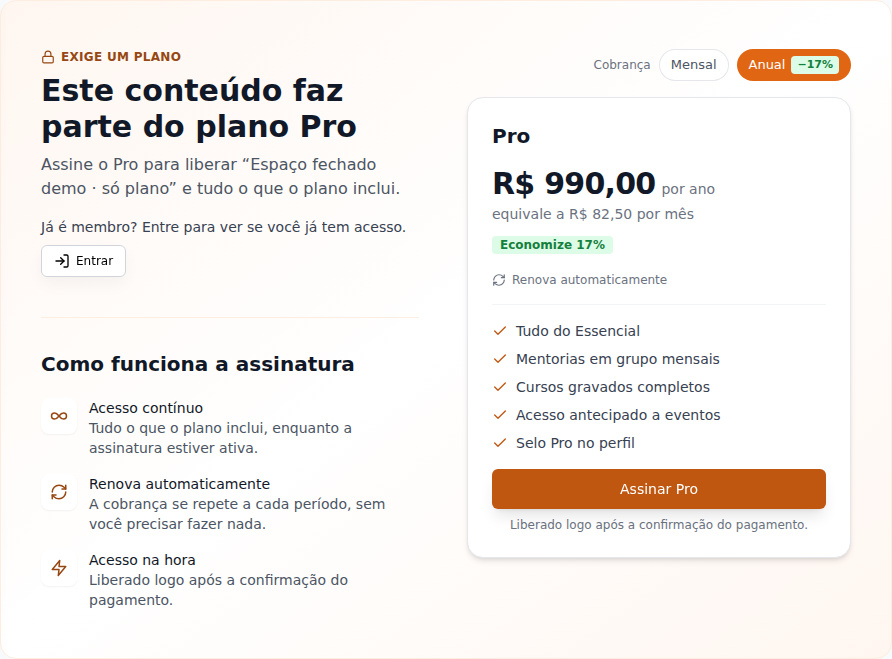
Mit nur einem Plan steht die Überschrift links, darunter der Block „So funktioniert das Abo" (Dauerhafter Zugang, Verlängert sich automatisch und Sofortiger Zugang), und die Karte rechts, mit Monatlich | Jährlich darüber. Gesamt erscheint nur, wenn die Karte ein Zusatzprodukt trägt (allein würde es den Preis wiederholen).
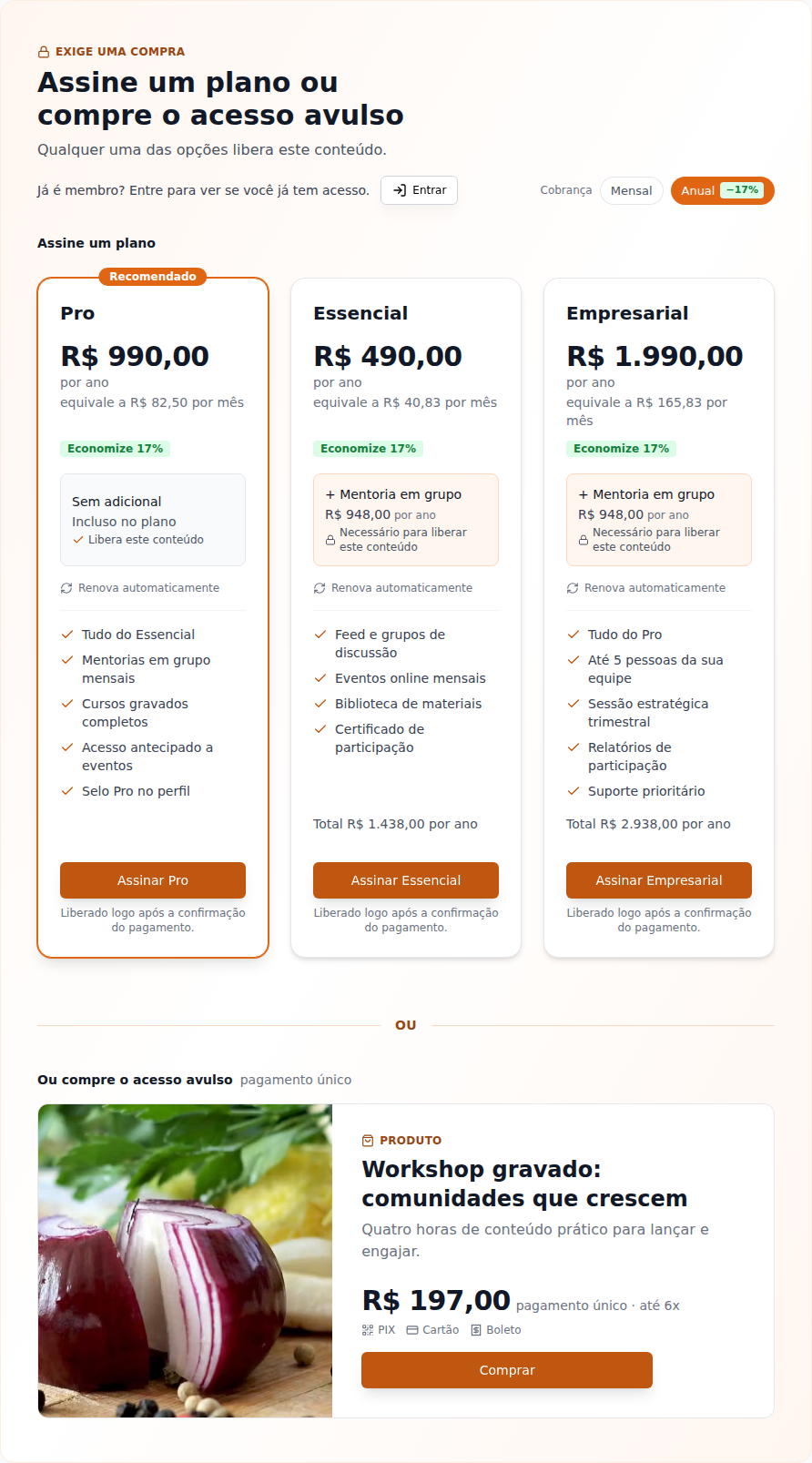
Einzelprodukt. Wenn auch ein Produkt (Einmalzahlung oder Raten) den Bereich öffnet, kommt es nach den Plänen, getrennt durch oder: „Plan abschließen" oben, „Oder einzeln kaufen" (Einmalzahlung) unten. Die Produktkarten richten sich nach der Anzahl: eine nimmt die ganze Breite ein, zwei stehen in zwei Spalten, drei in einer Reihe. Kaufen öffnet die Zahlung direkt dort; danach lädt der Bereich neu, schon offen.
Die Überschrift sagt, was freischaltet:
| Was den Bereich öffnet | Die Überschrift |
|---|---|
| Ein Plan | „Dieser Inhalt ist Teil des Plans Pro" (oder „Schalte diesen Inhalt mit Pro + Gruppen-Mentoring frei", wenn der Zusatz nötig ist) |
| Mehrere Pläne | „Schließe einen Plan ab, um diesen Inhalt freizuschalten" |
| Pläne und Einzelprodukt | „Schließe einen Plan ab oder kaufe den Einzelzugang" |
| Nur Produkt | „Kaufe den Zugang, um diesen Inhalt freizuschalten" |
Unter jeder Karte: „Freigeschaltet, sobald die Zahlung bestätigt ist." Ein Bereich für Abonnenten (beliebiger Plan) zeigt alle öffentlichen Pläne.
Für jemanden, der schon einen Plan hat, geht der Verkauf von diesem aus:
| Der Plan der Person | Was erscheint | Der Button |
|---|---|---|
| Nimmt das Zusatzprodukt an, das den Bereich öffnet | „Schalte diesen Inhalt mit {Zusatz} frei" und die Karte des Zusatzprodukts, mit In Ihrem Plan verfügbar | Zum Plan hinzufügen (zum Abo addiert, anteilig berechnet) |
| Öffnet den Bereich nicht und nimmt das Zusatzprodukt nicht an | „Schalte diesen Inhalt mit einem Planwechsel frei" und die anderen Pläne, die den Bereich öffnen | Zu {Plan} wechseln: öffnet den Planwechsel mit diesem Plan |
Braucht auch der neue Plan das Zusatzprodukt, öffnet der Planwechsel schon mit ihm angehakt: Plan und Zusatz ändern sich in einem Vorgang, in einer einzigen Abbuchung.
Wer nicht angemeldet ist, sieht denselben Verkauf, mit der Einladung „Schon Mitglied? Melde dich an, um zu sehen, ob du schon Zugang hast." und dem Button Anmelden direkt unter der Überschrift: Nach der Anmeldung kommt die Person zum Bereich zurück, der den Zugang erneut prüft. Zum Bezahlen verlangt die Zahlung eine Anmeldung oder ein neues Konto („Zum Bezahlen brauchen Sie ein Konto in dieser Community."). Nach dem Abschluss eines Plans aus dem Bereich heraus führt die Zahlungsbestätigung zurück zum Bereich, der dann offen ist (außer die Abrechnungsoption hat eine eigene Adresse für nach der Zahlung).
Was nie angeboten wird:
- ein Plan Nur mit Link: Er öffnet nur über seine eigene Adresse und erscheint nie im Angebot;
- ein Produkt, das die Person nicht kaufen könnte: Kaufen erscheint nur, wenn das Produkt in einem Shop liegt, den die Person sieht, oder sein Direktlink eingeschaltet ist (dieselbe Regel wie bei der Zahlung, die den Rest ablehnt);
- ein Produkt als Entwurf oder inaktiv sowie eine lose Abrechnungsoption außerhalb eines Plans.
Steht nichts, was den Bereich öffnet, für die Person zum Verkauf, zeigt der Block keine Karte: Er sagt „Sprich mit dem Team der Community, um Zugriff auf „Club“ zu bekommen.", mit dem Button Mit dem Team sprechen, wenn jemand antworten kann (siehe unten).
Bereich einer Gruppe.
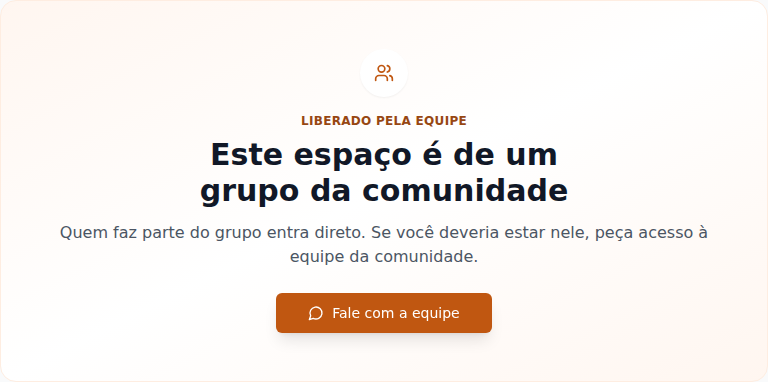
Einen Bereich, den eine Gruppe öffnet, kauft man nicht: Wer hineinkommt, entscheidet das Team. Der Block sagt Dieser Bereich gehört einer Gruppe der Community, nie den Namen der Gruppe:
- für ein Mitglied: „Wer zur Gruppe gehört, kommt direkt hinein. Wenn du dazugehören solltest, bitte das Team der Community um Zugang.", mit Mit dem Team sprechen (ohne Chat: „Wer in die Gruppe kommt, entscheidet das Team der Community.", ohne Button);
- für jemanden, der nicht angemeldet ist: „Wer zur Gruppe gehört, kommt direkt hinein. Melde dich an, um zu sehen, ob das auf dich zutrifft.", mit Anmelden.
Bereich, den ein Badge freigibt.
Ein Badge kauft man nicht: Die Person verdient es sich. Der Block sagt „Verdiene das Badge Mentor“ (oder „Verdiene eines dieser Badges“, wenn es mehrere sind) und zeigt jedes öffentliche Badge mit Bild und Beschreibung. Ein privates Badge erscheint nie mit Name, Bild oder Beschreibung: nur als „Ein besonderes Badge“. Öffnet auch ein Kauf den Bereich, folgt er direkt danach, getrennt durch oder. Wer nicht angemeldet ist, sieht die Badges und die Schaltfläche Anmelden. Erhält die Person das Badge, meldet die Glocke „Dein Badge hat den Bereich Veteranenraum geöffnet“ (oder „den Abschnitt“), einmal.
Unter Wer Zugriff hat wählt + Badges aus dem Katalog der Community; private Badges tragen die Privat-Markierung: „Privates Badge: Es öffnet auch, aber wer keinen Zugang hat, sieht nur „ein besonderes Badge“, nie den Namen.“ Moderatoren und Finanzen sehen private Badges in der Liste nicht.
Bereich, den ein Level freigibt.
Das Etikett Durch Level freigeschaltet und der Titel „Verfügbar ab Level 9 · Legende“. Für Mitglieder: „Mach in der Community mit, um Punkte zu sammeln und dieses Level zu erreichen: „Veteranenraum“ öffnet sich sofort.“, die Punkte („Du hast 420 Punkte · noch 80“), der Block Aktivität des Levels diese Woche (derselbe wie im Profil; ein Bereich, den die Person nicht öffnen kann, erscheint ohne Namen) und die Schaltfläche Meinen Fortschritt ansehen, die die Mitgliederseite öffnet. Öffnet auch ein Badge den Bereich, steht es darunter („Auch eines dieser Badges schaltet es frei:“). Für Besucher: „Mitglieder ab Level 9 kommen in „Veteranenraum“. Melde dich an, um deinen Fortschritt zu sehen.“
Im Editor wählt unter Wer Zugriff hat die Schaltfläche + Level das Level; der Bereich zeigt den Chip „Ab Level 9 · Legende“. Level 1 zu wählen warnt: „Level 1 sind alle Mitglieder. Um es für alle zu öffnen, nimm besser die Sichtbarkeit Mitglieder.“ Mit ausgeschalteter Gamification: „Die Gamification ist aus: Das Level öffnet nichts, bis sie eingeschaltet wird.“
Die übrigen Fälle.
| Wer öffnet | Was der Bildschirm zeigt |
|---|---|
| Besucher, Bereich für Mitglieder | Nur für Mitglieder: „Erstelle dein Konto in der Community, um auf „Club“ zuzugreifen. Du hast schon eins? Dann melde dich einfach an.", mit Konto erstellen (oder Beitritt anfragen, wenn die Registrierung eine Freigabe braucht) und Anmelden |
| Angemeldet, aber aus einer anderen Community | „„Club“ ist für Mitglieder dieser Community. Tritt der Community bei, um Zugriff zu bekommen.", mit Der Community beitreten |
| Registrierung wartet auf Freigabe | Deine Registrierung wird geprüft: „Sobald das Team deine Registrierung freigibt, kannst du „Club“ öffnen." |
| Keiner der Fälle oben | „Sie haben keinen Zugang zu „Club“. Wenn Sie meinen, dass Sie ihn haben sollten, wenden Sie sich an die Leitung der Community.", mit Zur Startseite |
Gibt es keinen Verkauf, steht der Grund für das Schloss hervorgehoben über dem Titel (Vom Team freigegeben, Erfordert einen Plan…). Der Bildschirm nennt nie den Namen der Gruppe, die den Bereich öffnet. Ein Abschnitt mit Schloss behält denselben Kasten (Dieser Abschnitt ist exklusiv), mit den Buttons zur Seite der Pläne oder der Produkte.
Der Button Mit dem Team sprechen
In einem Bereich, der über eine Gruppe geschlossen ist (oder in dem es nichts zu kaufen gibt), lässt sich nichts kaufen: Den Zugriff gibt das Team. Deshalb hat der Bildschirm für exklusiven Zugang den Button Mit dem Team sprechen, der im Chat eine Unterhaltung mit jemandem öffnet, der dir Zugriff geben kann.
Wann er erscheint. Für ein Mitglied der Community, in einem Abschnitt oder Bereich mit Schloss, der über eine Gruppe freigegeben wird oder nichts zu kaufen hat, und nur wenn der Chat in der Community an ist und jemand aus dem Team antworten kann (unten). Sonst zeigt der Bildschirm nur den Text. Besucher, Registrierungen, die auf Freigabe warten, und Personen aus einer anderen Community sehen den Button nicht: Ihnen bietet der Bildschirm ihren eigenen Weg an (Tabelle oben).
Wer antwortet. Memberfy wählt eine Person, in dieser Reihenfolge:
- der erste Administrator, der online ist (alphabetisch nach Namen);
- ist kein Administrator online, der erste Moderator, der online ist;
- ist niemand online, der Eigentümer.
In jedem Fall nur jemand, der Für Chats verfügbar ist, ohne Blockierung in eine der beiden Richtungen. Finanzen antwortet nie: Diese Rolle kümmert sich um Geld, nicht um Zugriff.
Was der Klick tut. Der Chat öffnet sich in einer direkten Unterhaltung mit dieser Person; hast du schon eine Unterhaltung mit jemandem aus dem Team, der antworten kann, wird sie wiederverwendet. Im Eingabefeld steht der Entwurf „Ich möchte Zugriff auf Club“, den du ändern kannst: Nichts wird gesendet, bis du auf Senden klickst. Öffnet sich die Unterhaltung nicht, steht der Grund unter den Buttons, zum Beispiel „Gerade ist niemand aus dem Team für einen Chat verfügbar. Versuche es später noch einmal.“
Chat-Regeln. Der Button ignoriert die Regel Wer eine Unterhaltung beginnen kann (er funktioniert auch bei Nur das Team) und verlangt nicht, dass die anfragende Person für Chats verfügbar ist. Eine neue Unterhaltung zählt zum Limit von 10 neuen Unterhaltungen pro Stunde (siehe Limits gegen Spam); eine wiederverwendete nicht.
Nur das Team
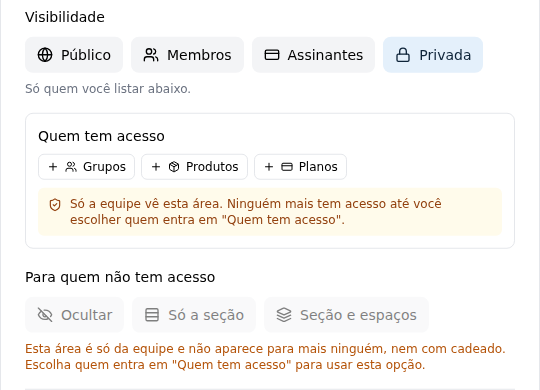
Ein privater Bereich ohne jemanden unter Wer Zugriff hat (und die Bereiche, die von so einem Abschnitt erben) ist nur für die Verwaltung: Er erscheint nie für Personen außerhalb des Teams, weder mit Schloss noch standardmäßig. Ein Bereich, der über die Produktseite mit einem Produkt verknüpft ist, zählt nicht als „nur Verwaltung“: Wer das Produkt kauft, kommt hinein.
Für Eigentümer, Administratoren und Moderatoren hat ein solcher Bereich drei Hinweise:
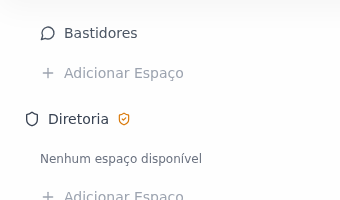
- das Abzeichen Nur das Team, mit Symbol, neben dem Namen im Menü;
- ein Banner oben im Bereich oder Abschnitt: „Nur das Team sieht diese Seite. Niemand sonst hat Zugriff, bis du unter „Wer hat Zugriff“ festlegst, wer hinein darf.“;
- derselbe Hinweis im Block Wer Zugriff hat, beim Bearbeiten.
In diesen Bereichen ist die Option Für alle ohne Zugriff deaktiviert, mit der Erklärung: „Hier hat nur das Team Zugriff; es erscheint niemandem sonst, auch nicht mit Schloss. Lege unter „Wer hat Zugriff“ fest, wer hinein darf, um diese Option zu nutzen.“ Sobald du jemanden unter Wer Zugriff hat hinzufügst, verschwinden Abzeichen und Banner, und die Option gilt wieder.

Wo du die Option änderst
Rolle: Eigentümer oder Administrator.
An einem Abschnitt:
- Fahre im Menü mit der Maus über den Abschnitt und öffne Abschnittsoptionen › Abschnitt bearbeiten.
- Wähle unter Für alle ohne Zugriff, direkt unter Sichtbarkeit und Wer Zugriff hat, Ausblenden, Nur der Abschnitt oder Abschnitt und Bereiche.
- Klicke auf Speichern.
An einem Bereich:
- Fahre im Menü mit der Maus über den Bereich und öffne Bereichsoptionen › Bereich bearbeiten.
- Wähle unter Für alle ohne Zugriff Wie der Abschnitt, Ausblenden oder Mit Schloss zeigen.
- Speichere.
Dieselbe Option erscheint beim Anlegen des Abschnitts (Abschnitt Hinzufügen) und des Bereichs (Bereich Hinzufügen). Um das Ergebnis zu prüfen, öffne die Community in einem privaten Fenster (als Besucher) oder bitte ein Mitglied ohne Zugriff.
Das Menü aktualisiert sich sofort. Wenn das Team einen Abschnitt oder Bereich anlegt, bearbeitet, verschiebt, neu ordnet oder entfernt oder ändert, wer Zugriff hat, aktualisiert sich das Seitenmenü aller, die die Community offen haben, von selbst, ohne die Seite neu zu laden. Wer sich in einem entfernten Bereich befindet oder den Zugriff darauf verloren hat, landet sofort auf dem Bildschirm ohne Zugriff.
Ein Link zu einem Bereich, den die Person nicht sieht
Ein Bereich, der für die Person nicht erscheint (auf Ausblenden, nur für die Verwaltung oder ein falsch getippter Link), öffnet den Kasten Dieser Bereich ist eingeschränkt: „Er ist für Ihr Konto nicht verfügbar: Der Zugang kann von einer Gruppe, einer Freigabe oder einem Plan abhängen. Wenden Sie sich an die Community-Verwaltung; wenn Ihnen jemand den Link geschickt hat, prüfen Sie, ob er vollständig ist.“ Für Besucher bittet der Bildschirm um die Anmeldung, mit dem Button Anmelden. Der Bildschirm ist für einen ausgeblendeten Bereich und für einen nicht existierenden Link absichtlich derselbe: Er verrät nicht, dass es den Bereich gibt.
Der Zugriff folgt der Zahlung
Ist ein Bereich auf Abonnenten gestellt oder für einen Plan freigegeben, muss niemand von Hand Personen freischalten oder entfernen:
- Bezahlt: kommt herein, sobald die Zahlung bestätigt ist.
- Gekündigt: bleibt bis zum Ende des bereits bezahlten Zeitraums und ist dann draußen.
- Verlängerung überfällig: Das Abonnement steht auf überfällig.
Wer sich in der kostenlosen Testphase befindet, zählt für Abonnentenbereiche und für Pläne auf der Zugriffsliste noch nicht als Abonnent. Soll die Testphase den Bereich freigeben, sag dem Memberfy-Team Bescheid.
Beispiele
| Ich möchte … | So geht’s |
|---|---|
| ein offenes Schaufenster, das zum Beitritt einlädt | Abschnitt Öffentlich mit Inhalten |
| einen Bereich für alle, die irgendetwas zahlen | Bereich Abonnenten |
| einen Bereich nur für den Plan Growth | Bereich Privat, Plan Growth unter Pläne |
| das Material eines einzeln verkauften Kurses | Bereich Privat, das Produkt des Kurses unter Produkte |
| den Raum einer Kohorte | Bereich Privat, die Gruppe der Kohorte unter Gruppen |
| einen Bereich, den vorerst nur das Team sieht | Bereich Privat mit leerer Liste |
| einen ganzen Abonnentenbereich | Abschnitt Abonnenten: Alle Bereiche darin übernehmen das |
| den bezahlten Bereich mit Schloss zeigen, um zu verkaufen | Abschnitt Privat mit dem Plan, unter Für alle ohne Zugriff › Abschnitt und Bereiche (Standard) |
| den Raum einer Klasse, den niemand von außen sieht | Bereich Privat mit der Gruppe, unter Für alle ohne Zugriff › Ausblenden |
Schritt für Schritt: einen Bereich für einen Plan freigeben
Rolle: Eigentümer oder Administrator.
- Lege vorher den Plan unter Monetarisierung › Pläne an. Der Bereich listet nur, was schon existiert. Siehe Pläne.
- Öffne im Menü Bereichsoptionen › Bereich bearbeiten.
- Wähle unter Sichtbarkeit die Option Privat.
- Klicke unter Wer Zugriff hat auf + Pläne und wähle den Plan.
- Speichere. Wer kein Abonnement hat, sieht den Bereich jetzt mit dem Schloss Erfordert einen Plan.
Dasselbe gilt für + Produkte und + Gruppen.
Häufige Fehler und ihre Lösung
| Was passiert | Warum | Was du tun kannst |
|---|---|---|
| Die Option Öffentlich ist beim Bereich nicht wählbar | Der Abschnitt ist geschlossener | Öffne den Abschnitt oder lass den Bereich, wie er ist |
| Die Zugriffsfreigabe „…“ existiert in dieser Community nicht. | Der Plan, das Produkt oder die Gruppe auf der Liste wurde gelöscht | Entferne den Eintrag aus der Liste und speichere |
| Ein Abonnent sagt, er sieht den Bereich nicht | Sein Plan steht nicht auf der Liste, oder das Abonnement ist nicht aktiv | Prüfe die Liste und den Status des Abonnements unter Monetarisierung |
| Der Bereich ist für alle Mitglieder verschwunden | Er steht auf Privat mit leerer Liste | Füge hinzu, wer ihn sehen soll |
| Ein eingeschränkter Bereich erscheint für Personen ohne Zugriff mit Schloss | Das ist der Standard (Abschnitt und Bereiche / Wie der Abschnitt) | Wähle unter Für alle ohne Zugriff Ausblenden |
| Die Option Für alle ohne Zugriff ist deaktiviert | Der Bereich gehört nur dem Team: Privat ohne jemanden unter Wer Zugriff hat | Füge hinzu, wer hinein darf; dann gilt die Option wieder |
Häufige Fragen
Warum sieht das Team einen Bereich, den ich privat gestellt habe? Weil Eigentümer, Administratoren und Moderatoren immer alles sehen.
Kann ich einen Bereich für eine einzelne Person freigeben? Lege eine Gruppe mit dieser Person an und gib den Bereich für die Gruppe frei.
Sehen Personen ohne Zugriff den Inhalt eines Bereichs mit Schloss? Nein. Sie sehen nur Symbol, Titel und Beschreibung und den Weg hinein.
Löscht eine Änderung der Sichtbarkeit etwas? Nein. Es ändert sich nur, wer es sieht.
Erscheint ein Beitrag aus einem privaten Bereich im allgemeinen Feed? Nur für Personen mit Zugriff auf den Ursprungsbereich.
In der API
visibility: public, members, plan oder private; dazu access: { groupIds, productIds, subscriptionGroupIds, badgeIds } bei POST/PUT von Abschnitten und Bereichen. Siehe Sections & Spaces. Bei badgeIds behält ein fehlender Wert (oder null) die Badges, die den Bereich schon öffnen, und [] entfernt alle; ein Badge einer anderen Community oder ein gelöschtes gibt 400. Das Team liest access.badges und requiredBySection.badges (id, name, imageUrl, visibility).
Für alle ohne Zugriff:
lockedDisplaybeiPOST/PUTvon Abschnitten (hide,sectionodersection_and_spaces, der Standard) und Bereichen (inherit, der Standard,hideodershow). Beim Bearbeiten ändert ein fehlendes Feld nichts.- In den Listen (
GET /api/sections,GET /api/spaces) kommt ein Bereich mit Schloss mitlocked: trueundlockReason(signIn,plan,product,subscriptionodergroup, nie der Gruppenname). Ein Bereich mit Schloss enthält nurid,title,slug,icon,description,module,sectionId,lockedundlockReason: keinmoduleConfig, keineexternalUrlund keine Zahlen. Ein Abschnitt aufsectionkommt ohnespaces. - Das Öffnen eines Bereichs mit Schloss antwortet mit 403 und
data: { reason, actions, productIds?, subscriptionGroupIds?, lockReason, space: { id, title, slug, icon, description, module, sectionId } }.reason:plan,group,approvaloderother;actions:signIn,joinCommunity,seePlans,buyoderaskTeam. - Per Badge freigegeben:
reason: "badge"(undlockReason: "badge"in den Listen und imdenialdes Abschnitts), mit der AktionearnBadge,badges(nur öffentliche:id,name,imageUrl,description) undhasHiddenBadge: true, wenn auch ein privates Badge den Bereich öffnet. Das Erhalten des Badges veröffentlicht das Ereignisspace.access_grantedmitsource: "badge". - Per Level freigegeben:
access.minLevelId(die ID des Levels) oderaccess.minLevel(die Nummer, 1 ist das erste) beiPOST/PUT; fehlend behält es,nullentfernt es. Die Ablehnung enthältreason: "level"(undlockReason: "level"), die AktionearnPoints,levelund, für Mitglieder mit eingeschalteter Gamification,progress(points,pointsToGo,currentLevelundrequirementsmitthisWeekundminCount); Besucher bekommen nurlevel. Das Erreichen des Levels veröffentlichtspace.access_grantedmitsource: "level". - Ist der nächste Schritt Kaufen oder Abonnieren (
actionsmitbuyoderseePlans), bringt das 403 des Bereichs auchoffers: { plans, addOns, products }mit, die Karten des Angebots in denselben Formen wieGET /api/storefront/spaces/{spaceId}/products: nur, was den Bereich öffnet, aktiv, und bei den Produkten nur, was der Checkout der anfragenden Person verkauft (in einem Shop, den sie sieht, oder mit eingeschaltetem Direktlink).addOnsbringenavailability(owned,add,upgradeodersubscribe) und dieplansmit, die sie annehmen. Nie ein Planlink_only(der auch nicht mehr insubscriptionGroupIdssteht). Gilt auch für Besucher; ein Bereich nur für Gruppen hat keineoffers. Steht nichts zum Verkauf, wirdactionszuaskTeam. GET /api/sections/{id}für einen Abschnitt mit Schloss antwortet mit 200 undlocked,lockReasonunddenial(dasselbe Format, mitsectionstattspace).- Ein ausgeblendeter Bereich (auf
hideoder nur für die Verwaltung) antwortet mit 403 unddata: { reason: "other", actions: [] }, ohne Titel und ohne das, was freigibt. - Die Ablehnung mit Schloss (das 403 des Bereichs und das
denialdes Abschnitts) enthältcanContactTeam:true, wenn der Button Mit dem Team sprechen jemanden zum Antworten hat. Der Button ruftPOST /api/chat/contact-teammitspaceIdodersectionId(eines von beiden) auf, das die Unterhaltung zurückgibt (201neu,200wiederverwendet), ohne etwas zu senden;403mitcontactTeamNotAllowed(der Bereich hat für die aufrufende Person kein Schloss mitaskTeam),teamUnavailable(niemand zum Antworten) oderdisabled(Chat aus);429beim Limit für neue Unterhaltungen. - Das Team bekommt zusätzlich
lockedDisplayundadminOnly(true, wenn der Bereich nur für die Verwaltung ist).