
Premier accès
Se connecter pour la première fois avec le mot de passe temporaire, changer le mot de passe, se repérer à l’écran et ce qu’il faut configurer avant d’inviter des membres.
Voici le parcours de votre première demi-heure en tant que propriétaire d’une nouvelle communauté.
Se connecter
- Ouvrez l’adresse de votre communauté.
- Cliquez sur Se connecter, en haut.
- Utilisez votre e-mail et le mot de passe temporaire reçu.
- La plateforme demande tout de suite un nouveau mot de passe : « Vous utilisez un mot de passe temporaire. Par sécurité, changez-le maintenant ! ». Remplissez Mot de passe temporaire, Nouveau mot de passe et Confirmer le nouveau mot de passe, puis cliquez sur Changer le mot de passe. Le nouveau mot de passe doit comporter au moins 8 caractères, avec une majuscule, une minuscule et un chiffre.
Choisissez un mot de passe solide que vous n’utilisez nulle part ailleurs.
Mot de passe oublié plus tard ? Dans la fenêtre de connexion, cliquez sur Mot de passe oublié ?, saisissez votre e-mail et cliquez sur Récupérer le mot de passe : vous recevrez un e-mail pour revenir.
Ce que vous voyez
| Partie de l’écran | Ce que c’est |
|---|---|
| Menu de gauche | Les sections (comme Accueil) et, dans chacune, les espaces (comme Feed). Sous chaque section, il y a Ajouter un espace ; à la fin du menu, Ajouter une section |
| Administration | À la fin du menu, seulement pour ceux qui gèrent la communauté : Membres, Monétisation et Paramètres |
| Votre photo | En haut à droite : ouvre le panneau avec les Messages et votre statut de discussion, Mon compte (votre profil, votre page, votre mot de passe, les avis, Facturation, crédits et tickets) et Se déconnecter ; selon votre rôle, aussi Mon entreprise, Événements que j’organise et Engagement global |
| Barre du haut | Le sélecteur de langue, choisi par personne et enregistré dans le navigateur, et l’icône d’insecte, Signaler un problème (voir Compte et profil) |
| Centre | L’espace ouvert ; à la connexion, le premier espace de la section de départ |
Ce que chacun voit dépend de son rôle. Un membre ne voit pas Administration ; un modérateur voit Membres ; le rôle finances voit Monétisation et, dans Membres, seulement la rubrique Abonnements. Voir Rôles et permissions.
Listes et filtres
Toutes les listes de l’application (ventes, membres, journaux, annonces, cours, appels…) se filtrent avec les mêmes éléments, toujours dans le même ordre :
| Élément | À quoi il ressemble | Exemple |
|---|---|---|
| Vue | Un sélecteur segmenté en haut, de 2 à 4 options | Ventes | Abandonnés ; Tous · Je participe · Mes appels |
| Rubriques de l’écran | Quand l’écran a 5 zones ou plus, un menu à gauche, dans la page (à ne pas confondre avec les sections du menu de la communauté), quand la zone de la page fait 720 px ou plus. Avec moins de place, il devient un bouton au nom de la rubrique en cours, et Choisir une rubrique ouvre la liste : dans un menu déroulant sur les écrans d’ordinateur étroits et les tablettes, dans un panneau qui monte depuis le bas sur le téléphone | Membres, Monétisation, Paramètres, Mon compte, Campagnes |
| Onglets | Les parties d’un écran qui a moins de zones, dans une rangée d’onglets avec un trait sous l’onglet choisi ; ceux qui ne tiennent pas défilent dans la rangée. L’onglet reste dans l’adresse | Objectifs · Mes KR dans un cycle d’Objectifs ; Synthèse · Réponses individuelles dans une enquête |
| Barre de filtres | La recherche d’abord ; puis chaque filtre dans un bouton avec un menu (Statut ▾, Période ▾) ; quand la liste en a un, Trier à droite | Ventes, Journaux, Membres |
| Pastilles | Le découpage principal, jusqu’à 7 valeurs, sur une seule ligne ; celles qui ne tiennent pas vont dans Plus ▾ | Catégories des Petites annonces, types du Feed |
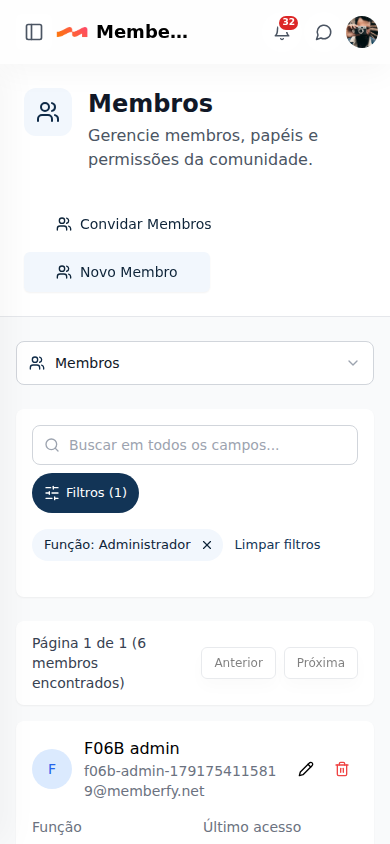
- Les filtres actifs apparaissent en puces (« Rôle : Administrateur × ») : le × retire un filtre et Effacer les filtres revient à l’affichage par défaut. Quand rien ne correspond, la liste indique « Aucun résultat pour ces filtres », avec Effacer les filtres.
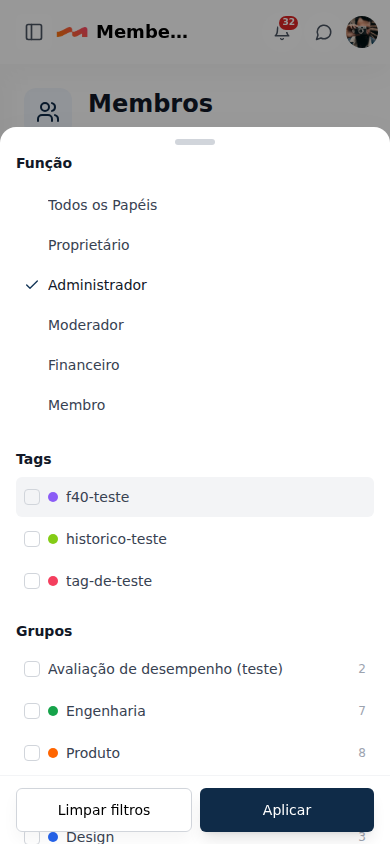
- Sur le téléphone, à partir de deux filtres, ils passent sous Filtres (N), où N compte les filtres actifs. Le bouton ouvre un tiroir avec les filtres et Appliquer ; le tiroir se ferme en le faisant glisser vers le bas ou avec le bouton retour.
- Le filtre vit dans le lien : recharger la page ou envoyer l’adresse à quelqu’un ouvre la même vue, avec la même rubrique, les mêmes filtres, la même recherche et le même tri. Les anciens liens avec
?tab=(comme/settings?tab=integrations) ouvrent toujours la bonne rubrique. - Retour remonte d’un niveau : le Retour d’une page vous mène toujours à l’écran juste au-dessus, pas à la page précédente du navigateur. D’un objectif, retour au cycle (sur le même onglet) ; du cycle, à l’espace.
Avant d’inviter des membres
Faites-le dans l’ordre, tout dans Paramètres (propriétaire ou administrateur) :
- Général › À propos de la communauté : vérifiez le Nom de la communauté et rédigez la Description de la communauté. Voir Paramètres généraux.
- Marque et apparence › Images de la communauté : Logo (200×200 px), Favicon (32×32 px) et l’Image pour les réseaux sociaux (1200×630 px), celle qui apparaît quand quelqu’un partage le lien. Voir Images et SEO.
- Marque et apparence › Thème : un thème prêt à l’emploi, ou le vôtre aux couleurs de votre marque (la couleur principale et la couleur des boutons). Voir Thème et couleurs.
- Accès et inscription › Contrôle d’accès : dans Qui peut rejoindre, décidez si l’inscription est Ouverte, Avec validation de l’équipe ou Fermée (seules les personnes que vous invitez entrent). Voir Inscription et entrée.
- E-mails et notifications › Alertes de vente : l’e-mail qui reçoit chaque vente, si vous comptez encaisser. Voir Alertes de vente.
Votre profil
Dans Mon compte › Profil :
- Informations du compte : votre nom complet et votre avatar dans cette communauté ;
- Profil dans la communauté : le Nom affiché, la Bio et l’Avatar dans la communauté, pour cette communauté seulement.
Les membres voient votre profil de communauté sur vos publications. Le mot de passe se change dans Mon compte › Sécurité. Voir Compte et profil.
Liste de contrôle du premier accès
- Mot de passe changé.
- Nom, description, logo, favicon et image pour les réseaux sociaux.
- Couleurs.
- Inscription ouverte ou fermée.
- Votre profil dans la communauté.
- La première section et le premier espace : Construire la structure.
Questions fréquentes
Le mot de passe temporaire ne fonctionne pas. Il est valable pour une seule connexion et pendant 7 jours. Utilisez Mot de passe oublié ?.
Je ne vois pas Administration dans le menu. Vous ne vous êtes pas connecté en tant que propriétaire ou administrateur de cette communauté. Vérifiez l’e-mail utilisé.
Puis-je changer la langue de l’interface ? Oui, avec le sélecteur en haut. Voir Langues.