
Erste Anmeldung
Die erste Anmeldung mit dem temporären Passwort, das Passwort ändern, jeden Teil des Bildschirms kennenlernen und was du einrichtest, bevor du Mitglieder einlädst.
Das ist der Fahrplan für deine erste halbe Stunde als Eigentümer einer neuen Community.
Anmelden
- Öffne die Adresse deiner Community.
- Klicke oben auf Anmelden.
- Verwende die E-Mail-Adresse und das temporäre Passwort, das du bekommen hast.
- Die Plattform fordert sofort ein neues Passwort an: „Sie verwenden ein temporäres Passwort. Aus Sicherheitsgründen ändern Sie es jetzt!“. Fülle Temporäres Passwort, Neues Passwort und Neues Passwort bestätigen aus und klicke auf Passwort ändern. Das neue Passwort braucht mindestens 8 Zeichen, mit einem Großbuchstaben, einem Kleinbuchstaben und einer Ziffer.
Wähle ein starkes Passwort, das du nirgendwo sonst verwendest.
Passwort später vergessen? Im Anmeldefenster auf Passwort vergessen?, E-Mail-Adresse eingeben und Passwort wiederherstellen: Du bekommst eine E-Mail mit dem weiteren Weg.
Was du siehst
| Bildschirmbereich | Was es ist |
|---|---|
| Menü links | Die Abschnitte (wie Home) und darin die Bereiche (wie Feed). Unter jedem Abschnitt Bereich Hinzufügen; am Ende des Menüs Abschnitt Hinzufügen |
| Deine Einträge | Unten im Menü, über Verwaltung, für alle, die angemeldet sind: Meine Tickets, Meine Käufe & Abos und, wer Credits hat, Credits. Siehe Konto und Profil |
| Verwaltung | Am Ende des Menüs, nur für alle, die verwalten: Mitglieder, Monetarisierung und Einstellungen |
| Dein Foto | Oben rechts: öffnet das Fenster mit den Nachrichten und deinem Chat-Status, Mein Konto (dein Profil, deine Seite, das Passwort, die Hinweise, die Abrechnung, die Credits und die Tickets) und Abmelden; je nach deiner Rolle auch Mein Unternehmen, Events, die ich organisiere und Gesamt-Engagement |
| Oben | Die Sprachauswahl, pro Person gewählt und im Browser gespeichert, und das Käfersymbol, Problem melden (siehe Konto und Profil) |
| Mitte | Der geöffnete Bereich; nach der Anmeldung der erste Bereich des Startabschnitts |
| Seite eines Eintrags | Wenn du einen Post, einen Kurs, eine Lektion, eine Veranstaltung, einen Download oder einen anderen Eintrag öffnest, zeigt der Kopf, woher er kommt: Abschnitt › und den Namen des Bereichs, der zurück zur Liste führt, statt des alten Zurück. |
Wer welchen Teil sieht, hängt von der Rolle ab. Ein Mitglied sieht Verwaltung nicht; ein Moderator sieht Mitglieder; die Rolle Finanzen sieht Monetarisierung und unter Mitglieder nur die Rubrik Abonnements. Siehe Rollen und Berechtigungen.
Listen und Filter
Jede Liste der App (Verkäufe, Mitglieder, Logs, Anzeigen, Kurse, Calls…) filtert mit denselben Bausteinen, immer in derselben Reihenfolge:
| Baustein | So sieht er aus | Beispiel |
|---|---|---|
| Ansicht | Ein Segment-Umschalter oben, mit 2 bis 4 Optionen | Verkäufe | Abgebrochen; Alle · Teilnehmend · Meine Calls |
| Rubriken der Seite | Hat die Seite 5 Rubriken oder mehr, ein Menü links innerhalb der Seite (nicht zu verwechseln mit den Abschnitten im Menü der Community), wenn der Seitenbereich 720 px oder breiter ist. Mit weniger Platz wird es zu einem Button mit dem Namen der aktuellen Rubrik, und Bereich wählen öffnet die Liste: in einem Aufklappmenü am schmalen Computerbildschirm und auf dem Tablet, in einem Panel vom unteren Rand auf dem Handy | Mitglieder, Monetarisierung, Einstellungen, Mein Konto, Kampagnen |
| Tabs | Die Teile einer Seite mit weniger Rubriken, in einer Reihe von Tabs mit einem Strich unter dem gewählten; was nicht passt, scrollt in der Reihe selbst. Der Tab bleibt in der Adresse | Ziele · Meine KRs in einem Ziele-Zyklus; Zusammenfassung · Einzelne Antworten in einer Umfrage |
| Filterleiste | Zuerst die Suche; danach jeder Filter als Button mit Menü (Status ▾, Zeitraum ▾); wenn die Liste es hat, Sortieren rechts | Verkäufe, Logs, Mitglieder |
| Pills | Der wichtigste Ausschnitt, mit bis zu 7 Werten, in einer einzigen Zeile; was nicht passt, landet unter Mehr ▾ | Die Kategorien der Kleinanzeigen, die Typen im Feed |
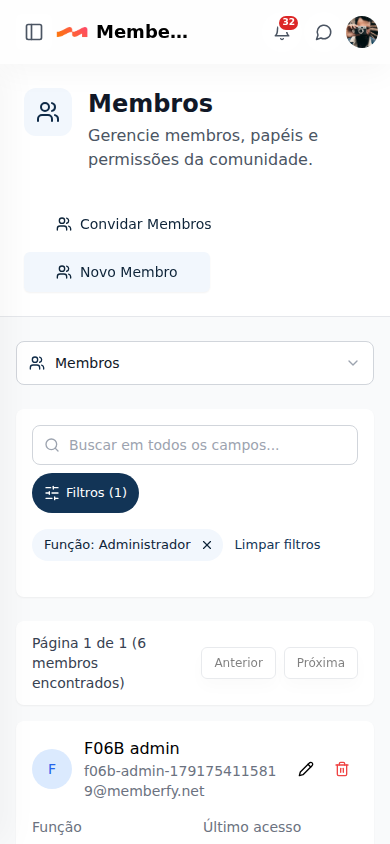
- Aktive Filter erscheinen als Chips („Rolle: Administrator ד): Das × entfernt einen Filter, und Filter zurücksetzen stellt den Standard wieder her. Passt nichts, sagt die Liste „Keine Ergebnisse für diese Filter“, mit Filter zurücksetzen.
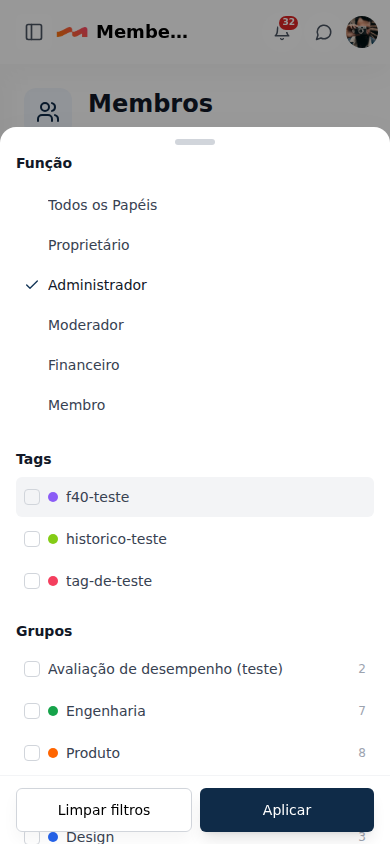
- Auf dem Handy liegen zwei oder mehr Filter unter Filter (N), wobei N die aktiven zählt. Der Button öffnet ein Panel mit den Filtern und Anwenden; das Panel schließt sich durch Wischen nach unten oder mit Zurück.
- Der Filter steckt im Link: Neu laden oder die Adresse an jemanden schicken öffnet dieselbe Ansicht, mit derselben Rubrik, denselben Filtern, derselben Suche und derselben Sortierung. Alte Links mit
?tab=(wie/settings?tab=integrations) öffnen weiterhin die richtige Rubrik. - Zurück geht eine Ebene hoch: Zurück führt immer zur Seite direkt darüber, nicht zur vorherigen Seite des Browsers. Von einem Ziel zurück zum Zyklus (im selben Tab), vom Zyklus zum Bereich.
Bevor du Mitglieder einlädst
Am besten in dieser Reihenfolge, alles unter Einstellungen (Eigentümer oder Administrator):
- Allgemein › Über die Community: Prüfe den Community-Namen und schreibe die Community-Beschreibung. Siehe Allgemeine Einstellungen.
- Marke und Aussehen › Community-Bilder: Logo (200×200 px), Favicon (32×32 px) und das Bild für soziale Netzwerke (1200×630 px), das erscheint, wenn jemand den Link teilt. Siehe Bilder und SEO.
- Marke und Aussehen › Design: ein fertiges Design oder dein eigenes mit den Farben der Marke (die Primärfarbe und die Farbe der Buttons). Siehe Design und Farben.
- Zugang und Registrierung › Zugriffskontrolle: Entscheide unter Wer beitreten kann, ob die Registrierung Offen ist, Mit Freigabe durch das Team läuft oder Geschlossen ist (nur wer eingeladen wird, kommt herein). Siehe Registrierung und Zugang.
- E-Mails und Benachrichtigungen › Verkaufsbenachrichtigungen: die E-Mail-Adresse, die jeden Verkauf gemeldet bekommt, falls du Geld verlangen willst. Siehe Verkaufsbenachrichtigungen.
Dein Profil
Unter Mein Konto › Profil:
- Kontoinformationen: vollständiger Name und Avatar in dieser Community;
- Community-Profil: Anzeigename, Biografie und Community-Avatar, nur für diese Community.
Die Mitglieder sehen dein Community-Profil an deinen Beiträgen. Das Passwort änderst du unter Mein Konto › Sicherheit. Siehe Konto und Profil.
Checkliste für die erste Anmeldung
- Passwort geändert.
- Name, Beschreibung, Logo, Favicon und Bild für soziale Netzwerke.
- Farben.
- Registrierung offen oder geschlossen.
- Dein Community-Profil.
- Der erste Abschnitt und der erste Bereich: Die Struktur aufbauen.
Häufige Fragen
Das temporäre Passwort funktioniert nicht. Es gilt für eine einzige Anmeldung und 7 Tage lang. Nutze Passwort vergessen?.
Ich sehe Verwaltung nicht im Menü. Du bist in dieser Community nicht als Eigentümer oder Administrator angemeldet. Prüfe die verwendete E-Mail-Adresse.
Kann ich die Sprache der Oberfläche ändern? Ja, über die Auswahl oben. Siehe Sprachen.