
Call for Papers
Nimm Vorschläge für Vorträge, Workshops und Panels entgegen, ordne sie in Tracks, bewerte sie mit einem Gremium (auch anonym), verhandle die Bedingungen mit jeder Speakerin und jedem Speaker und schließe die Vereinbarung ab – in einem Bereich der eigenen Community.
Das Modul Call (Call for Papers) nimmt Vorschläge für eine Veranstaltung entgegen, ordnet sie in Tracks und führt jeden Vorschlag von der Einreichung bis zur abgeschlossenen Vereinbarung mit der Speakerin oder dem Speaker – mit Bewertung, Noten und Gegenvorschlag, wenn du sie brauchst.
Wozu es dient
| Community | Call |
|---|---|
| Verband | Die Vorträge des Jahreskongresses, in 4 Tracks |
| Tech-Community | Die Workshops des monatlichen Meetups |
| Unternehmen | Die Präsentationen der internen Innovationsveranstaltung |
So funktioniert es
Der Bereich: ein Call oder mehrere
| Ein Call | Mehrere Calls | |
|---|---|---|
| Der Bereich ist | Der Call selbst (der ganze Bereich ist genau ein Call und sonst nichts) | Ein dauerhafter Bereich („Calls jederzeit eröffnen“) |
| Gut für | Eine einzelne Veranstaltung | Wer regelmäßig Veranstaltungen organisiert |
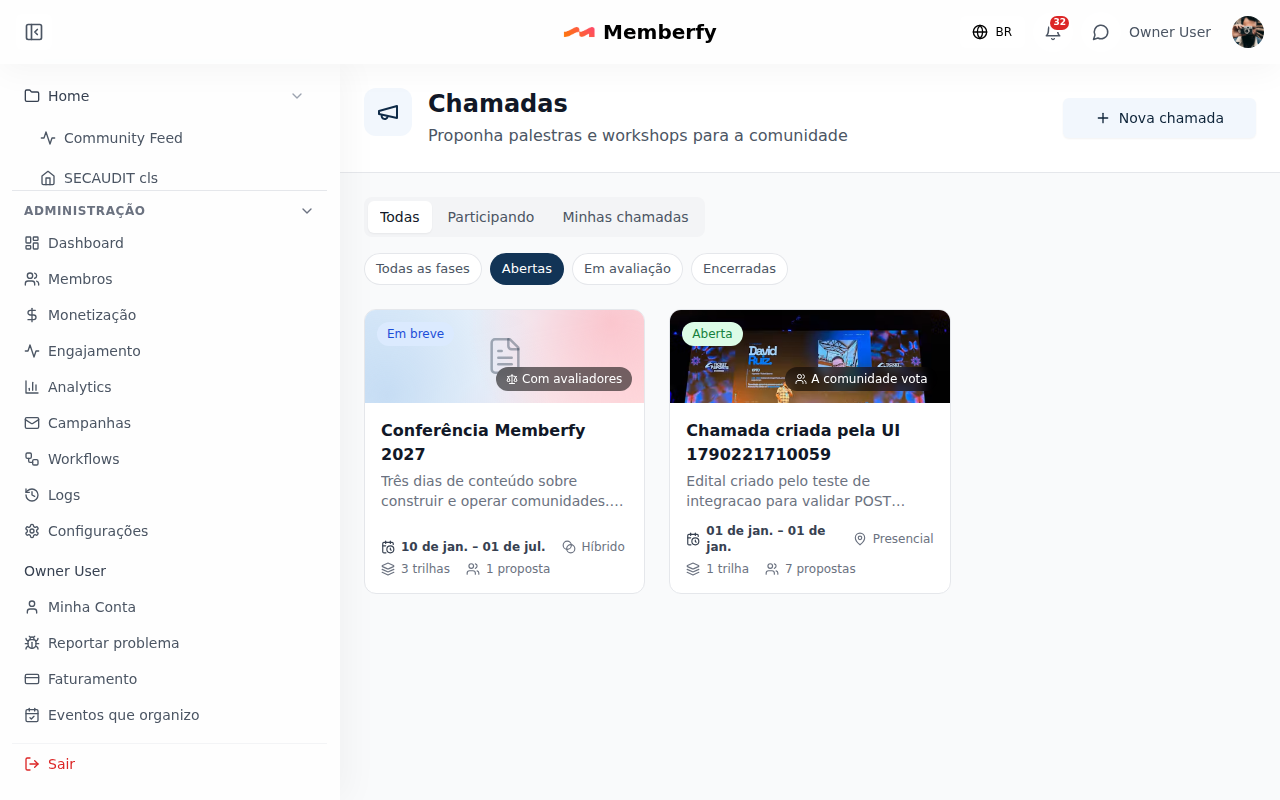
In einem Bereich mit Mehrere Calls hat die Liste zwei Ebenen (siehe Listen und Filter):
- Ansicht, im Umschalter oben: Alle, Teilnehmend (die Calls, für die du einen Vorschlag eingereicht hast) und Meine Calls (die du organisierst; erscheint für alle, die einen Call eröffnen dürfen oder einen bearbeiten). Auf dem Handy werden die Namen zu Teilnahme und Verwalte gekürzt.
- Phase, als Pills: Alle Phasen, Offen, In Bewertung und Geschlossen.
Ansicht und Phase stehen in der Adresse der Seite.
Wer einen Call eröffnen darf
In einem Bereich mit Mehrere Calls legt Wer einen Call eröffnen darf fest, wer einen neuen Call anlegt:
| Option | Wer eröffnet |
|---|---|
| Team (Standard) | Owner, Admins, Moderatoren und Finanzen |
| Admins | Nur der Owner und die Admins |
| Mitglieder | Jedes Mitglied der Community |
Die Auswahl erscheint beim Erstellen des Bereichs und unter Bereich bearbeiten, nur bei Mehrere Calls (in einem Bereich mit nur einem Call eröffnet niemand einen weiteren). Wer keinen Call eröffnen darf, sieht den Button Neuer Call nicht. Wer einen Call eröffnet, wird einer seiner Verantwortlichen.
Der Typ des Calls
| Einfach | Erweitert | |
|---|---|---|
| Tracks | Ja | Ja |
| Wer entscheidet | Du liest und entscheidest direkt | Gutachter pro Track vergeben Noten von 1 bis 5 mit interner Anmerkung |
| Anonyme Bewertung | — | Optional: Die Gutachter sehen nicht, wer den Vorschlag geschrieben hat |
| Gegenvorschlag | Nein | Ja, in Runden, bis zur Einigung |
| Abstimmung der Community | Nein | Optional |
Der Wechsel von Erweitert zurück zu Einfach schaltet Bewertung, Abstimmung und Gegenvorschlag ab.
Was der Call festlegt
Einreichungszeitraum, Tracks, Veranstaltungsdaten, Format (vor Ort, online oder hybrid), Leistungen für Speaker, wer Anreise, Unterkunft und Verpflegung übernimmt (niemand, die Organisation oder die Speaker selbst) und das Honorar (keines, fest oder von der einreichenden Person genannt). Das Honorar wird in der Vereinbarung festgehalten; die Zahlung erfolgt außerhalb der Plattform. In den allgemeinen Angaben stehen auch das Titelbild (3:1) und das Hervorgehobene Bild (1:1), vom Computer hochgeladen oder über Aus der Galerie wählen (siehe Mediathek).
Die Status des Calls
Entwurf → Offen (Offen für Vorschläge) → In Bewertung → Entscheidung läuft → Geschlossen → Archiviert. Ein veröffentlichter Call erscheint im Feed; er verschwindet dort nur im Entwurf und archiviert.
Der Weg eines Vorschlags
- Das Mitglied reicht den Vorschlag bis zur Frist in einem Track ein.
- Beim erweiterten Call vergeben die Gutachter des Tracks eine Note von 1 (Nein) bis 5 (Ausgezeichnet), mit einer Anmerkung, die nur die Organisation sieht.
- Die Organisation nimmt an, lehnt ab oder macht einen Gegenvorschlag.
- Die Speakerin oder der Speaker bestätigt (oder zieht den Vorschlag zurück).
- Der abgeschlossene Vorschlag speichert die vereinbarten Bedingungen.
Wer einreicht, bekommt bei jedem Schritt eine E-Mail. Wer schon eingereicht hat, erhält im Profil das System-Tag Speaker.
Die E-Mails
| Wer sie bekommt | Wann | |
|---|---|---|
| Beitrag erhalten | Wer eingereicht hat | Beim Einreichen |
| Gegenangebot, mit der Antwortfrist | Wer eingereicht hat | Die Organisation macht ein Gegenangebot |
| Gegenangebot zurückgezogen | Wer eingereicht hat | Die Organisation zieht es zurück |
| Angenommen, mit den Konditionen | Wer eingereicht hat | Annahme |
| Abgelehnt, mit der Nachricht | Wer eingereicht hat | Ablehnung |
| Einladung zum Einreichen | Das eingeladene Mitglied | Die Organisation lädt ein |
| Gutachter zugewiesen | Die Gutachterin oder der Gutachter | Kommt in einen Track |
| Der Speaker hat geantwortet | Die Verantwortlichen des Calls | Antwort, Annahme des Gegenangebots oder Rückzug |
Die Nachricht, die du beim Annehmen, Ablehnen, bei einem Gegenangebot oder einer Einladung schreibst, steht in der E-Mail. Siehe E-Mails zum Call for Papers.
Wer was darf
| Aktion | Wer |
|---|---|
| Den Bereich anlegen | Eigentümer und Administrator |
| Einen neuen Call eröffnen (bei Mehrere Calls) | Je nach Wer einen Call eröffnen darf: Team (Standard), Admins oder Mitglieder |
| Den Call verwalten | Die Verantwortlichen des Calls, alle mit denselben Rechten |
| Bewerten | Die pro Track eingesetzten Gutachter |
| Einreichen | Die Mitglieder, die den Bereich sehen |
Schritt für Schritt: einen Call eröffnen
Rolle: Eigentümer oder Administrator.
- Bereich Hinzufügen › Call, Weiter.
- Fülle den Bereich aus (Titel, Sichtbarkeit) und wähle unter Wie viele Calls Ein Call oder Mehrere Calls. Bei einem Call wählst du den Call-Typ (Einfach oder Erweitert); bei mehreren Wer einen Call eröffnen darf, und jeder Call wählt seinen eigenen Typ.
- Bei einem Call klickst du auf Weiter und füllst im Schritt Call die allgemeinen Angaben, die Tracks, die Leistungen, die Einreichungsregeln und beim erweiterten Call die Bewertung und die Kosten aus. Der Call wird geprüft, bevor der Bereich existiert (fehlt ein Pflichtfeld, wird nichts angelegt), und beim Erstellen endet das Fenster geöffnet auf dem Call.
- Veröffentliche: Der Call steht auf Offen und erscheint im Feed.
Beispiel
Kongress mit 4 Tracks und Gremium. Erweiterter Call, anonyme Bewertung, 2 Gutachter pro Track, Frist 30 Tage. Am Ende sieht das Gremium die Noten, die Organisation nimmt 24 Vorschläge an, macht 3 einen Gegenvorschlag zur Uhrzeit, und die Speaker bestätigen direkt auf der Plattform.
Häufige Fragen
Können auch Nichtmitglieder einreichen? Sie brauchen ein Konto in der Community. Ist die Registrierung offen, legt die Person ein Konto an und reicht ein.
Erstellt der Call die Veranstaltungen des Programms? Nicht automatisch. Lege mit den angenommenen Vorschlägen die Veranstaltungen im Veranstaltungsbereich an.
Kann ich einen Call wieder öffnen? Ja; das Element im Feed kehrt zurück, ohne doppelt zu erscheinen.
Hinweis per E-Mail
Wenn du einen Call zum ersten Mal öffnest, sieht das Team das Feld Per E-Mail benachrichtigen · N Personen, standardmäßig angehakt: 10 Minuten später bekommt jeder mit Zugang zum Bereich, der die Kategorie Call for Papers anlässt, eine E-Mail. Sie geht einmal pro Element raus; Bearbeiten oder erneutes Veröffentlichen schickt sie nicht noch einmal. Siehe Neuigkeiten per E-Mail.
In der API
56 Endpoints unter /api/call4papers. Siehe Call for Papers.