
Monte a estrutura
O roteiro para montar o menu: primeiro a seção, depois o espaço dentro dela, com o módulo, a visibilidade, o idioma e quem pode postar certos. Com um exemplo completo e o que conferir antes de abrir.
A estrutura da comunidade é o menu à esquerda, em três níveis:
A comunidade já vem com a seção Home e um Feed. Aqui você cria a primeira seção sua e, dentro dela, o primeiro espaço. Antes, vale ler Papéis e permissões e Visibilidade e acesso: é lá que se explica quem vê e quem publica em cada lugar.
Papel para tudo neste artigo: proprietário ou administrador.
Prefere começar de uma estrutura pronta? Com os modelos (chegando às comunidades), a comunidade nova abre em O que você quer fazer com a sua comunidade?: você marca os objetivos, confere a prévia e a estrutura aparece no menu. Este roteiro continua valendo para montar à mão ou ajustar depois.
1. Planeje em quatro perguntas
| Pergunta | Onde se decide | Exemplo |
|---|---|---|
| Que áreas a comunidade tem? | Seções | Comece aqui, Comunidade, Área do aluno |
| O que acontece em cada área? | Espaços e os módulos | Aulas (Cursos), Lives (Eventos), Mural (Feed) |
| Quem vê e quem publica? | Visibilidade e Quem pode postar | Área do aluno só para o plano; Avisos só a equipe publica |
| Em que idioma? | Restringir por idioma | Blog em português para quem navega em português, Blog em inglês para quem navega em inglês |
Se alguma área for paga ou de uma turma, crie antes o plano ou o grupo: a lista Quem tem acesso só mostra o que já existe.
2. Crie a primeira seção
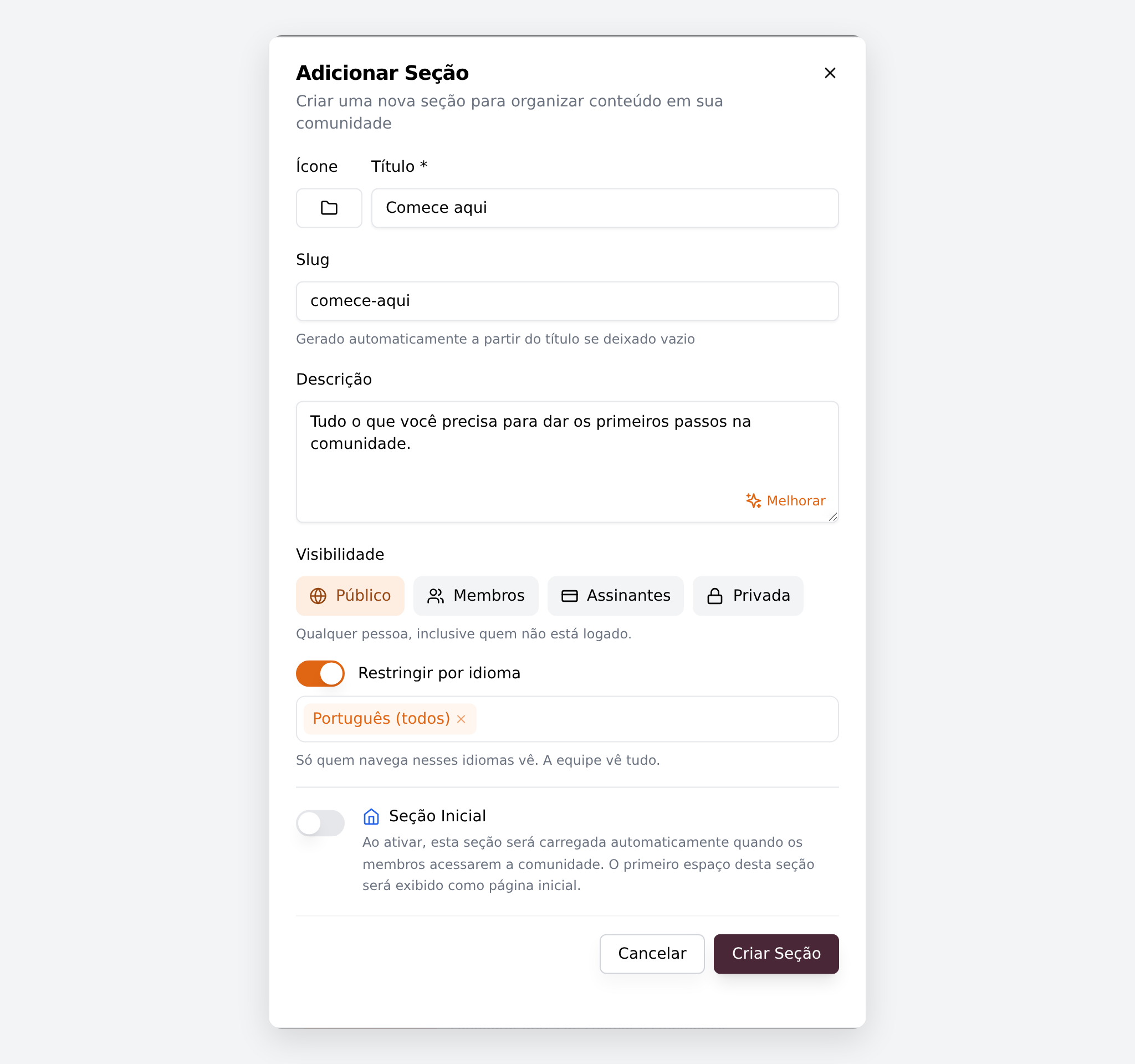
- No menu, embaixo da última seção, clique em Adicionar Seção.
- Escolha o Ícone e escreva o Título (ex.: Comece aqui). O Slug se preenche sozinho a partir do título; mude só se quiser outro endereço.
- Escreva uma Descrição curta (opcional). Ela aparece para quem chega a uma seção fechada.
- Escolha a Visibilidade:
- Público: qualquer pessoa, inclusive quem não está logado;
- Membros: quem é membro desta comunidade;
- Assinantes: quem tem uma assinatura ativa;
- Privada: só quem você listar em Quem tem acesso (grupos, produtos e planos). Sem ninguém na lista, só a equipe vê.
- Fora do Público, escolha Para quem não tem acesso: Ocultar (a seção some do menu), Só a seção (uma linha com cadeado) ou Seção e espaços (a seção e os espaços aparecem com cadeado, sem nada do conteúdo).
- Se a seção é para um idioma só, ligue Restringir por idioma e escolha os idiomas (veja o passo 4).
- Seção Inicial: ligue só se esta seção deve abrir quando alguém entra na comunidade.
- Clique em Criar Seção.
Ver Seções.
3. Crie o primeiro espaço dentro dela
Embaixo da seção nova, clique em Adicionar Espaço.
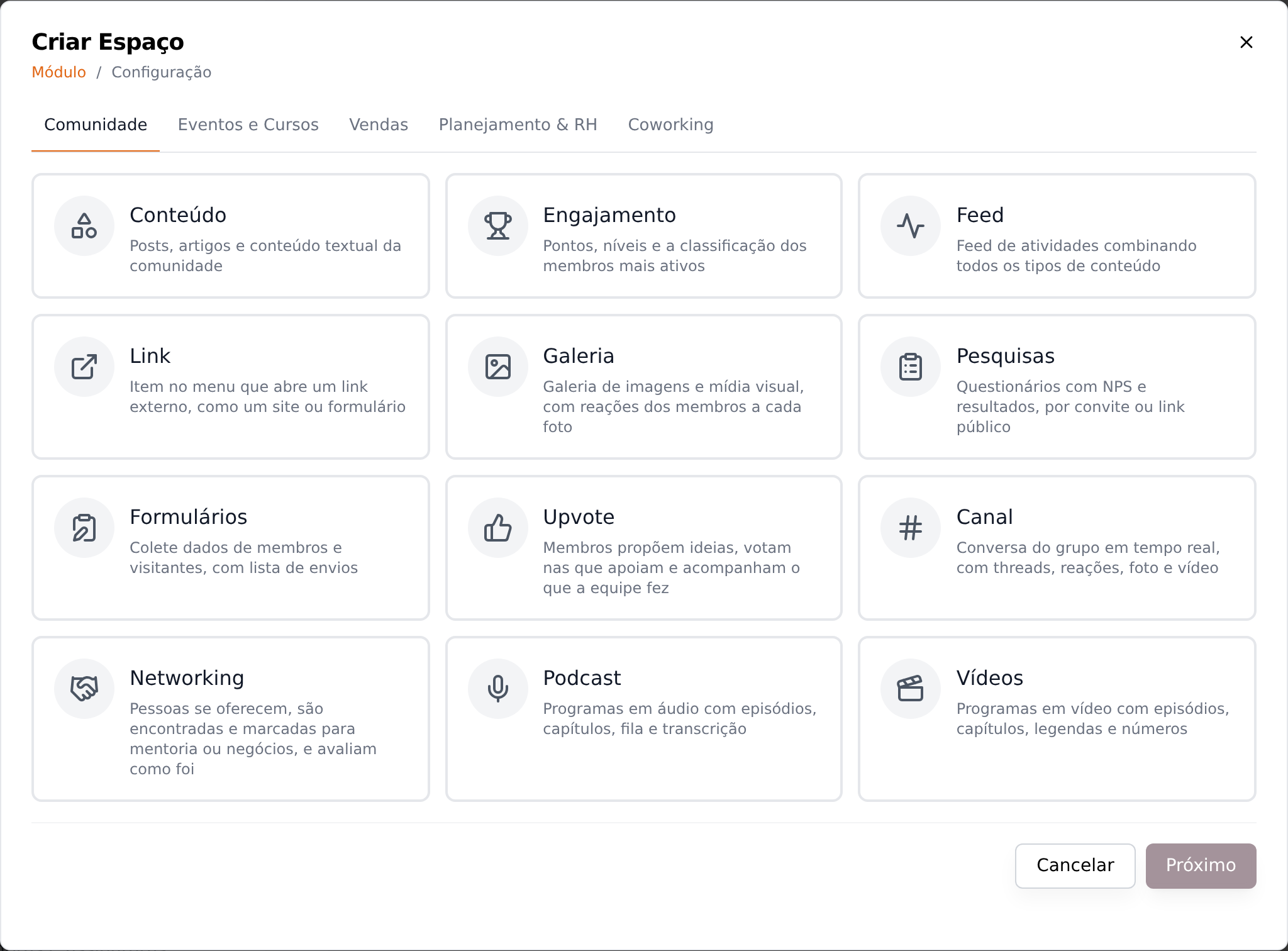
Na janela Criar Espaço, escolha o módulo. Eles estão em cinco abas:
Aba Módulos Comunidade Conteúdo, Engajamento, Feed, Link, Galeria, Pesquisas, Formulários, Upvote, Canal, Networking, Podcast, Vídeos Eventos e Cursos Eventos, Cursos, Certificados, Chamada Vendas Loja, Downloads, Classificados Planejamento & RH Avaliação de desempenho, Feedbacks, Metas & OKRs, Controle de Ponto, PDI, Reconhecimento, 1:1 Coworking Reservas, Agendamentos, Presença, Visitantes, Encomendas, Suporte Um módulo com cadeado (Contrate a extensão) é de uma extensão que não está no plano da comunidade.
Para uma página de boas-vindas, escolha Conteúdo e clique em Próximo.
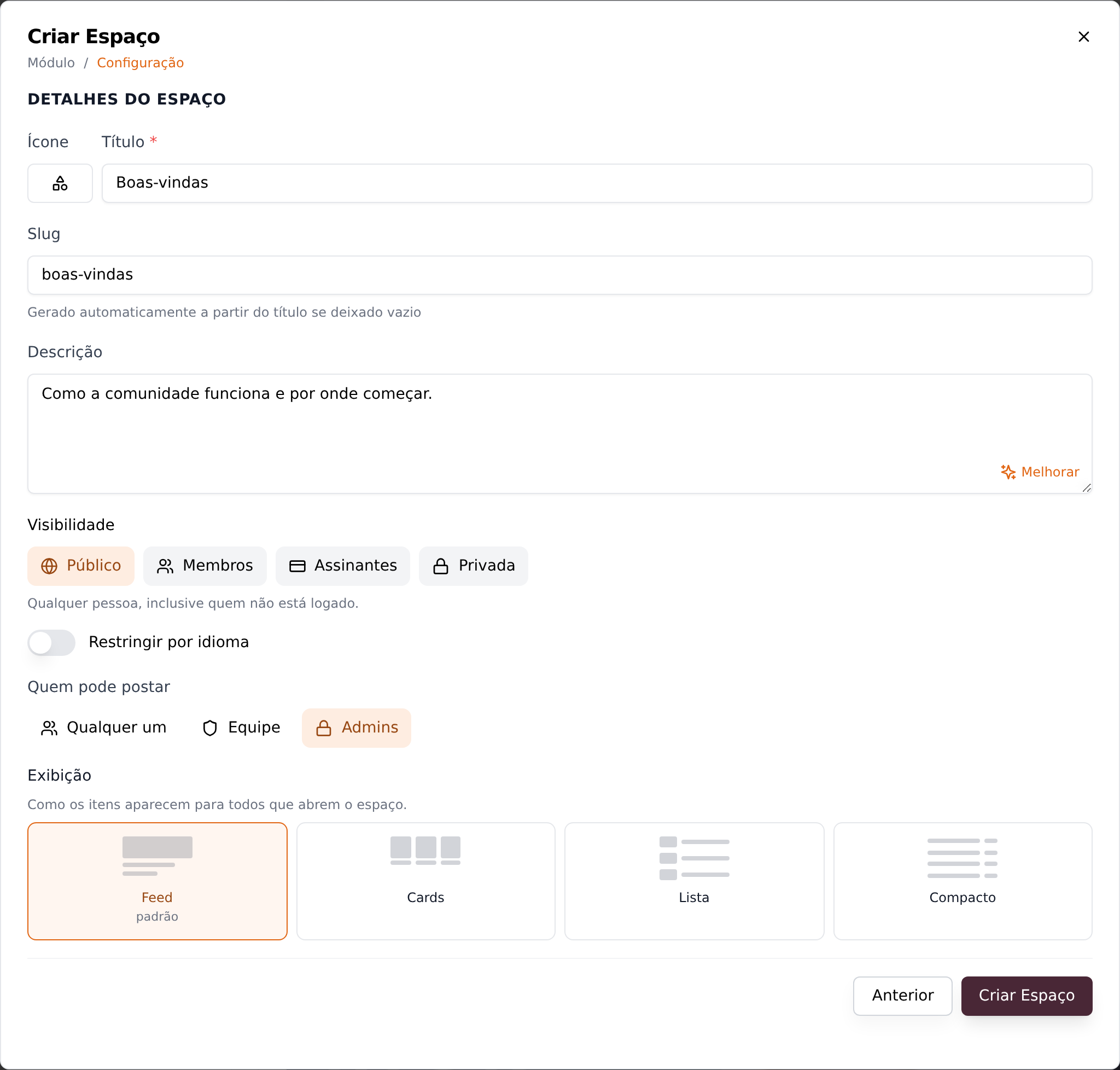
Em Detalhes do Espaço, escolha o Ícone, o Título (ex.: Boas-vindas) e a Descrição.
Visibilidade: igual à da seção ou mais fechada. As opções mais abertas que a seção ficam indisponíveis.
Para quem não tem acesso (fora do Público): Igual à seção, Ocultar ou Mostrar com cadeado.
Restringir por idioma: deixe desligado para seguir a seção; ligue para restringir só este espaço.
Quem pode postar: Qualquer um num mural; Equipe (admins, proprietários, moderadores e financeiro) numa agenda; Admins (só admins e proprietários) numa página institucional.
Exibição: como os itens aparecem para quem abre o espaço (Feed, Cards, Lista ou Compacto, conforme o módulo).
Clique em Criar Espaço. Alguns módulos (Curso, Chamada, Pesquisa, Formulário, Loja…) têm um terceiro passo com os dados do item antes de criar.
4. Restrinja por idioma, se a comunidade fala mais de um
Com Restringir por idioma ligado, a seção ou o espaço só aparece para quem navega nos idiomas escolhidos. Sem o botão ligado, aparece para todos, como sempre.
- Escolha o idioma digitando no campo (port, esp, eng…). Português (todos) vale para o Brasil e para Portugal; Português (Brasil) vale só para o Brasil. Pode marcar vários.
- O idioma de quem vê é o do seletor no topo da tela; para quem está logado, o do perfil. Trocou o idioma, o menu muda na hora.
- Seção e espaço se somam: o espaço aparece se passa pelo idioma da seção e pelo seu. Uma seção cujos espaços ficaram todos de fora some do menu.
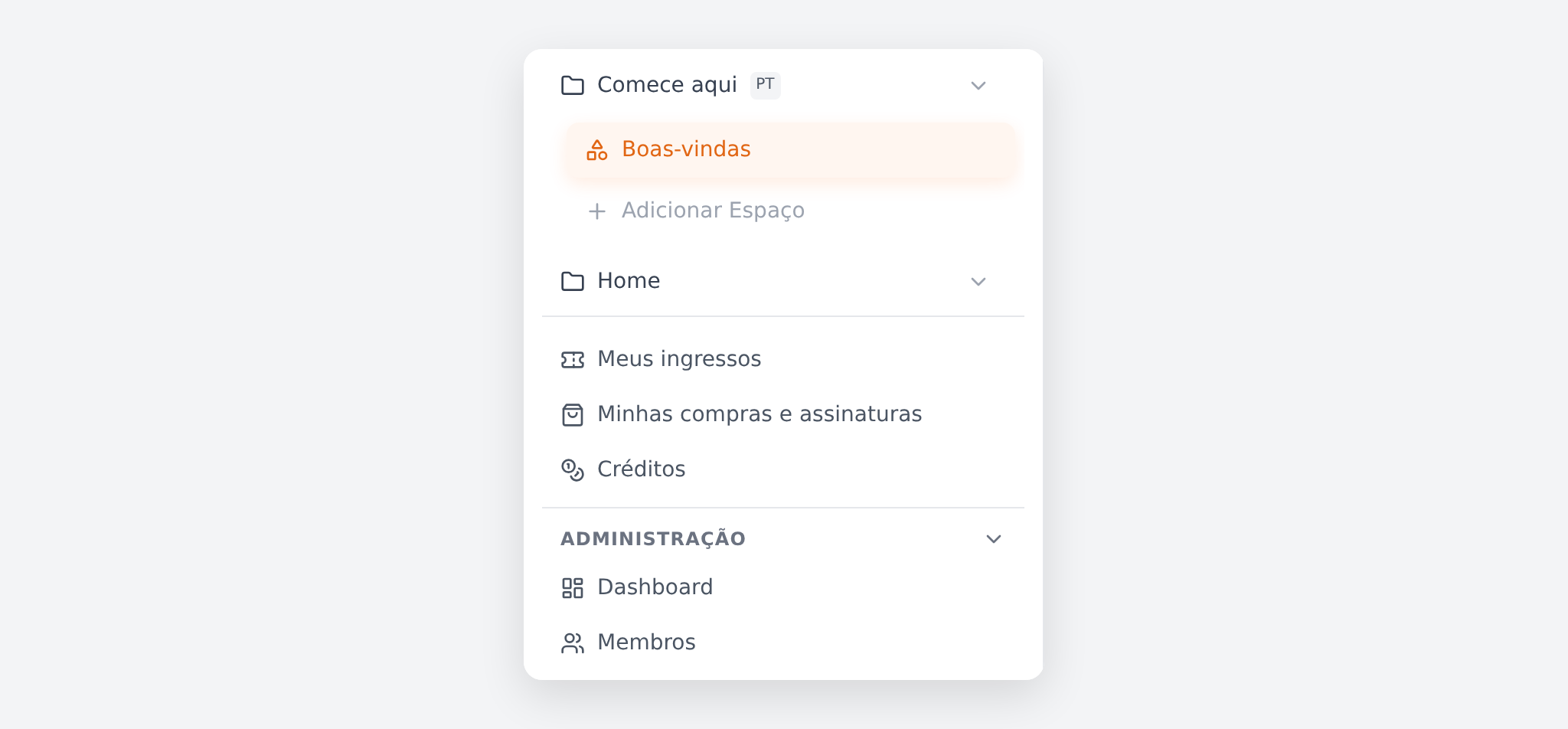
- A equipe vê tudo (proprietário, admin, moderador e financeiro), com uma etiqueta do idioma ao lado do nome no menu, como o PT da imagem abaixo.
- Por link direto, quem está em outro idioma não vê o conteúdo: vê o aviso Conteúdo em outro idioma com um botão Ver em… para trocar o idioma e abrir.
- A seção inicial também aceita idioma. Quem navega num idioma que a esconde entra pela primeira seção que pode ver.
- O idioma vem depois do acesso: ele nunca abre o que a visibilidade fecha. E o que a pessoa comprou (ingressos, compras, cursos, certificados) continua nas listas dela em qualquer idioma.
Exemplo: um blog com um espaço por idioma. O espaço Blog em português marca Português (todos); o Blog em inglês marca English (todos). Cada visitante vê só o blog do seu idioma; quem administra vê os dois. Mais em Criar e organizar espaços e Idiomas.
5. Confira o menu e as páginas
No menu, a seção nova aparece com os espaços dela e o Adicionar Espaço embaixo (só para a equipe). Logo abaixo da lista de seções, fixos fora da rolagem, ficam os itens pessoais de quem está logado: Meus ingressos, Minhas compras e assinaturas e Créditos (este só quando a comunidade usa créditos). Embaixo deles, o grupo Administração, só para a equipe.
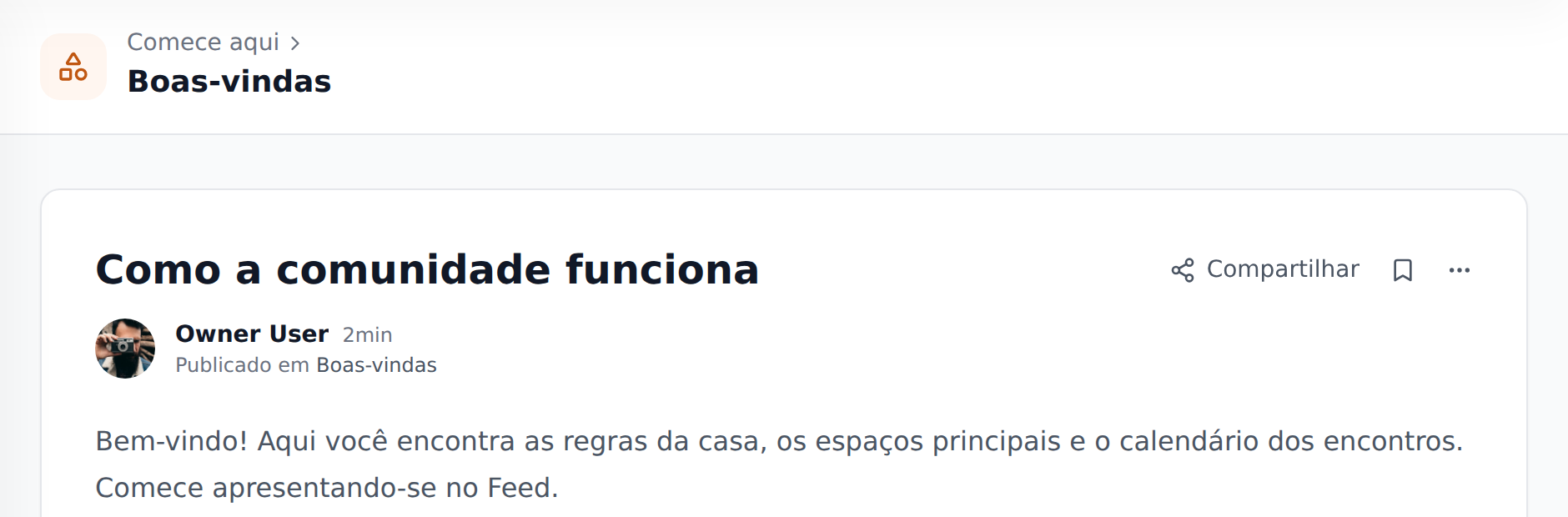
Ao abrir um item (um post, um evento, uma aula), o topo da página mostra o espaço com o caminho Seção › Espaço. Clique no caminho para voltar.
6. Publique o primeiro conteúdo
Um espaço vazio parece abandonado. Antes de convidar alguém:
- na página de boas-vindas, um post explicando como a comunidade funciona (Novo Conteúdo);
- no Feed, um status de boas-vindas, fixado no topo;
- na agenda, o primeiro evento.
Um exemplo completo: escola online
| Seção | Visibilidade | Espaços |
|---|---|---|
| Comece aqui | Público | Boas-vindas (Conteúdo · Admins) |
| Home (já existe) | Membros | Feed (Feed · Qualquer um) |
| Área do aluno | Privada, plano Aluno | Aulas (Cursos · Admins) · Lives (Eventos · Equipe) · Turma (Feed · Qualquer um) |
O visitante vê Comece aqui; o membro gratuito vê também o Feed; o aluno pagante vê a Área do aluno; quem não assina vê a seção e os espaços com o cadeado Exige um plano (se a seção mostrar Seção e espaços para quem não tem acesso).
Mais estruturas prontas em Criar e organizar espaços.
Regras que valem saber
- Um espaço nunca é mais aberto que a seção dele.
- Arraste seções e espaços para reordenar; arraste um espaço para outra seção para mudá-lo de lugar.
- Uma seção com espaços não pode ser excluída; a seção inicial também não.
- O módulo se escolhe na criação: a edição do espaço não troca o módulo. Para outro tipo, crie outro espaço.
Perguntas frequentes
Posso apagar a seção Home? Só depois de marcar outra seção como Seção Inicial.
Quantas seções devo criar? De 3 a 6 deixam o menu fácil de ler.
Os membros veem as mudanças na hora? Sim. Quem troca o idioma também vê o menu mudar na hora.
Por que vejo um espaço que um membro diz não ver? A equipe vê tudo. Confira a visibilidade e a etiqueta de idioma ao lado do nome no menu.