
Construire la structure
Comment construire le menu : d’abord la section, puis l’espace à l’intérieur, avec le bon module, la bonne visibilité et qui peut publier. Avec un exemple complet et ce qu’il faut vérifier avant d’ouvrir.
La structure de la communauté, c’est le menu de gauche, sur trois niveaux :
La communauté arrive déjà avec la section Accueil et un Feed. Ici, vous créez votre première section et, à l’intérieur, votre premier espace. Avant de commencer, lisez Rôles et permissions : c’est là qu’on explique qui voit et qui publie dans chaque espace.
Rôle pour tout cet article : propriétaire ou administrateur.
1. Planifier avec trois questions
| Question | Où cela se décide | Exemple |
|---|---|---|
| Quelles zones la communauté a-t-elle ? | Sections | Commencez ici, Communauté, Espace élèves |
| Que se passe-t-il dans chaque zone ? | Espaces et leurs modules | Leçons (Cours), Lives (Événements), Tableau (Feed) |
| Qui voit et qui publie ? | Visibilité et Qui peut publier | Espace élèves réservé au plan ; Annonces publiées seulement par l’équipe |
Si une zone est payante ou réservée à une promotion, créez d’abord le plan ou le groupe : la liste d’accès ne montre que ce qui existe déjà.
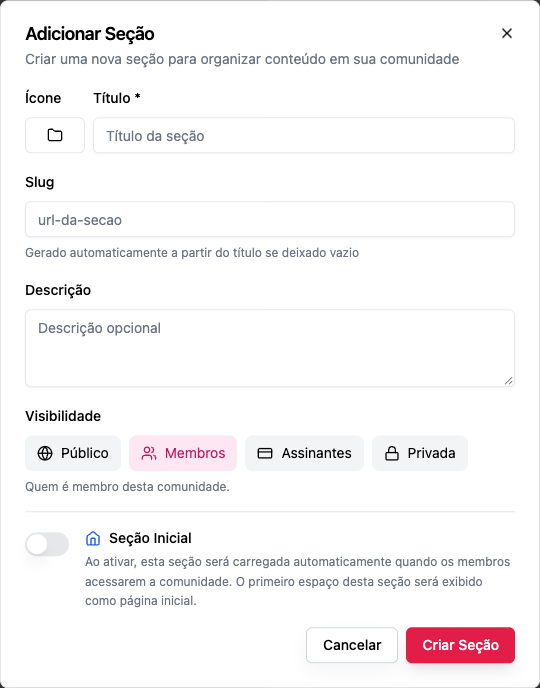
2. Créer la première section
- À la fin du menu, Ajouter une section.
- Choisissez l’Icône et le Titre (par exemple Commencez ici).
- Laissez le Slug vide (il est généré à partir du titre).
- Visibilité : Public pour une vitrine ; Membres pour ce qui appartient à la communauté ; Abonnés ou Privé pour les zones réservées.
- Créer la section.
Voir Sections.
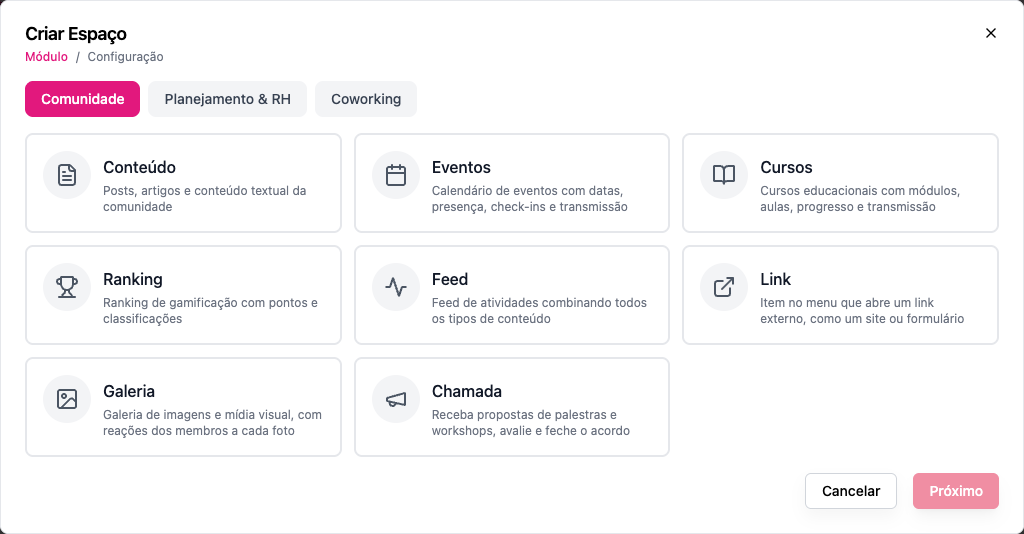
3. Créer le premier espace à l’intérieur
- Sous la nouvelle section, Ajouter un espace.
- Choisissez le module (par exemple Contenu pour la page de bienvenue) et cliquez sur Suivant.
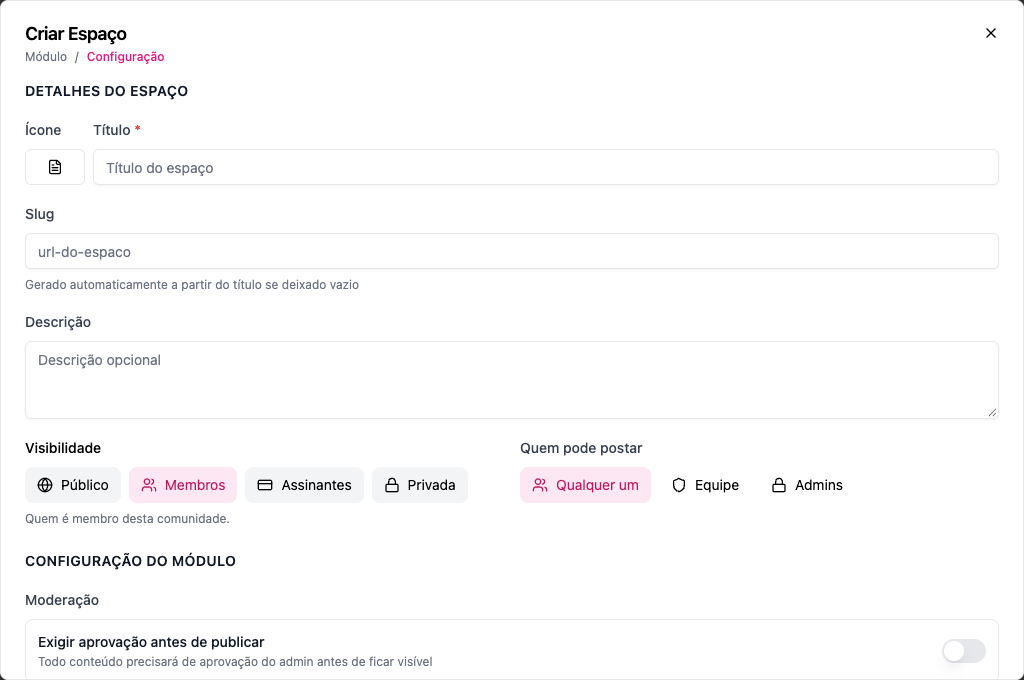
- Titre (par exemple Bienvenue), icône et description.
- Visibilité : la même que celle de la section, ou plus restreinte.
- Qui peut publier : Administrateurs pour une page institutionnelle ; Tout le monde pour un tableau.
- Créer l’espace.
4. Publier le premier contenu
Un espace vide a l’air abandonné. Avant d’inviter qui que ce soit :
- sur la page de bienvenue, une publication qui explique comment fonctionne la communauté ;
- dans le Feed, un statut de bienvenue, épinglé en haut ;
- dans l’agenda, le premier événement.
Un exemple complet : une école en ligne
| Section | Visibilité | Espaces |
|---|---|---|
| Commencez ici | Public | Bienvenue (Contenu · Administrateurs) |
| Accueil (existe déjà) | Membres | Feed (Feed · Tout le monde) |
| Espace élèves | Privé, plan Élève | Leçons (Cours · Administrateurs) · Lives (Événements · Équipe) · Promo (Feed · Tout le monde) |
Un visiteur voit Commencez ici ; un membre gratuit voit aussi le Feed ; un élève payant voit l’Espace élèves ; quelqu’un sans abonnement voit ses espaces avec le cadenas Nécessite un plan.
D’autres structures toutes prêtes dans Créer et organiser les espaces.
Règles à connaître
- Un espace n’est jamais plus ouvert que sa section.
- Faites glisser les sections et les espaces pour les réordonner ; faites glisser un espace sur une autre section pour le déplacer.
- Une section qui contient des espaces ne peut pas être supprimée ; la section de départ non plus.
- Changer le module d’un espace qui a du contenu masque ce contenu : choisissez avec soin.
Questions fréquentes
Puis-je supprimer la section Accueil ? Seulement après avoir défini une autre section comme Section de départ.
Combien de sections créer ? Entre 3 et 6 garde le menu facile à lire.
Les membres voient-ils les changements tout de suite ? Oui.