
Die Struktur aufbauen
Der Fahrplan für das Menü: zuerst der Abschnitt, dann der Bereich darin, mit dem passenden Modul, der richtigen Sichtbarkeit und den richtigen Posting-Rechten. Mit einem vollständigen Beispiel und einer Prüfliste vor dem Start.
Die Struktur der Community ist das Menü links, in drei Ebenen:
Die Community bringt bereits den Abschnitt Home und einen Feed mit. Hier legst du deinen ersten eigenen Abschnitt an und darin den ersten Bereich. Lies vorher am besten Rollen und Berechtigungen: Dort steht, wer in jedem Bereich was sieht und wer postet.
Rolle für alles in diesem Artikel: Eigentümer oder Administrator.
1. In drei Fragen planen
| Frage | Wo es entschieden wird | Beispiel |
|---|---|---|
| Welche Bereiche hat die Community? | Abschnitte | Starte hier, Community, Lernbereich |
| Was passiert in jedem davon? | Bereiche und Module | Lektionen (Kurse), Livestreams (Veranstaltungen), Pinnwand (Feed) |
| Wer sieht es und wer postet? | Sichtbarkeit und Wer posten darf | Lernbereich nur für den Plan; Mitteilungen postet nur das Team |
Ist ein Bereich kostenpflichtig oder einer Kohorte vorbehalten, lege zuerst den Plan oder die Gruppe an: Die Zugriffsliste zeigt nur, was schon existiert.
2. Den ersten Abschnitt anlegen
- Am Ende des Menüs Abschnitt Hinzufügen.
- Wähle Symbol und Titel (z. B. Starte hier).
- Lass den Slug leer (er wird aus dem Titel erzeugt).
- Sichtbarkeit: Öffentlich für ein Schaufenster; Mitglieder für alles, was der Community gehört; Abonnenten oder Privat für geschützte Bereiche.
- Abschnitt erstellen.
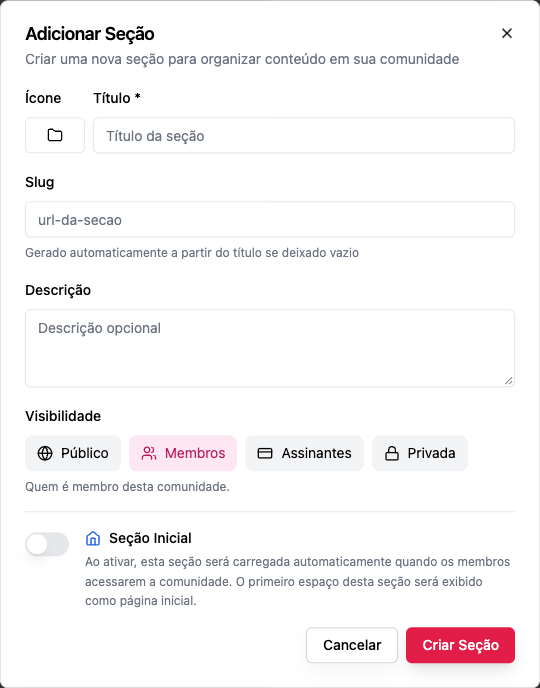
Siehe Abschnitte.
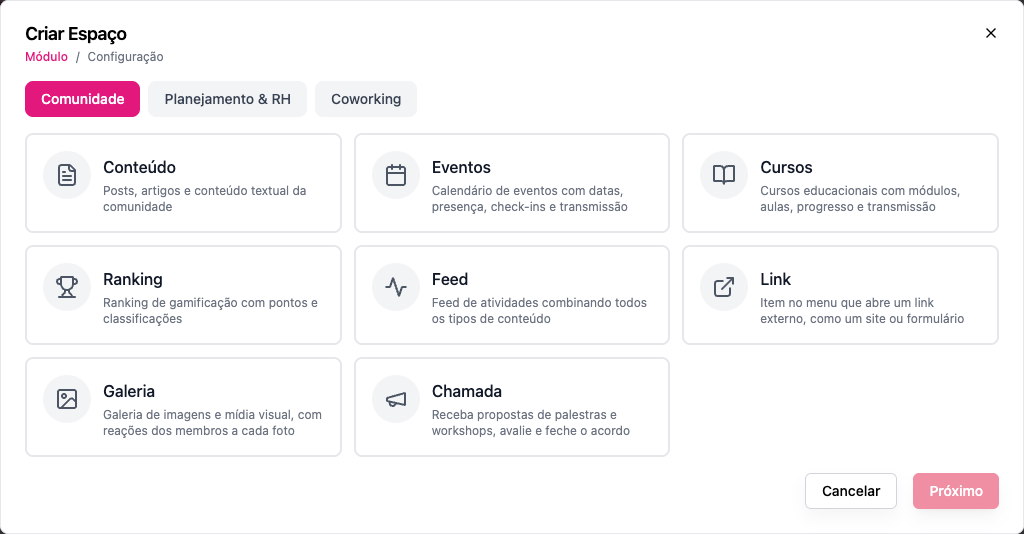
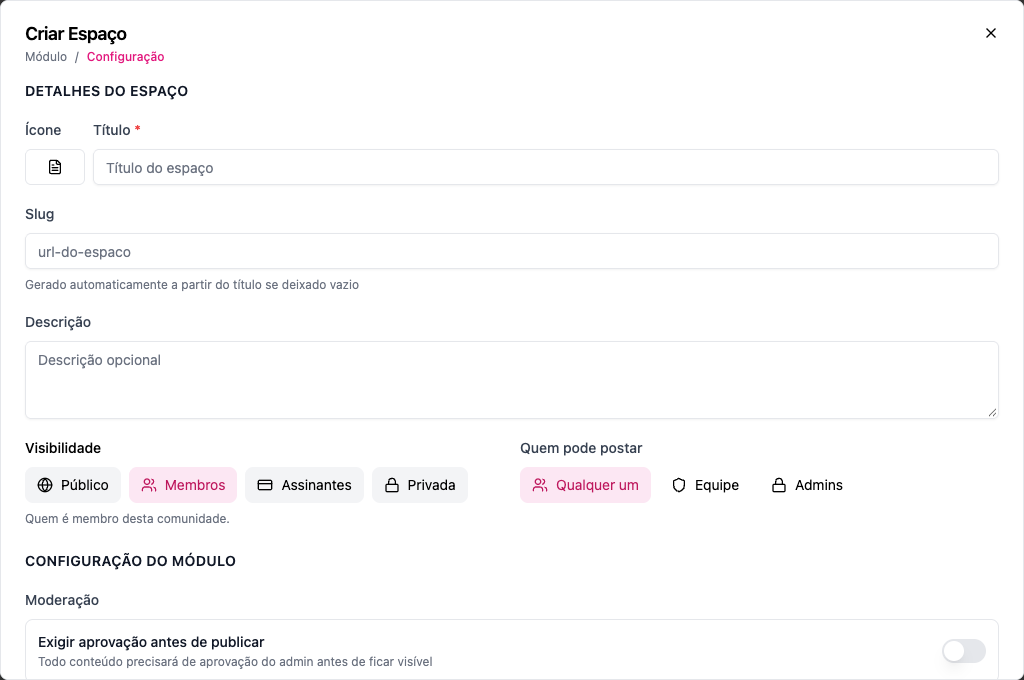
3. Den ersten Bereich darin anlegen
- Unter dem neuen Abschnitt Bereich Hinzufügen.
- Wähle das Modul (z. B. Inhalte für die Willkommensseite) und Weiter.
- Titel (z. B. Willkommen), Symbol und Beschreibung.
- Sichtbarkeit: gleich wie beim Abschnitt oder enger.
- Wer posten darf: Admins für eine Informationsseite; Jeder für eine Pinnwand.
- Bereich erstellen.
4. Den ersten Inhalt veröffentlichen
Ein leerer Bereich wirkt verlassen. Bevor du jemanden einlädst:
- auf der Willkommensseite ein Beitrag, der erklärt, wie die Community funktioniert;
- im Feed ein Willkommens-Status, oben angeheftet;
- im Kalender die erste Veranstaltung.
Ein vollständiges Beispiel: Online-Schule
| Abschnitt | Sichtbarkeit | Bereiche |
|---|---|---|
| Starte hier | Öffentlich | Willkommen (Inhalte · Admins) |
| Home (existiert schon) | Mitglieder | Feed (Feed · Jeder) |
| Lernbereich | Privat, Plan Lernende | Lektionen (Kurse · Admins) · Livestreams (Veranstaltungen · Team) · Kohorte (Feed · Jeder) |
Besucher sehen Starte hier; kostenlose Mitglieder sehen zusätzlich den Feed; zahlende Lernende sehen den Lernbereich; wer kein Abonnement hat, sieht dessen Bereiche mit dem Schloss Erfordert einen Plan.
Weitere fertige Strukturen findest du unter Bereiche erstellen und organisieren.
Regeln, die du kennen solltest
- Ein Bereich ist nie offener als sein Abschnitt.
- Ziehe Abschnitte und Bereiche, um sie neu anzuordnen; ziehe einen Bereich in einen anderen Abschnitt, um ihn zu verschieben.
- Ein Abschnitt mit Bereichen kann nicht gelöscht werden, der Startabschnitt ebenfalls nicht.
- Wechselst du das Modul eines Bereichs mit Inhalten, werden die Inhalte ausgeblendet: Wähle mit Bedacht.
Häufige Fragen
Kann ich den Abschnitt Home löschen? Erst, nachdem du einen anderen Abschnitt als Startabschnitt markiert hast.
Wie viele Abschnitte sollte ich anlegen? 3 bis 6 halten das Menü übersichtlich.
Sehen die Mitglieder Änderungen sofort? Ja.