
Checkout
Wie ein Mitglied in der Community einen Plan wählt und per PIX, Boleto oder Karte bezahlt. Die abgefragten Daten, Raten und Zinsen, Gutschein, Zusatzprodukte, die Bestellseite, die Bestätigung und die Meldungen in jeder Situation.
Der Checkout ist der Kauf innerhalb deiner Community: Das Mitglied wählt, bezahlt und ist drin, ohne Link zu einer anderen Firma und ohne deine Adresse zu verlassen. Auf derselben Seite werden Pläne (Abonnements) mit ihren Zusatzprodukten und einzelne Produkte verkauft.
Wofür er da ist
| Community | Was das Mitglied im Checkout kauft |
|---|---|
| SaaS | Den Plan Growth jährlich, in bis zu 12 Raten per Karte, mit der Erweiterung Coworking |
| Online-Schule | Den Plan Schüler monatlich, per PIX, mit dem Gutschein LANCAMENTO20 |
| Coworking | Den Plan Resident mit 12 Monaten Vertrag, per Karte |
| Veranstaltung | Das Ticket, per Boleto |
Wo er liegt
| Adresse | Was sie zeigt |
|---|---|
/pricing | Die Preisseite: eine Karte pro aktivem Plan, mit „Ab“ und dem niedrigsten Monatspreis |
/pricing/<plan> | Den bereits gewählten Plan, zum direkten Teilen |
/products | Den Katalog einzelner Produkte mit Direktlink |
So funktioniert es
Der Weg des Käufers
- Wählt den Plan unter
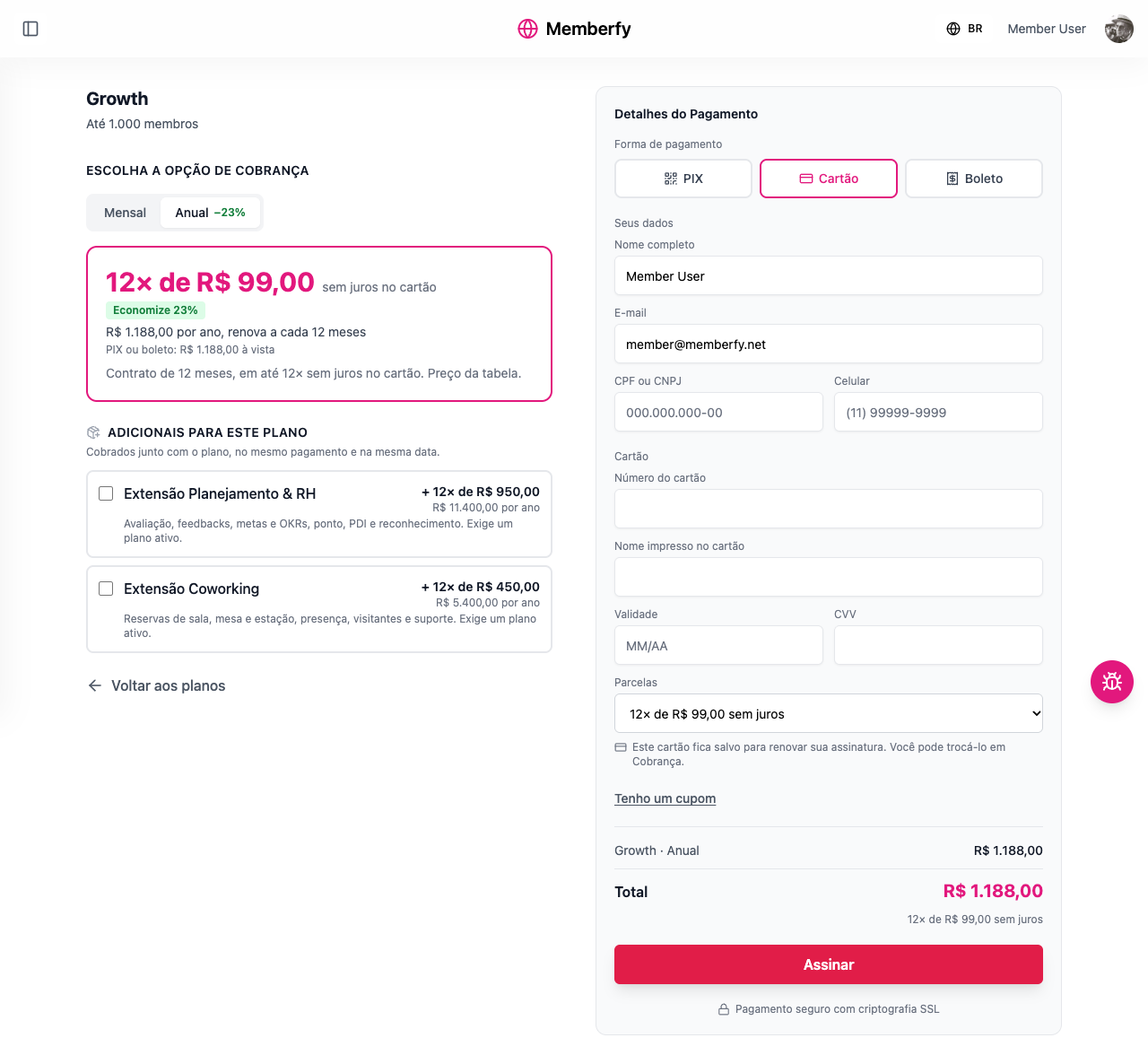
/pricing. Die Seite zeigt den Namen, die Beschreibung und den niedrigsten Monatspreis. - Wählt die Abrechnungsoption unter Abrechnungsoption wählen. Gibt es monatlich und jährlich, erscheint der Schalter Monatlich | Jährlich mit der berechneten Ersparnis des Jahresplans (23% sparen).
- Wählt Zusatzprodukte, falls der Plan welche hat, unter Zusatzprodukte für diesen Plan („Werden mit dem Plan abgerechnet, in derselben Zahlung und am selben Datum.“).
- Bezahlt unter Zahlungsdetails:
- Zahlungsart: PIX, Karte oder Boleto, je nachdem, was die Option zulässt;
- Ihre Daten: Vollständiger Name, E-Mail, CPF oder CNPJ und Mobilnummer;
- bei Karte: Kartennummer, Name auf der Karte, Gültig bis, CVV und Raten;
- Ich habe einen Gutschein, falls vorhanden;
- die Zusammenfassung mit jedem Posten und dem Gesamtbetrag;
- Abonnieren (oder Kaufen bei einem Produkt).
- Verfolgt die Zahlung auf der Bestellseite
/_/checkout/payment/<id>, die den PIX- oder Boleto-Code zeigt und von selbst bestätigt, sobald die Zahlung eingeht.
Wer nicht angemeldet ist, sieht „Zum Bezahlen brauchen Sie ein Konto in dieser Community.“ und meldet sich unterwegs an oder legt ein Konto an.
Nach Zahlungsart
| Zahlungsart | Was der Käufer sieht | Wann der Zugang freigeschaltet wird |
|---|---|---|
| PIX | „Mit PIX bezahlen“: QR-Code und Copy-and-paste-Code, mit Countdown („Dieser PIX gilt noch …“). Der Code ist 30 Minuten gültig | Sobald der PIX bezahlt ist; die Seite aktualisiert sich von selbst |
| Boleto | „Boleto bezahlen“: Link und Zahlenzeile, mit dem Hinweis „Sobald das Boleto verbucht ist, wird dein Zugang freigeschaltet. Das kann bis zu 3 Werktage dauern.“ | Wenn das Boleto verbucht ist |
| Karte | Die Antwort sofort: „Zahlung bestätigt“ oder „Zahlung nicht genehmigt“; dann bleibt der Käufer im Checkout, um eine andere Zahlungsart zu versuchen | Bei der Genehmigung |
Die Bestellseite
Jede Bestellung (PIX, Boleto oder Karte) bekommt eine eigene Seite, /_/checkout/payment/<id>. Sie sorgt dafür, dass der Käufer die Zahlung nicht verliert: Er kann neu laden, in die Banking-App wechseln und zurückkommen oder die Seite später wieder öffnen, und PIX oder Boleto sind noch da.
| Zustand | Was die Seite zeigt |
|---|---|
| Warte auf Zahlung | PIX oder Boleto und „Wir verfolgen deine Zahlung.“ Die Seite fragt die Zahlung alle paar Sekunden selbst ab |
| PIX abgelaufen | „Die Frist für diesen PIX ist abgelaufen, und es wurde nichts abgebucht.“, mit Neuen PIX erzeugen |
| Zahlung nicht genehmigt | „Es wurde nichts abgebucht. Du kannst es mit einer anderen Zahlungsart erneut versuchen.“, mit Erneut versuchen |
| Zahlung bestätigt | Die Bestätigung (siehe unten) |
Die Seite öffnet sich nur für die Person, die bestellt hat, angemeldet in der Community: „Melde dich an, um deine Zahlung zu verfolgen.“
Wenn die Bestätigung des Zahlungsanbieters auf sich warten lässt, holt Memberfy das Ergebnis selbst ab: Die Bestellseite fragt nach, solange sie offen ist, und die Plattform prüft alle paar Minuten von selbst offene Bestellungen der letzten 7 Tage. Ein bezahlter PIX bleibt nicht auf „wartend“ hängen.
PIX und Boleto kommen auch per E-Mail, um später zu bezahlen. Siehe Zahlungs-E-Mails.
Raten
- Einzelnes Produkt: bis zu 12 Raten per Karte, bis zum im Produkt festgelegten Maximum.
- Monatsplan: eine Abbuchung pro Monat, ohne Raten.
- Jährlich in Raten: das Jahr in bis zu 12 Raten per Karte; PIX und Boleto auf einmal.
- Die Karte eines Abonnements wird für die Verlängerung gespeichert: „Diese Karte wird für die Verlängerung deines Abonnements gespeichert. Du kannst sie unter Abrechnung ändern.“
Ratenzinsen
Wer per Karte in 2 oder mehr Raten zahlt, zahlt die Ratenzinsen von Memberfy: einen Gesamtprozentsatz auf den Betrag, der von der Zahl der Raten abhängt:
| Raten | Zinsen (gesamt auf den Betrag) |
|---|---|
| 1× (auf einmal) | Keine |
| 2× bis 6× | 4,29 % |
| 7× bis 12× | 6,00 % |
Wer sie zahlt, wird pro Produkt unter Wer zahlt die Ratenzinsen? festgelegt:
- Käufer (Standard): Die Zinsen werden auf den Preis aufgeschlagen, jede Rate wird etwas höher. Die Community erhält so viel wie bei einem Verkauf auf einmal.
- Organisation: Der Käufer zahlt den geteilten Preis ohne Aufschlag, und die Zinsen gehen vom Betrag ab, den die Community erhält.
Die Plattformgebühr wird auf den Betrag ohne Zinsen berechnet. PIX, Boleto und Karte in 1× haben keine Zinsen. Details und Beispiele unter Jährlich in Raten.
Bei Kartenzahlung zeigt die Ratenauswahl den Betrag jeder Rate und die Gesamtsumme: "12× R$ 104,94 (gesamt R$ 1.259,28)". Die Zusammenfassung bekommt die Zeile Ratenzinsen (6,00 %). Zahlt die Organisation die Zinsen, zeigt die Auswahl "12× R$ 99,00, zinsfrei", weil der Käufer nichts zusätzlich zahlt.
Die Gebühr im Gesamtbetrag
Steht die Option auf Wer zahlt die Gebühren? = Käufer, zeigt die Zusammenfassung die Zeile Plattformgebühr, und sie geht in den Gesamtbetrag ein. Bei Organisation zahlt der Käufer den angegebenen Preis. Siehe Plattformgebühr.
Gutschein
Unter Ich habe einen Gutschein gibt der Käufer den Code ein und klickt auf Einlösen: „Gutschein LANCAMENTO20 eingelöst · −R$ 25,80“, mit der Dauer des Rabatts. Der Rabatt wird vor der Gebühr abgezogen. Siehe Gutscheine.
Nach der Zahlung
- Der Zugang zu den Bereichen des Plans (oder des Produkts) wird freigeschaltet.
- Die Bestellseite wird zur Bestätigung Zahlung bestätigt:
- „Dein Abonnement ist aktiv.“ (oder „Dein Kauf ist abgeschlossen.“ bei einem Produkt);
- die Zusammenfassung: Plan, Bezahlter Betrag, Zahlungsart, Datum und Nächste Abbuchung;
- Was freigeschaltet wurde: die Vorteile und die Bereiche des Plans;
- die Dankesnachricht des Produkts, falls vorhanden;
- das Angebot Letzte Chance, falls es einen Downsell für ein Zusatzprodukt gibt, das er nicht genommen hat.
- Hat das Produkt eine Weiterleitungsadresse, bringt die Seite den Käufer nach 5 Sekunden dorthin („Weiterleitung in 5 Sekunden…“, mit Jetzt weiter). Der Countdown pausiert, solange ein Angebot angezeigt wird. Ohne Weiterleitung gibt es Zur Community und Abrechnung ansehen.
- Der Käufer erhält per E-Mail „Zahlung bestätigt: …“; die Community die Meldung Neuer Verkauf.
- Das Abonnement erscheint in der Abrechnung des Mitglieds, mit der nächsten Abbuchung.
- Der Verkauf erscheint im Kontoauszug der Community.
Wer den Plan schon abonniert hat
Der Checkout verkauft denselben Plan nicht zweimal an dieselbe Person. Hat sie bereits ein aktives, laufendes Test- oder überfälliges Abonnement des Plans, in welcher Abrechnungsoption auch immer, wird die Zahlung abgelehnt: „Du hast dieses Abo bereits.“ Um einen Rückstand zu bezahlen, ist Jetzt bezahlen der richtige Weg, kein neuer Kauf.
Hat sie bereits einen offenen PIX oder ein offenes Boleto für den Plan, erzeugt der Checkout keinen weiteren: „Für dieses Abo ist bereits eine Zahlung offen. Bezahle denselben PIX oder Boleto oder storniere ihn, um eine andere Zahlungsart zu wählen.“ Vor der Ablehnung prüft die Plattform die offene Zahlung beim Zahlungsanbieter: Ist sie schon bezahlt, wird das Abonnement aktiviert; ist sie abgelaufen, läuft der Checkout normal weiter.
Einen anderen Plan derselben Community zu kaufen, bleibt möglich.
CPF oder CNPJ im Konto gespeichert
CPF oder CNPJ des Käufers werden nach der ersten bestätigten Zahlung in seinem Konto gespeichert, zusammen mit der Mobilnummer, falls das Konto noch keine hatte. Diese Daten gehören nur dem Kontoinhaber: Die Community sieht sie nicht.
Der Checkout ist jetzt mit der gespeicherten CPF oder CNPJ vorausgefüllt, zusammen mit Name, E-Mail und Mobilnummer des Kontos. Gibt der Käufer ein anderes Dokument ein, erscheint Diese CPF/CNPJ für künftige Käufe speichern; ist es angehakt, wird das neue Dokument zu dem des Kontos. Dasselbe gilt bei Jetzt bezahlen, beim Hinzufügen eines Zusatzprodukts und beim Downsell.
Bevor du verkaufst
Der Checkout funktioniert nur, wenn die Geschäftsinformationen und das Auszahlungskonto genehmigt sind. Ohne genehmigte Geschäftsinformationen geht kein Kauf durch, auch nicht bei einem Produkt, das schon Aktiv war: „Die Community muss genehmigte Geschäftsinformationen haben, um bezahlte Produkte zu aktivieren“. Das gilt auch, wenn genehmigte Geschäftsinformationen bearbeitet werden und zurück in die Prüfung gehen: Die Verkäufe stehen bis zur neuen Genehmigung still. Dasselbe gilt für das Hinzufügen eines Zusatzprodukts und das Annehmen eines Downsell-Angebots. Ohne Auszahlungskonto: „Diese Community hat noch keine Zahlungen konfiguriert“.
Was die Community von jedem Verkauf sieht
- In der E-Mail mit Verkaufsmeldungen: Neuer Verkauf: Growth · Monatlich (R$ 129,00). Siehe Verkaufsmeldungen.
- Unter Monetarisierung › Übersicht: der Verkauf in Letzte Transaktionen und der Betrag in Gesamteinnahmen und in Ausstehend (Abrechnung) bis zur Frist der Zahlungsart.
- In der Liste der Abrechnungsoption: Die Zahl der Abonnenten steigt.
Vor dem Teilen testen
Rolle: Eigentümer oder Administrator, mit einem Test-Mitgliedskonto.
- Melde dich mit einem Mitgliedskonto an (nicht mit deinem Eigentümerkonto) und öffne
/pricing. - Prüfe Pläne, Preise, die Ersparnis des Jahresplans und die Zusatzprodukte.
- Wähle PIX und gehe bis zum Code: Das bestätigt, dass das Auszahlungskonto genehmigt ist und die Option eine Zahlungsart hat. Bezahle nicht.
- Löse den Gutschein ein, den du teilen willst, und prüfe den Gesamtbetrag.
- Geh zurück ins Panel: Ein unbezahlter PIX wird kein Verkauf.
Beispiele mit Zahlen
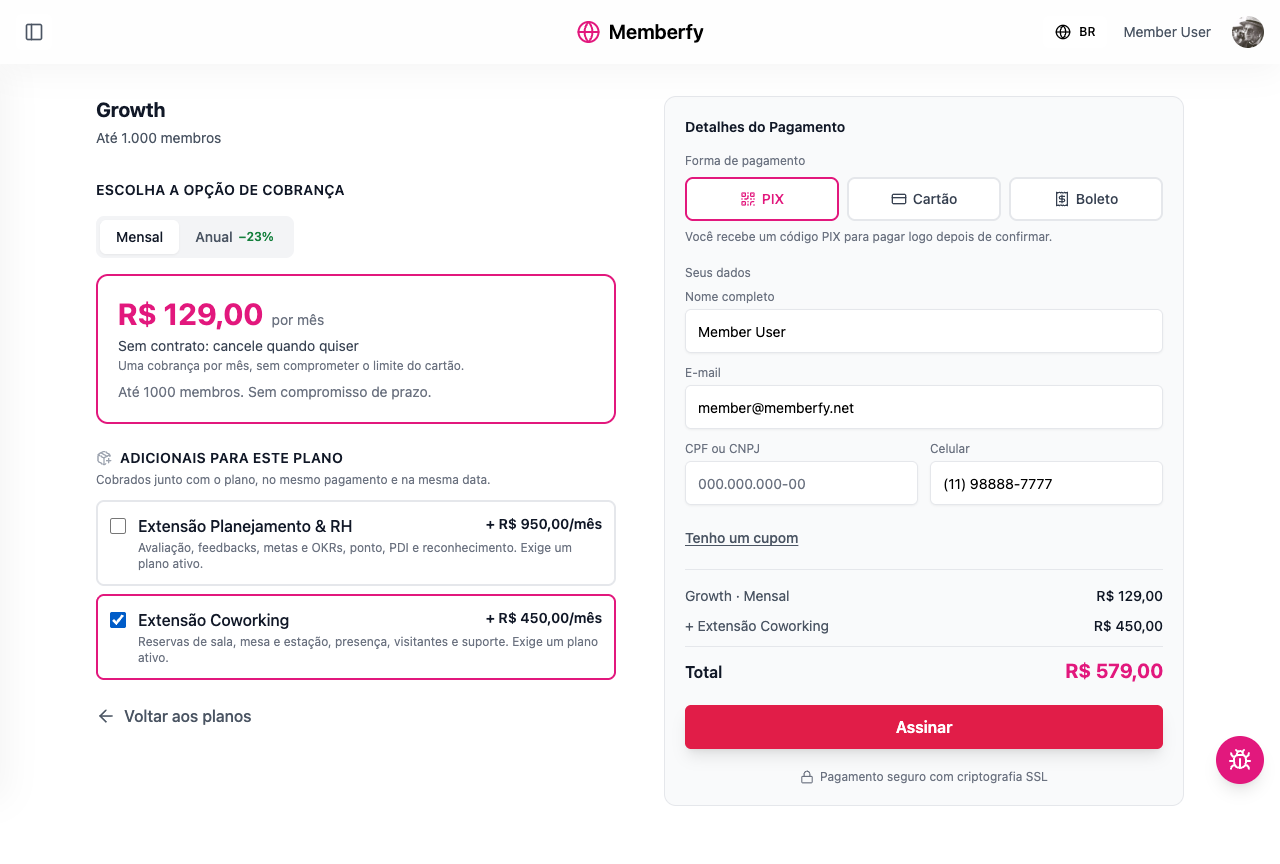
Growth Monatlich + Erweiterung Coworking, PIX. Zusammenfassung: Growth · Monatlich R$ 129,00, + Erweiterung Coworking R$ 450,00, Gesamt R$ 579,00. Die Community erhält R$ 579,00 − R$ 42,96 Gebühr = R$ 536,04.
Schüler Monatlich (R$ 49), Gebühr zahlt der Käufer. Die Zusammenfassung zeigt Plattformgebühr R$ 5,92 und Gesamt R$ 54,92. Die Community erhält R$ 49,00.
Growth Jährlich per Karte, in 12 Raten, Zinsen zahlt der Käufer. Der Preis auf einmal ist R$ 1.188,00. Die Zinsen für 12× betragen 6,00 %, also R$ 71,28: Gesamt R$ 1.259,28, in 12 Raten zu etwa R$ 104,94. Per PIX kostet derselbe Plan R$ 1.188,00.
Meldungen, die der Käufer sehen kann
| Meldung | Was sie bedeutet |
|---|---|
| Geben Sie Ihre CPF oder CNPJ ein. Der Zahlungsanbieter verlangt sie. | Das Dokument ist Pflicht |
| Diese CPF ist ungültig. Prüfen Sie die Ziffern. | Tippfehler im Dokument |
| Geben Sie Vorwahl und Nummer ein, z. B. (11) 99999-9999. | Mobilnummer unvollständig |
| Diese Kartennummer ist ungültig. | Falsche Kartennummer |
| Die Zahlung wurde nicht angenommen — „Es wurde nichts belastet…“ | Die Bank hat abgelehnt; andere Karte oder andere Zahlungsart versuchen |
| Zahlung wird geprüft | Der Zahlungsanbieter prüft noch; die Meldung kommt bei Genehmigung |
| Für dieses Produkt ist keine Zahlungsart aktiviert. Wenden Sie sich an die Community. | Die Option hat keine Zahlungsart |
| Dieser Zusatz erfordert einen aktiven Plan… | Versuch, ein Zusatzprodukt ohne den Plan zu kaufen |
| Melden Sie sich an, um den Kauf abzuschließen. | Ein Konto in der Community ist nötig |
| Die Zahlung konnte nicht abgeschlossen werden. Es wurde nichts belastet. | Vorübergehender Fehler; erneut versuchen |
| Du hast dieses Abo bereits. | Die Person hat den Plan schon; siehe Abrechnung |
| Für dieses Abo ist bereits eine Zahlung offen… | Es gibt einen noch nicht bezahlten PIX oder ein Boleto des Plans; genau diesen bezahlen |
| PIX abgelaufen | Die 30 Minuten sind vorbei; Neuen PIX erzeugen |
Häufige Fehler der Community
| Situation | Was zu tun ist |
|---|---|
Der Plan erscheint nicht unter /pricing | Aktiviere mindestens eine Abrechnungsoption des Plans |
| Der Gesamtbetrag ist höher als der Preis | Wer zahlt die Gebühren? steht auf Käufer |
| Der Käufer hat den PIX bezahlt und kommt nicht rein | Bitte ihn, die Bestellseite zu öffnen, die die Zahlung sofort bestätigt. Ist der PIX vor der Zahlung abgelaufen (30 Minuten), erzeugt er einen neuen |
| Das Boleto ist bezahlt, der Zugang aber nicht freigeschaltet | Die Verbuchung dauert bis zu 3 Werktage |
Häufige Fragen
Muss der Käufer vorher ein Konto haben? Ja, ein Konto in der Community. Hat er keins, legt er es unterwegs an.
Kann ich den Link zu einem bestimmten Plan verschicken?
Ja: /pricing/<adresse-des-plans>.
Akzeptiert der Checkout Debitkarten? Er akzeptiert Kreditkarte, PIX und Boleto.
Und wenn die Person die Seite schließt, bevor sie den PIX bezahlt? Der Code bleibt auf der Bestellseite, kommt auch per E-Mail und gilt bis zum Ablauf.
Kosten Raten Zinsen? Ja, ab 2 Raten per Karte: insgesamt 4,29 % bei 2× bis 6×, 6,00 % bei 7× bis 12×. Standardmäßig zahlt der Käufer. Siehe Ratenzinsen.
Rechnet der Checkout in Dollar ab? In der Währung des Plans, normalerweise in Real.
In der API
GET /api/checkout/subscription-groups (der Katalog, mit addOns), POST /api/checkout/calculate-price (der Gesamtbetrag, mit Gutschein und Zusatzprodukten) und POST /api/checkout (productId, paymentMethod, installments, couponCode, addOnProductIds, customerData, saveDocument). Bei Raten per Karte enthalten die Antworten installmentInterestPayer, installmentInterestPercent, installmentInterest, totalWithInterest und installmentAmount, und calculate-price liefert installmentOptions. Die Bestellseite nutzt POST /api/checkout/purchases/{id}/refresh. Siehe Checkout.