
Integrationen & APIs
Persönliche API-Schlüssel, damit dein CRM, eine Automatisierung (n8n, Zapier, Make) oder ein Skript die API der Community aufruft, und Webhooks, die diese Systeme benachrichtigen, wenn etwas passiert. Module und Stufen, das Secret, das nur einmal erscheint, erlaubte IPs, Widerrufen, einen Webhook erstellen, bearbeiten und testen, Zustellungen, erneutes Senden, die fertigen Integrationen, der Block Nutzung und was kein Schlüssel erreicht.
Unter Integrationen & APIs verbindest du die Community mit anderen Systemen: „Dein CRM, eine Automatisierung oder ein Skript ruft die API mit einem Schlüssel von dir auf.“ Der Schlüssel ersetzt die Anmeldung bei Aufrufen der API und kann nur, was du ankreuzt.
Es gibt drei Ansichten im Umschalter oben (wer nur die Schlüssel sieht, sieht keinen Umschalter):
- API-Schlüssel: Dein System ruft Memberfy auf. Das Team immer; Mitglieder, wenn der Inhaber es erlaubt.
- Webhooks: Memberfy benachrichtigt dein System, wenn jemand beitritt, kauft, abonniert, sich für eine Veranstaltung anmeldet oder einen Kurs abschließt. Eigentümer und Administrator.
- Integrationen: fertige Apps von Memberfy (Discord, Slack, Telegram, RD Station, HubSpot und die Abkürzungen zu Zapier, Make und n8n). Eigentümer und Administrator.
Wo es ist
| Was | Wo |
|---|---|
| Deine eigenen Schlüssel (jede Rolle) | Mein Konto, Rubrik API-Schlüssel (/account?tab=apiKeys) |
| Die Schlüssel aller, Webhooks und Integrationen (Inhaber und Admin) | Einstellungen › Integrationen und APIs |
API-Schlüssel für Mitglieder. Unter Einstellungen › Integrationen und APIs entscheidet der Inhaber mit Mitglieder dürfen API-Schlüssel erstellen, standardmäßig aus in allen Communities, auch in bestehenden: Wer nicht zum Team gehört, sieht seine Schlüssel nicht mehr, und die vorhandenen funktionieren nicht mehr (sie werden nicht gelöscht). Wieder eingeschaltet, kommen diese Schlüssel unverändert zurück. Der Admin sieht die Option gesperrt („Nur der Owner der Community kann diese Option ändern.“), und das Team (Inhaber, Admin, Moderator und Finanzen) kann immer eigene Schlüssel erstellen. Bei ausgeschalteter Option sieht ein Mitglied unter API-Schlüssel „API-Schlüssel sind für Mitglieder nicht verfügbar“.
Schlüssel gehen nie über das hinaus, was deine Rolle schon erlaubt; es für Mitglieder freizugeben öffnet also nichts Neues: Ein Mitglied kann zum Beispiel seine eigenen Buchungen in seinen Kalender holen.
So funktioniert es
Der Schlüssel gehört dir
Jeder Schlüssel gehört dir, in dieser Community, und handelt in deinem Namen: Was er erstellt, hat dich als Autor. Die Berechtigung jedes Aufrufs ist das, was beim Schlüssel angekreuzt ist, und gleichzeitig das, was deine Rolle heute erlaubt:
- Ein Modul anzukreuzen, auf das du keinen Zugriff hast, schaltet nichts frei („Ein Schlüssel geht nie über das hinaus, was deine Rolle erlaubt: Ein angekreuztes Modul gibt dir keinen Zugriff, den du nicht hast.“).
- Wird deine Rolle kleiner, schrumpft der Schlüssel mit.
- Verlässt du die Community oder wirst entfernt, hört der Schlüssel auf zu funktionieren (Gestoppt).
- Du kannst bis zu 5 aktive Schlüssel haben.
Module und Stufen
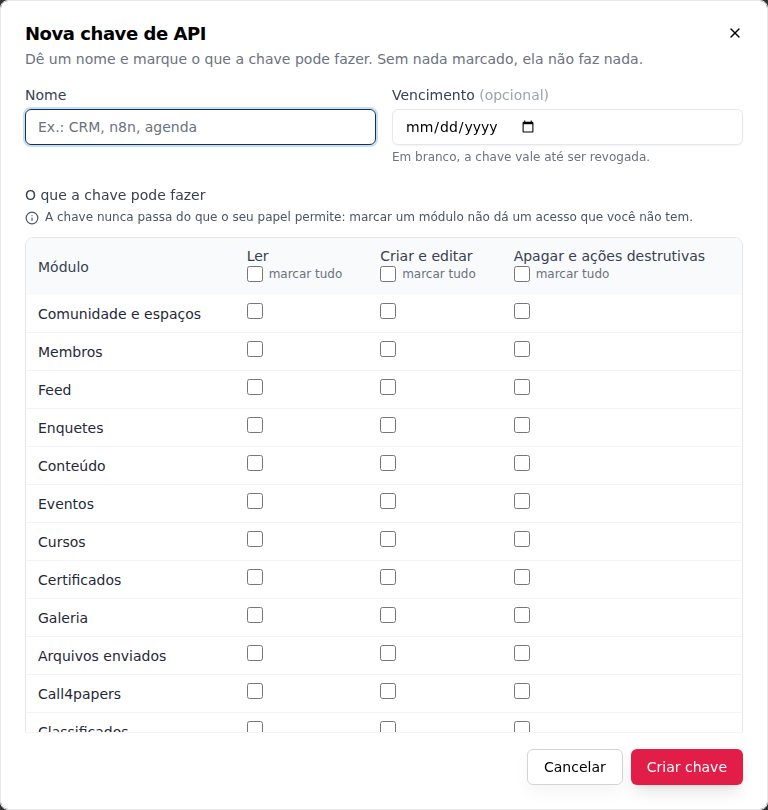
Die Matrix hat eine Zeile für jedes der 33 Module der Community und drei voneinander unabhängige Spalten:
| Spalte | Was sie freischaltet |
|---|---|
| Lesen | Abfragen: Listen, Details, Berichte |
| Erstellen und bearbeiten | Anlegen und ändern |
| Löschen und destruktive Aktionen | Löschen, und die Aktionen, die etwas offline nehmen oder rückgängig machen (Liste unten) |
Jede Spalte hat alle ankreuzen. Ohne Häkchen kann der Schlüssel nichts: Der Standard ist null, und jedes Modul muss bewusst freigeschaltet werden. Die Spalten addieren sich nicht: Ein Schlüssel, der in einem Modul nur Löschen und destruktive Aktionen hat, kann dort weder lesen noch bearbeiten.
Die Module: Community und Bereiche, Mitglieder, Feed, Umfragen, Inhalte, Events, Kurse, Zertifikate, Galerie, Hochgeladene Dateien, Call4papers, Kleinanzeigen, Downloads, Shop und Produkte, Verkäufe und Abonnements, Finanzen (lesen), Berichte und Protokolle, Kampagnen, Befragungen, Upvote, Kanäle, Gamification, Moderation, Buchungen, Terminplanung, Networking, Automatisierungen, Anwesenheit, Besucher, Sendungen, Support, Unternehmen und Meine Einstellungen.
Automatisierungen ist per Schlüssel nur lesbar: Lesen listet und liest Workflows, Versionen, den Ausführungsverlauf und die Zustellungen; Erstellen, Bearbeiten, Einschalten, Pausieren, Ausführen, Testen, Abbrechen, Freigeben und Leeren lehnen den Schlüssel ab (403 API_KEY_BLOCKED) und bleiben der App und dem KI-Assistenten vorbehalten.
Was „Löschen und destruktive Aktionen“ verlangt
Neben dem Löschen verlangen diese Aktionen die dritte Spalte, auch wenn sie kein Löschen sind:
| Modul | Aktionen |
|---|---|
| Verkäufe und Abonnements | Ein Abonnement kündigen (das eigene oder, durch das Team, das einer anderen Person) |
| Shop und Produkte | Die Veröffentlichung eines Produkts zurückziehen |
| Mitglieder | Die Einladung der Community ablehnen; die ganze Liste der Tags oder Felder einer Person ersetzen; eine Registrierungsanfrage ablehnen |
| Kurse | Einen Kurs verlassen |
| Zertifikate | Ein Zertifikat widerrufen; eine Vorlage archivieren |
| Call4papers | Die Veröffentlichung des Calls zurückziehen und ihn beenden; Einreichungen zurückziehen und ablehnen; die Einladung als Gutachter oder Inhaber ablehnen |
| Umfragen | Eine Umfrage beenden |
| Events | Die Liveübertragung stoppen |
| Downloads | Die Datei eines Eintrags ersetzen |
| Buchungen | Eine Buchung stornieren |
| Kampagnen | Eine Kampagne abbrechen; eine automatische E-Mail auf den Standardtext zurücksetzen |
| Support | Ein Ticket abbrechen; den Raum oder die Ressource des Tickets außer Betrieb nehmen (die Simulation vor dem Bestätigen gehört zu Erstellen und bearbeiten) |
| Moderation | Jede Moderationsentscheidung (freigeben, ablehnen, zurück in die Warteschlange) |
| Unternehmen | Die Einladung eines Unternehmens ablehnen; ein Unternehmen abschließen |
| Sendungen | Eine Sendung verwerfen |
| Networking | Die Aufnahme einer Person ins Programm ablehnen; eine Session ablehnen |
Was kein Schlüssel erreicht
Selbst mit allem angekreuzt bekommt der Schlüssel „Diese Aktion akzeptiert keinen API-Schlüssel.“ bei:
- Geld: Erstattung, Auszahlung, Zahlungsempfangsdaten, Geschäftsinformationen und Dokumente (KYC), Checkout und Kauf, gespeicherte Karten, Kauf eines Zusatzprodukts (durch das Mitglied oder durch das Team), Planwechsel, Jetzt bezahlen und das Downsell-Angebot.
- Konto: Anmeldung, Passwort, Passwort-Wiederherstellung, E-Mail und Telefon.
- SuperAdmin: die Verwaltungsseiten der Plattform.
- Der KI-Assistent: die MCP-Verbindung und ihre Autorisierung.
- Die Schlüssel selbst: Ein Schlüssel erstellt, bearbeitet oder widerruft keinen Schlüssel. Das geht nur in der Oberfläche, wenn du angemeldet bist.
- Private Bereiche: Nachrichten, Benachrichtigungen, Benachrichtigungen im Browser und auf dem Handy (Geräte und Einstellungen), Feedback, Entwicklungspläne, Anerkennung, Zeiterfassung und Mit KI verbessern.
- Geheimnisse von Automatisierungen und Integrationen: der Tresor für Geheimnisse von Drittanbietern, die Eingangsadressen der Webhook-Auslöser der Automatisierungen und die Workflow-Hooks.
- Als anderes Mitglied handeln (der Header
X-MemberId).
Alles andere folgt den üblichen Regeln: Was deine Rolle in der Oberfläche nicht darf, darf auch der Schlüssel nicht.
Schritt für Schritt: einen Schlüssel erstellen
Rolle: jede.
- Öffne Integrationen & APIs (siehe Wo es ist) und klicke auf Neuer Schlüssel.
- Gib einen Namen ein („Z. B. CRM, n8n, Kalender“).
- Ablaufdatum (optional): ein Datum, an dem der Schlüssel von selbst aufhört. „Leer gilt der Schlüssel, bis er widerrufen wird.“
- Kreuze unter Was der Schlüssel darf nur die Module und Spalten an, die die Integration braucht.
- Erlaubte IPs (optional): eine pro Zeile, IPv4, IPv6 oder CIDR-Bereich, bis zu 20. „Leer nimmt der Schlüssel Aufrufe von jeder IP an.“
- Klicke auf Schlüssel erstellen.
- Kopiere den Schlüssel und bewahre ihn in einem Secret-Store auf. Klicke auf Ich habe ihn kopiert.
„Der Schlüssel wird nur dieses eine Mal angezeigt. Er wird nicht noch einmal gezeigt; wenn du ihn verlierst, widerrufe ihn und erstelle einen neuen.“ Danach zeigt die Liste nur den Anfang des Schlüssels (
mfk_7Hq2Lx9a…), an dem du ihn wiedererkennst.
Die Seite zeigt auch die Header, die bei jedem Aufruf mitgehen: X-Api-Key mit dem Schlüssel und X-CommunityId mit der Community. Siehe Authentifizierung › API-Schlüssel.
Die Schlüssel verwalten
Klicke in der Liste auf einen Schlüssel, um die Details zu öffnen: Schlüsselanfang, Inhaber, Erstellt am, Ablaufdatum, Zuletzt genutzt und Was der Schlüssel darf.
| Status | Was angezeigt wird |
|---|---|
| Aktiv | „Der Schlüssel funktioniert.“ |
| Abgelaufen | Das Ablaufdatum ist vorbei |
| Widerrufen | Jemand hat den Schlüssel widerrufen (mit Datum und wer widerrufen hat) |
| Gestoppt | Der Inhaber hat die Community verlassen |
- Name und erlaubte IPs: Der Inhaber benennt den Schlüssel um und ändert die IPs jederzeit, ohne ihn neu zu erstellen. Die Details zeigen die Zuletzt abgelehnte IP und wann.
- Module: lassen sich nicht bearbeiten. „Um sie zu ändern, erstelle einen anderen Schlüssel und widerrufe diesen.“
- Nutzung: die Aufrufe mit dem Schlüssel im aktuellen Monat und in den 6 vorherigen.
- Schlüssel widerrufen: Der Schlüssel funktioniert ab dem nächsten Aufruf nicht mehr, und das lässt sich nicht rückgängig machen. Der Nutzungsverlauf und die Einträge in den Logs bleiben.
Eigentümer und Administrator: alle Schlüssel
Eigentümer und Administrator wechseln zwischen Meine Schlüssel und Alle der Community. Unter Alle der Community erscheinen die Schlüssel aller Personen, mit Inhaber, Modulen, letzter Nutzung und Status (nie das Geheimnis), und sie können jeden davon widerrufen. Umbenennen und die IPs ändern bleibt beim Inhaber.
Der Block Nutzung
Unter den Schlüsseln sehen Eigentümer und Administrator Nutzung: „API-Aufrufe mit Schlüssel und zugestellte Webhooks, pro Monat (UTC).“ Es sind der aktuelle Monat und die 6 vorherigen; öffne einen Monat, um die Aufrufe pro Schlüssel und Inhaber zu sehen.
Gezählt werden die Aufrufe mit einem gültigen Schlüssel. Nicht gezählt werden die, die abgelehnt werden, bevor sie die Route erreichen: ungültiger, widerrufener oder abgelaufener Schlüssel, eine Aktion, die keinen Schlüssel akzeptiert, eine IP außerhalb der Liste und ein Aufruf über dem Limit pro Minute. Zugestellte Webhooks zählt jedes Ereignis, das erfolgreich an einen Webhook zugestellt wurde; der Test (Test senden) zählt nicht.
Die Obergrenze von Memberfy
Das Memberfy-Team (SuperAdmin) sieht die Nutzung jeder Community in deren Details, auf der Karte Integrationen & APIs, und kann eine Obergrenze Aufrufe pro Monat, eine Obergrenze Webhooks pro Monat und das Geplante Modell (Anfragepaket oder feste Monatsgebühr) speichern. Vorerst wird das „nur gespeichert: Nichts wird blockiert oder berechnet, und die Community sieht die Obergrenze nicht“. Wird die Obergrenze überschritten, sieht nur Memberfy den Hinweis „In diesem Monat über der Obergrenze.“; die Community nutzt die API ganz normal weiter.
Webhooks
Rolle: Eigentümer und Administrator.
Ein Webhook benachrichtigt ein anderes System, sobald in der Community etwas passiert: „Benachrichtige ein anderes System, sobald in der Community etwas passiert.“ Memberfy sendet einen signierten POST an die URL, die du hinterlegst, und dein CRM, Zapier, Make, n8n oder ein Skript erledigen den Rest. Wer den Code schreibt, der ihn empfängt, findet Format, Signatur und Wiederholungen unter Webhooks für Integratoren.
Die Ereignisse
Es sind 97 Ereignisse in 27 Familien (die beiden für Level und Punkte, member.level_changed und member.points_changed). Nach Thema:
| Thema | Familien |
|---|---|
| Personen | member, message, badge |
| Geld | purchase, subscription, checkout, coupon |
| Veranstaltungen und Anwesenheit | event, booking, attendance, visitor, parcel |
| Lernen | course, lesson, quiz, certificate |
| Inhalte und Bereiche | post, comment, reaction, space, download, classified, upvote |
| Formulare und Anfragen | form, survey, proposal, support_ticket |
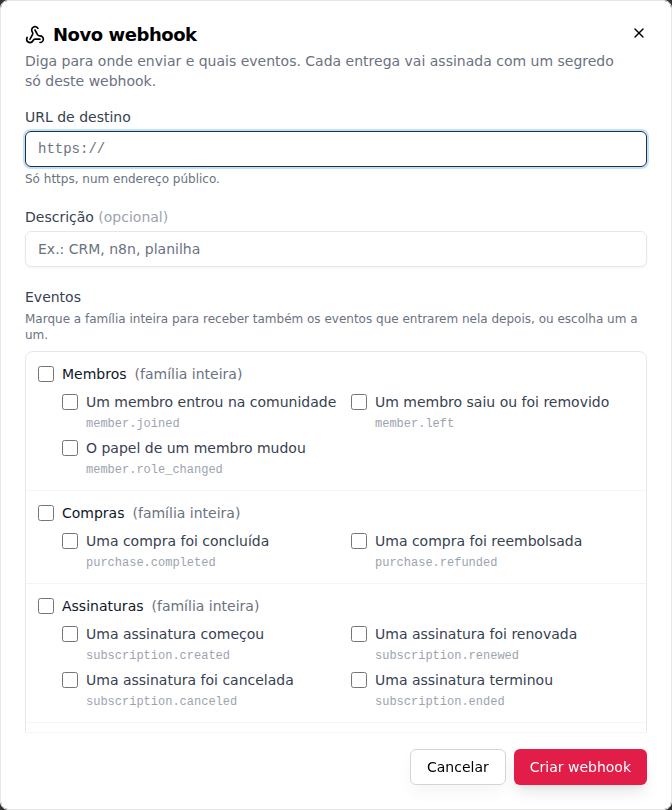
Kreuze die ganze Familie an, um auch Ereignisse zu erhalten, die später dazukommen, oder wähle sie einzeln. Die vollständige Liste steht unter Webhooks für Integrationen, und was jedes Ereignis mitbringt, unter Webhook-Ereignisse. Auch ein per Tabelle importiertes Mitglied löst member.joined aus, mit source: "import".
Schritt für Schritt: einen Webhook erstellen
- Wähle unter Integrationen & APIs im Umschalter oben Webhooks und klicke auf Neuer Webhook.
- Ziel-URL: „Nur https, an einer öffentlichen Adresse.“ Zapier, Make und n8n geben dir diese URL, wenn du einen Webhook-Trigger anlegst.
- Beschreibung (optional): „Z. B. CRM, n8n, Tabelle“.
- Ereignisse: Kreuze die Familien oder die Ereignisse an.
- Von festen IPs senden (optional): für Ziele, die nur bekannte Adressen akzeptieren. Die Zustellungen kommen dann von zwei IPs, die die Option anzeigt; siehe Feste IPs.
- Lies den Hinweis: „Die Ereignisse übermitteln personenbezogene Daten der Mitglieder, etwa Name, E-Mail und Telefon, an das Ziel. Verwende nur eine Adresse, der du vertraust.“
- Klicke auf Webhook erstellen, kopiere das Secret (
whsec_…) und hinterlege es im Zielsystem.
„Nur jetzt wird das Secret angezeigt. Kopiere es jetzt; wenn du es verlierst, rotiere es, um ein neues zu erzeugen.“ Mit dem Secret prüft das Ziel, dass die Zustellung wirklich von Memberfy kommt.
Eine Community kann bis zu 10 Webhooks haben; die Liste zeigt, wie viele es schon gibt („3 von 10 Webhooks der Community.“). Am Limit lösche einen, um einen neuen anzulegen.
Einen Webhook verwalten
Die Liste zeigt jeden Webhook mit der URL (in der Mitte maskiert), den Ereignissen, dem Status und der letzten Zustellung. Klicke auf einen, um die Details zu öffnen: URL, Ereignisse, Feste IPs, Erstellungsdatum, Letzte erfolgreiche Zustellung und, falls vorhanden, Fehler in Folge.
| Status | Was er bedeutet |
|---|---|
| Aktiv | „Der Webhook empfängt die ausgewählten Ereignisse.“ |
| Ausgeschaltet | Jemand hat ihn ausgeschaltet; es werden keine Ereignisse gesendet, bis er wieder eingeschaltet wird |
| Wegen Fehlern ausgeschaltet | Das Ziel ist zu lange fehlgeschlagen, und Memberfy hat den Webhook ausgeschaltet (siehe unten) |
Die Aktionen in den Details:
- Test senden: sendet jetzt ein Testereignis (
ping) und zeigt die Antwort des Ziels („Test zugestellt: HTTP 200 in 180 ms.“). Er wird nicht wiederholt und zählt nicht zur Nutzung. - Bearbeiten: ändert URL, Beschreibung, Ereignisse und die Option Von festen IPs senden, ohne das Secret zu ändern (siehe Einen Webhook bearbeiten).
- Secret rotieren: erzeugt ein neues Secret, das einmal angezeigt wird. „Das aktuelle Secret gilt sofort nicht mehr“: Aktualisiere das Ziel direkt danach.
- Ausschalten: Die Zustellungen stoppen sofort und ausstehende Versuche werden abgebrochen. Was währenddessen passiert, wird später nicht gesendet.
- Wieder einschalten: „Beim Wiedereinschalten wird zuerst ein Test gesendet: Der Webhook kommt nur zurück, wenn das Ziel erfolgreich antwortet.“
- Löschen: Der Webhook empfängt keine Ereignisse mehr, ausstehende Versuche werden abgebrochen, und das lässt sich nicht rückgängig machen.
Rotieren, Ausschalten und Löschen verlangen eine Bestätigung.
Einen Webhook bearbeiten
Klicke in den Details auf Bearbeiten: „Ändere URL, Beschreibung, Ereignisse oder feste IPs. Das Secret bleibt gleich.“ Passe an und klicke auf Änderungen speichern.
- „Bereits laufende Zustellungen gehen weiter an das alte Ziel; nur neue Ereignisse nutzen die neue Konfiguration.“ Neue Versuche und erneutes Senden einer älteren Zustellung behalten URL und Feste-IP-Option, mit denen sie erstellt wurde.
- Eine neue URL setzt die Fehler in Folge zurück, weil es ein anderes Ziel ist. Die neue URL durchläuft dieselbe Prüfung wie beim Erstellen.
- Bearbeiten schaltet nicht wieder ein. Ein ausgeschalteter oder wegen Fehlern ausgeschalteter Webhook bleibt nach dem Speichern aus („Änderungen gespeichert. Bearbeiten schaltet einen ausgeschalteten Webhook nicht wieder ein.“); nutze Wieder einschalten, das vorher einen Test sendet.
- Der Änderungsverlauf erfasst jede Bearbeitung mit dem Vorher und Nachher jedes Felds (URLs maskiert).
Zustellungen
Der Bereich Zustellungen in den Details listet jede Sendung: das Ereignis, den Status (Ausstehend, Zugestellt, Fehlgeschlagen, Abgebrochen), die Zahl der Versuche und die Antwort. Filtere nach Status und Ereignis (Alle Ereignisse oder Test (Ping)).
Öffne eine Zustellung, um die Kennung (webhook-id), den Gesendeten Inhalt und jeden Versuch mit HTTP-Status und Dauer („HTTP 500 in 312 ms“) zu sehen, und wann der nächste kommt. Erneut senden schickt die Zustellung noch einmal, mit derselben Kennung, in einer neuen Reihe von Versuchen; eine laufende Zustellung lässt sich nicht erneut senden.
Wenn das Ziel fehlschlägt, versucht Memberfy es nach 1 Min., 5 Min., 30 Min., 2 Std., 6 Std., 12 Std. und 24 Std. erneut. Antwortet das Ziel mit 410 oder bleibt es 72 Stunden ohne erfolgreiche Zustellung, wird der Webhook Wegen Fehlern ausgeschaltet, und Eigentümer und Administratoren erhalten eine E-Mail. Prüfe das Ziel und klicke auf Wieder einschalten. Die Details stehen unter Webhooks › Wiederholungen.
Zustellungen werden 30 Tage aufbewahrt.
Änderungsverlauf
Unter der Liste zeigt der Änderungsverlauf, „wer einen Webhook oder eine Integration erstellt, bearbeitet, getestet, aus- oder eingeschaltet, rotiert oder gelöscht hat, und wann“, auch System, wenn Memberfy einen Webhook wegen Fehlern ausschaltet („Wegen Fehlern automatisch ausgeschaltet“). Die Details jedes Webhooks haben den Tab Änderungen nur mit seinen eigenen. Der Verlauf wird 30 Tage aufbewahrt.
Beispiele
Zapier meldet dem Team jeden Kauf. Julia, Eigentümerin, legt in Zapier einen Trigger Webhooks by Zapier an, kopiert die URL und erstellt in Memberfy den Webhook Zapier Verkäufe mit der Familie Käufe. Sie klickt auf Test senden, Zapier empfängt den ping, und ab dann wird jeder abgeschlossene Kauf zu einer Nachricht im Kanal des Teams, mit Name und E-Mail der Person, die gekauft hat.
Das CRM, das unbekannte IPs ablehnt. Die Firewall des CRM akzeptiert nur freigegebene Adressen. Rafael erstellt den Webhook mit Von festen IPs senden, gibt die zwei festen IPs im CRM frei und sendet einen Test. Als das CRM ein Wochenende lang ausfällt, kommen die Zustellungen über die Wiederholungen von selbst nach; die, deren Versuche aufgebraucht sind, sendet er im Bereich Zustellungen erneut.
Die Buchungen eines Mitglieds in seinem Kalender. Carla, Mitglied eines Coworkings, erstellt den Schlüssel Kalender mit Lesen bei Buchungen und sonst nichts. Ihr Skript liest ihre eigenen Buchungen und baut daraus den Kalender. Versucht das Skript, eine Buchung zu stornieren, lehnt die API ab: Es fehlt Löschen und destruktive Aktionen bei Buchungen.
Das CRM des Vertriebsteams. Rafael, Administrator, erstellt den Schlüssel CRM mit Lesen bei Mitglieder und bei Verkäufe und Abonnements und den IPs des CRM-Servers. Das CRM holt stündlich die neuen Abonnenten. Eine Erstattung über das CRM funktioniert nicht, nicht einmal mit allem angekreuzt: Geld nur in der Oberfläche.
Die Automatisierung, die im Feed postet. Das n8n der Community nutzt einen Schlüssel mit Erstellen und bearbeiten bei Feed. Als der Schlüssel auf einem Screenshot sichtbar wird, öffnet der Eigentümer Alle der Community, widerruft den Schlüssel, und schon der nächste Aufruf von n8n wird abgelehnt. Der Inhaber erstellt einen neuen.
Häufige Fragen
Warum bekommt der Schlüssel „keine Berechtigung“ in einem Modul, das ich angekreuzt habe? Zwei Ursachen: Die angekreuzte Spalte passt nicht zur Aktion (Stornieren verlangt Löschen und destruktive Aktionen, nicht Erstellen und bearbeiten), oder deine Rolle darf das nicht einmal in der Oberfläche. Der Schlüssel geht nie über deine Rolle hinaus.
Ich habe den Schlüssel verloren. Kann ich ihn noch einmal sehen? Nein. Widerrufe ihn und erstelle einen neuen.
Wie viele Aufrufe kann ich machen? Bis zu 120 pro Minute, summiert über alle deine Schlüssel in dieser Community. Darüber bittet die API, ein paar Sekunden zu warten. Siehe Authentifizierung › Aufruflimit.
Kann ich über den KI-Assistenten einen Schlüssel erstellen oder widerrufen?
Nein. Der Assistent listet die Schlüssel auf (deine und, für Eigentümer und Administrator, die der Community), aber Erstellen, Bearbeiten und Widerrufen geht nur in der Oberfläche. Siehe list_integrations.
Wo sehe ich, was ein Schlüssel getan hat? Jeder Schlüssel, der erstellt, umbenannt, mit geänderten IPs versehen oder widerrufen wird, und jedes Schreiben mit einem Schlüssel wird mit „über den Schlüssel {Name}“ protokolliert. Siehe Logs › API-Schlüssel.
Funktioniert der Schlüssel einer Community in einer anderen? Nein. Der Schlüssel gilt nur in der Community, in der er erstellt wurde.
Warum sehe ich Webhooks nicht im Umschalter? Er ist nur für Eigentümer und Administratoren. Die anderen Rollen sehen nur ihre eigenen Schlüssel.
Der Webhook ist Wegen Fehlern ausgeschaltet. Gehen die Ereignisse verloren?
Die, die passiert sind, während er ausgeschaltet war, werden nicht gesendet. Nach dem Wiedereinschalten kommen die nächsten wieder an. Hat das Ziel mit 410 geantwortet, hat es selbst um das Ende gebeten: Prüfe die URL, bevor du ihn wieder einschaltest.
Das Ziel hat dasselbe Ereignis zweimal erhalten.
Das kann passieren (eine verlorene Antwort, ein erneutes Senden). Das Ziel sollte Wiederholungen am Header webhook-id erkennen und ignorieren. Siehe Webhooks › Antworten und verarbeiten.
Fertige Integrationen (Discord, Slack, Telegram)? Verfügbar, unter Integrationen: Discord, Slack, Telegram, RD Station und HubSpot, dazu die Abkürzungen zu Zapier, Make und n8n. Siehe Fertige Integrationen.
Über den Assistenten und die API
- Über den KI-Assistenten:
list_integrations(„Welche API-Schlüssel habe ich?“; Eigentümer und Administrator sehen auch die Webhooks, „Schlägt ein Webhook fehl?“, und mittype: appsdie fertigen Integrationen, immer nur lesend),list_logsmittype: apiKeysundlist_activity_logsmitsource: apiKeys(„Was hat der n8n-Schlüssel diese Woche gemacht?“). - Webhooks über die API: siehe Webhooks › Per API verwalten; Format, Signatur und Ereignisse unter Webhooks und Webhook-Ereignisse.
- Über die API: Die Routen
/api/integrations/api-keys(auflisten, erstellen, ansehen, umbenennen und IPs ändern, widerrufen, Nutzung) funktionieren nur mit der Anmeldung in der Oberfläche, nie mit einem Schlüssel. Siehe Authentifizierung › API-Schlüssel und die Referenz.