
Verkäufe
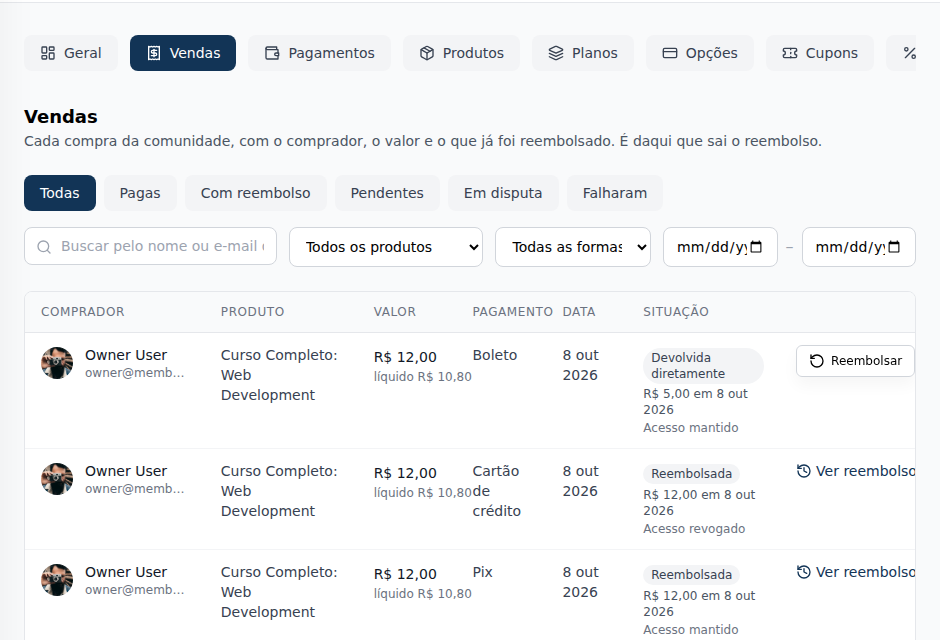
Der Tab Verkäufe der Monetarisierung listet jeden Kauf der Community (Einzelprodukt, Plan und Zusatzprodukt), eine Zeile pro Verkauf, mit Käufer, Status, Betrag und Nettobetrag, Zahlung und Datum, mit Filtern und Suche. Jeder Verkauf öffnet sich in Details mit Übersicht, dem Button Erstatten und dem Zeitverlauf.
Der Tab Verkäufe zeigt jeden Kauf der Community: Einzelprodukte, Pläne und Zusatzprodukte, mit wer gekauft hat, wie viel bezahlt wurde, was bei der Community geblieben ist und in welchem Status der Verkauf ist. Jeder Verkauf öffnet sich in Details, mit dem Zeitverlauf von allem, was mit ihm passiert ist. Von hier startet die Erstattung.
Wofür das da ist
- Den Kauf einer Person über Name oder E-Mail finden.
- Sehen, wie viel jeder Verkauf der Community gebracht hat (der Nettobetrag, schon ohne Plattformgebühr).
- Wissen, in welchem Status jeder Verkauf ist: bezahlt, erstattet (ganz oder teilweise), angefochten, wartet auf Zahlung.
- Einen Verkauf öffnen und der Reihe nach die Zahlung, die Freigabe ins Guthaben, die Reserve, jeden Schritt einer Erstattung und die E-Mails an den Käufer sehen.
- Einem Käufer etwas erstatten.
Wo du es findest
Verwaltung › Monetarisierung › Verkäufe, der zweite Tab, direkt nach Übersicht.
Öffnen können ihn Eigentümer, Administrator und Finanzen. Alle drei können erstatten. Moderator und Mitglied sehen die Monetarisierung nicht.
So funktioniert es
Die Liste
Eine Zeile pro Verkauf, die neuesten zuerst, ohne Foto:
| Spalte | Was sie zeigt |
|---|---|
| Käufer | Der Name und darunter die E-Mail |
| Produkt | Das Produkt, die Abrechnungsoption des Plans oder das Zusatzprodukt |
| Status | Wo der Verkauf steht (siehe Der Status). Fahr mit der Maus darüber, um Betrag, Datum und Zugang einer Erstattung zu sehen |
| Betrag | Was der Käufer bezahlt hat, und darunter der Nettobetrag (was bei der Community geblieben ist) |
| Zahlung | Kredit, Debit, PIX oder Boleto; bei Karte in Raten die Anzahl der Raten (Kredit in 3 Raten) |
| Gekauft am | Datum und Uhrzeit des Kaufs |
| ⋮ | Details ansehen immer; Erstatten, solange es etwas zu erstatten gibt |
Ein Klick irgendwo in die Zeile öffnet ebenfalls die Details. Auf dem Handy wird jeder Verkauf zu einer Karte, in derselben Reihenfolge. Die Liste zeigt 20 Verkäufe pro Seite.
Filter und Suche
- Nach Name oder E-Mail des Käufers suchen.
- Produkt: ein Produkt, eine Abrechnungsoption oder ein Zusatzprodukt.
- Status: einer der Status aus der Spalte, mit denselben Namen.
- Zahlungsart: Kreditkarte, PIX oder Boleto.
- Von und Bis: der Zeitraum des Kaufdatums.
Gesamtzahl und Seiten zählen nur, was zu den Filtern passt. Filter löschen führt zur ganzen Liste zurück.
Der Status
Spalte und Filter Status verwenden dieselben Namen. Hatte der Verkauf eine Erstattung, entscheidet die letzte Erstattung; sonst die Zahlung.
| Status | Bedeutung |
|---|---|
| Bezahlt | Die Zahlung wurde bestätigt, und es gab keine Erstattung |
| In Bearbeitung | Eine Erstattung wurde angefordert und wird bestätigt; das dauert meist wenige Minuten. Der Status aktualisiert sich von selbst |
| Wartet auf Guthaben | Das Empfangskonto der Community hat noch nicht genug Guthaben für ihren Teil. Die Erstattung geht von selbst raus, sobald Guthaben eingeht. Siehe Ohne Guthaben |
| Erstattet | Der volle Betrag ging an den Käufer zurück. Zeigt Betrag, Datum und ob der Zugang bleibt oder entzogen wurde |
| Teilweise erstattet | Ein Teil des Betrags ging an den Käufer zurück; der Rest kann noch erstattet werden |
| Direkt zurückgezahlt | Per Boleto bezahlter Kauf: Die Community hat das Geld direkt an den Käufer zurückgezahlt und die Rückzahlung erfasst |
| In Prüfung | Memberfy prüft die Erstattung und schließt sie ab oder lehnt sie ab |
| Rückerstattung abgelehnt | Der Zahlungsanbieter hat abgelehnt, mit dem Grund. Am Guthaben und am Zugang hat sich nichts geändert, und du kannst es erneut versuchen |
| Angefochten | Der Karteninhaber hat eine Rückbuchung (Chargeback) eröffnet. Siehe Rückbuchung |
| Wartet auf Zahlung | Ein PIX oder Boleto, das noch nicht bezahlt wurde |
| Fehlgeschlagen | Die Zahlung wurde abgelehnt oder nicht abgeschlossen |
Ein Verkauf, der mit behaltenem Zugang erstattet wurde, erscheint als Erstattet, mit Betrag, Datum und Zugang bleibt, auch wenn der Käufer behält, was er gekauft hat.
Die Verkaufsdetails
Klicke auf den Verkauf (oder auf ⋮ › Details ansehen). Die Details öffnen sich anstelle der Liste, mit Zurück zu den Verkäufen; die Adresse der Seite merkt sich den Verkauf, sodass du den Link an jemanden im Team schicken kannst.
Die Übersicht, an der Seite:
| Feld | Was es zeigt |
|---|---|
| Betrag | Was der Käufer bezahlt hat |
| Plattformgebühr | Die 6,99 % + US$ 1,00 des Verkaufs (6,99 % + R$ 2,49 in Real) |
| Netto | Was bei der Community geblieben ist |
| Zahlung | Die Zahlungsart und bei Raten die Raten |
| Gutschein | Der verwendete Gutschein, falls es einen gab |
| Gekauft am | Datum und Uhrzeit |
| Bereits erstattet und Erstattbar | Was schon an den Käufer zurückging und was noch zurückgehen kann |
Darunter der Button Erstatten, wenn es etwas zu erstatten gibt. Bei einem Planverkauf öffnet Abo ansehen das Abo in Mitglieder › Abonnements.
Der Zeitverlauf, vom ältesten zum neuesten Ereignis. Jedes Ereignis hat Datum, Uhrzeit und wer es getan hat: der Käufer, jemand aus dem Team (mit Name und Rolle, etwa Ana Souza · Finanzen), Memberfy, der Zahlungsanbieter oder das System. Datum und Uhrzeit stehen neben jedem Ereignis, in der Zeitzone der Community (der des Landes aus den Geschäftsinformationen), wie der Hinweis unter dem Titel sagt: „Uhrzeiten in der Zeitzone der Community: Brasília-Normalzeit“. Der Text des Ereignisses wiederholt das Datum nicht. Er zeigt:
- den Kauf und die Zahlung (bestätigt, abgelehnt, storniert oder abgelaufen), mit Zahlungsart und Raten;
- die Freigabe ins Guthaben, bei Raten pro Rate: Was noch bevorsteht, trägt das Etikett geplant und zeigt nur, was nach den Erstattungen und Rückbuchungen dieses Verkaufs übrig bleibt; bleibt nichts übrig, verschwindet die geplante Freigabe;
- die Rückbuchungsreserve: wann sie zurückbehalten wurde, wann sie zurückkommt und wann sie zurückkam (auch wegen einer Erstattung); die geplante Rückgabe zieht ebenfalls das Erstattete ab und verschwindet, wenn nichts übrig bleibt;
- jeden Schritt einer Erstattung: angefordert (mit dem Grund, falls angegeben), in Bearbeitung, wartet auf Guthaben (mit den Versuchen und dem Letzten Versuch), in Prüfung durch Memberfy und deren Entscheidung, abgeschlossen (was vom Guthaben der Community abging und wie viel Plattformgebühr zurückkam), abgelehnt (mit dem Grund) oder als direkt an den Käufer zurückgezahlt erfasst;
- den Zugang, behalten oder entzogen, und das gekündigte Abo;
- die eröffnete Rückbuchung, mit dem Grund, und ihr Ergebnis;
- die E-Mails an den Käufer: gesendet, zugestellt oder nicht zugestellt.
Der Erstattungsverlauf eines Verkaufs steht hier, im Zeitverlauf. Der Zeitverlauf zeigt nie die Kosten des Zahlungsanbieters.
Wenn Erstatten fehlt
Erstatten verschwindet aus dem Menü und den Details, wenn es nichts mehr zu erstatten gibt. Ein Teilweise erstattet-Verkauf behält es für den Rest. Und ein Kauf ohne Belastung beim Zahlungsanbieter hat keinen Button: Das Menü erklärt, warum. Siehe Kauf ohne Belastung beim Anbieter.
Schritt für Schritt: einen Verkauf finden und erstatten
Rolle: Eigentümer, Administrator oder Finanzen.
- Öffne Monetarisierung › Verkäufe.
- Gib unter Nach Name oder E-Mail des Käufers suchen ein, wer gekauft hat (zum Beispiel [email protected]).
- Klicke auf den Verkauf, um die Details zu öffnen und den Zeitverlauf zu prüfen.
- Klicke auf Erstatten (in den Details oder unter ⋮ in der Liste).
- Folge dem Dialog: siehe So erstattest du.
Beispiele
Welche Verkäufe wurden diesen Monat teilweise erstattet? Wähle unter Status Teilweise erstattet und trag den Monat unter Von und Bis ein.
Ein Kauf mit vereinbartem Rabatt. Maria hat den Kurs für US$ 297,00 per PIX gekauft und wurde mit behaltenem Zugang erstattet. Ihre Zeile zeigt Erstattet; mit der Maus darüber US$ 297,00 am 8. Okt. 2026 und Zugang bleibt: Sie bleibt im Kurs.
Der Zeitverlauf eines Verkaufs. Derselbe Verkauf an Maria, geöffnet, mit der Gebühr bei der Organisation (US$ 20,76 + US$ 1,00 = US$ 21,76; netto US$ 275,24):
| Wann | Wer | Was |
|---|---|---|
| 8. Okt., 14:02 | Käufer | Kauf erstellt: US$ 297,00 |
| 8. Okt., 14:03 | Zahlungsanbieter | Zahlung bestätigt: US$ 297,00 per PIX |
| 8. Okt., 14:03 | System | E-Mail an den Käufer (Zahlungsbestätigung): gesendet |
| 8. Okt., 14:03 | System | Rückbuchungsreserve zurückbehalten: US$ 11,88 |
| 15. Okt., 10:20 | Ana Souza · Finanzen | Erstattung angefordert: US$ 297,00, Zugang bleibt. Grund: Vereinbarter Rabatt |
| 15. Okt., 10:21 | Zahlungsanbieter | Erstattung abgeschlossen: US$ 297,00 an den Käufer zurück; US$ 275,24 gingen vom Guthaben der Community ab, und US$ 21,76 Plattformgebühr kamen zurück |
| 15. Okt., 10:21 | System | Rückbuchungsreserve wegen der Erstattung zurückgegeben: US$ 11,88 |
| 15. Okt., 10:21 | Ana Souza · Finanzen | Zugang bleibt |
Ein teilweise zurückgezahltes Boleto. Ein Boleto über US$ 12,00, von dem US$ 5,00 direkt zurückgezahlt wurden, erscheint als Direkt zurückgezahlt, und das Menü behält Erstatten, weil noch US$ 7,00 zurückgezahlt werden können.
Häufige Fehler und Lösungen
| Was passiert | Warum | Was tun |
|---|---|---|
| Wir konnten die Verkäufe nicht laden. | Die Liste hat nicht geantwortet | Lade die Seite neu |
| Wir konnten den Verkauf nicht laden. | Die Details haben nicht geantwortet | Klicke auf Erneut versuchen |
| Keine Verkäufe mit diesen Filtern | Die Filter passen zu keinem Kauf | Klicke auf Filter löschen |
| Im Menü fehlt Erstatten, und es gibt eine Erklärung | Der Kauf hat beim Zahlungsanbieter keine Belastung | Siehe Kauf ohne Belastung beim Anbieter |
| Ein Ereignis im Zeitverlauf zeigt geplant | Das Datum ist noch nicht erreicht (eine Freigabe, die Rückgabe der Reserve) | Nichts: Es passiert an dem Datum von selbst |
| Ich sehe den Tab Verkäufe nicht | Deine Rolle ist Moderator oder Mitglied | Frag einen Eigentümer oder Administrator |
Häufige Fragen
Kann die Rolle Finanzen erstatten? Ja. Eigentümer, Administrator und Finanzen erstatten.
Zeigen die Liste oder der Zeitverlauf die Kosten des Zahlungsanbieters? Nein. Der Nettobetrag ist der Betrag minus die Plattformgebühr, also das, was die Community an Memberfy zahlt.
Verschwindet ein erstatteter Kauf aus der Liste? Nein. Er bleibt, mit dem Stand der Erstattung. Filtere nach Status, um nur diese zu sehen.
Wo sehe ich frühere Erstattungen eines Verkaufs? In den Verkaufsdetails, im Zeitverlauf: jede Erstattung, mit wer sie angefordert hat, wie viel, dem Grund und dem Ergebnis.
In der API
GET /api/manage/purchases listet die Verkäufe (Filter situation, mit einem oder mehreren Status durch Komma getrennt, status, productId, paymentMethod, refunded, from, to und search), und jeder Verkauf hat das Feld situation. GET /api/manage/purchases/{purchaseId} liefert einen Verkauf mit allen Erstattungen und der timeline, vom ältesten zum neuesten Ereignis. Siehe Antworten und Fehler.
Mit dem Assistenten
list_purchases findet den Verkauf und filtert nach Status („Welche Verkäufe wurden diesen Monat teilweise erstattet?“); get_purchase zeigt die Erstattungen und den Zeitverlauf („Zeig mir den Zeitverlauf von Marias Verkauf“). Siehe Werkzeuge · Finanzen.