
Farben
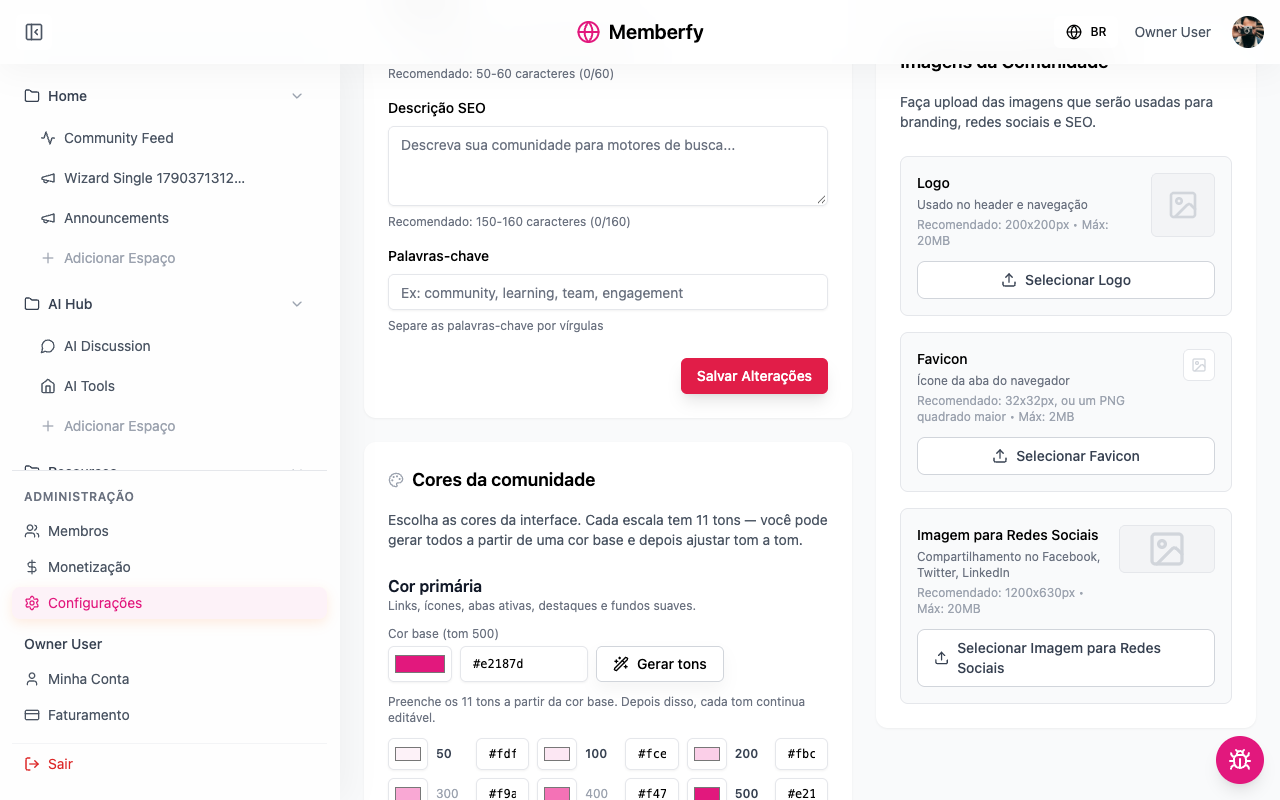
Die Primär- und die Sekundärfarbe der Community, jede mit 11 Farbtönen, die aus einer Basisfarbe erzeugt und einzeln angepasst werden, die Vorschau, der Kontrasthinweis und wie du zum Standard zurückkehrst.
Jede Community hat ihre eigenen Farben, und sie färben die gesamte Oberfläche für alle Mitglieder: Buttons, Links, Tabs, Hervorhebungen.
Wofür das gut ist
Damit die Community nach dir aussieht: die Schule im Orange der Marke, das Coworking im Grün der Fassade, das Unternehmen im Blau aus dem Styleguide.
So funktioniert es
Die zwei Skalen
| Skala | Wo sie erscheint |
|---|---|
| Primärfarbe | „Links, Symbole, aktive Tabs, Hervorhebungen und zarte Hintergründe.“ |
| Sekundärfarbe | „Die Buttons für die Hauptaktion.“ |
Jede Skala hat 11 Farbtöne, von 50 (am hellsten) bis 950 (am dunkelsten). Der Farbton 500 ist die Basisfarbe. Die Farbtöne, die die Oberfläche derzeit nutzt, sind hervorgehoben; die übrigen vervollständigen die Skala.
Farbtöne erzeugen
Farbtöne erzeugen „Füllt alle 11 Farbtöne aus der Basisfarbe. Jeder Farbton bleibt danach bearbeitbar.“ Das ist eine Abkürzung: Du kannst jeden Farbton danach noch anpassen.
Kontrast
Einige Farbtöne dienen als Hintergrund für weißen Text. Ist einer davon zu hell, erscheint Geringer Kontrast: „Diese Farbtöne dienen als Hintergrund für weißen Text und erreichen das Mindestverhältnis von 4,5:1 nicht.“ Die Schaltfläche Automatisch abdunkeln behebt das. Auch ohne Korrektur wird die Textfarbe der Buttons neu berechnet, damit sie lesbar bleibt.
Vorschau
Die Vorschau zeigt die Hauptaktion, den Button Erstellen, den aktiven Tab und eine Hervorhebung in den gewählten Farben, bevor du speicherst.
Zurück zum Standard
Standard wiederherstellen setzt die ursprünglichen Farben zurück, sobald du speicherst.
Wer darf
Eigentümer und Administrator.
Schritt für Schritt
Rolle: Eigentümer oder Administrator.
- Einstellungen › Allgemein › Farben der Community.
- Wähle unter Primärfarbe › Basisfarbe (Farbton 500) die Farbe (oder gib den Code ein, etwa
#e2187d). - Farbtöne erzeugen.
- Wiederhole das bei Sekundärfarbe.
- Erscheint Geringer Kontrast, klick auf Automatisch abdunkeln.
- Prüfe die Vorschau und klick auf Änderungen speichern.
Beispiele
Eine Schule in Orange. Primär #FD7A05 (Links und Tabs), sekundär #C2410C (Buttons, ein dunkleres Orange, damit der weiße Text lesbar bleibt).
Ein Unternehmen in Blau. Primär #2563EB, sekundär #1E3A8A.
Tipps
- Nimm die Markenfarbe als Primärfarbe und eine dunklere Variante davon als Sekundärfarbe.
- Vermeide sehr helle Sekundärfarben: Die Buttons haben weißen Text.
- Schau dir die Community nach dem Speichern auf dem Handy an.
Häufige Fehler und Lösungen
| Situation | Was zu tun ist |
|---|---|
| Die Buttons sind unlesbar geworden | Automatisch abdunkeln, oder wähle eine dunklere Sekundärfarbe |
| Ich habe etwas geändert und nichts passiert | Änderungen speichern fehlt noch |
| Ich will die ursprünglichen Farben zurück | Standard wiederherstellen und speichern |
Häufige Fragen
Kann jedes Mitglied die Farben selbst wählen? Nein. Die Farben gehören der Community.
Gibt es einen Dunkelmodus? In der Community gibt es keinen Dunkelmodus.