
Abschnitte
Der Abschnitt ist die Gruppe im Seitenmenü, die Bereiche zusammenfasst. Er hat einen eigenen Namen, ein Symbol, eine Sichtbarkeit und eine Zugriffsliste und entscheidet, was zuerst erscheint, wenn jemand hereinkommt.
Jede Community ist in drei Ebenen organisiert:
Der Abschnitt ist die erste Ebene: Jede fett gedruckte Überschrift im Seitenmenü mit einem Ordnersymbol ist ein Abschnitt. Darin liegen die Bereiche, und jeder Bereich hat ein Modul, das festlegt, was er ist.
Was er ist und wozu er dient
Der Abschnitt fasst Bereiche zusammen, die etwas gemeinsam haben, und hilft den Mitgliedern, sich im Menü zurechtzufinden. Stell ihn dir wie die Schubladen eines Schranks vor:
| Community | Abschnitte, die funktionieren |
|---|---|
| Online-Kurs | Starte hier · Lektionen · Live-Treffen · Lernbereich |
| Coworking | Mitteilungen · Kalender · Residents · Offene Community |
| Personalabteilung eines Unternehmens | Mitteilungen · Schulungen · Benefits · Geschäftsführung |
| Verband | Willkommen · Inhalte · Veranstaltungen · Mitgliederbereich |
Aber der Abschnitt ist nicht nur eine Überschrift. Er hat eine eigene Sichtbarkeit und eine eigene Zugriffsliste, mit denselben Optionen wie ein Bereich, und diese Regeln gelten für alles, was darin liegt. Ein Abschnitt Abonnentenbereich mit der Sichtbarkeit Abonnenten sperrt auf einen Schlag alle Bereiche, die du dort hineinlegst.
So funktioniert es
Was ein Abschnitt hat
| Feld | Wofür |
|---|---|
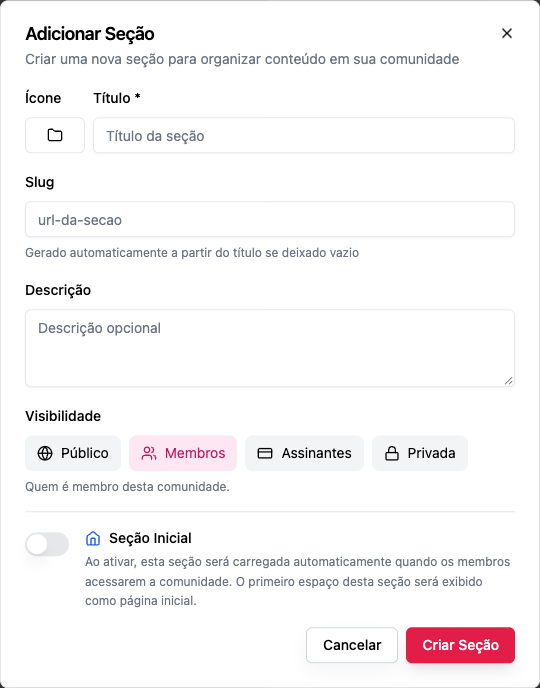
| Symbol | Erscheint neben dem Titel im Menü |
| Titel | Der Name im Menü. Pflichtfeld |
| Slug | Der Teil der Adresse (/starte-hier/...). Wird aus dem Titel erzeugt, wenn du ihn leer lässt; eindeutig in der Community |
| Beschreibung | Optional; hilft dem Team, sich zu erinnern, wofür der Abschnitt da ist |
| Sichtbarkeit | Öffentlich, Mitglieder, Abonnenten oder Privat. Gilt für alle Bereiche darin |
| Wer Zugriff hat | Nur bei Privat: Gruppen, Produkte, Pläne, Badges oder ein Mindestlevel, die den Abschnitt freigeben |
| Für alle ohne Zugriff | Ausblenden, Nur der Abschnitt oder Abschnitt und Bereiche (Standard): ob Personen, die draußen bleiben, den Abschnitt mit Schloss sehen oder gar nicht |
| Startabschnitt | Ist er aktiviert, öffnet sich dieser Abschnitt, wenn Mitglieder die Community betreten, und sein erster Bereich wird zur Startseite |
Die Sichtbarkeit des Abschnitts ist die Untergrenze für die Bereiche
Die Regeln von Abschnitt und Bereich addieren sich:
- Wer nicht durch den Abschnitt kommt, sieht nichts darin;
- ein Bereich ist nie offener als sein Abschnitt. Ist der Abschnitt auf Abonnenten, können seine Bereiche nur Abonnenten oder Privat sein;
- verschärfst du die Sichtbarkeit eines Abschnitts, werden die Bereiche, die offener waren, mit verschärft. Die Oberfläche sagt dir vorher, wie viele Bereiche sich ändern.
Die Reihenfolge, von offen nach geschlossen, ist Öffentlich › Mitglieder › Abonnenten › Privat. Siehe Sichtbarkeit und Zugriff.
Für alle ohne Zugriff: Schloss oder nichts
Der Abschnitt legt fest, was Personen sehen, die nicht durch ihn hindurchkommen:
- Ausblenden: nichts; der Abschnitt verschwindet aus dem Menü.
- Nur der Abschnitt: eine Zeile mit Schloss, ohne die Bereiche. Ein Klick öffnet die Seite des Abschnitts (
/{abschnitt-slug}), mit Symbol, Titel, Beschreibung und dem Weg hinein (Abonnieren für Zugriff, Kaufen für Zugriff, Anmelden…). - Abschnitt und Bereiche (Standard): der Abschnitt und seine Bereiche mit Schloss. Jeder Bereich kann mit seiner eigenen Option davon abweichen (Wie der Abschnitt, Ausblenden oder Mit Schloss zeigen).
Mit Schloss erscheinen nur Symbol, Titel und Beschreibung, nie der Inhalt. Der Standard zeigt: Alle eingeschränkten Abschnitte erscheinen für Personen ohne Zugriff mit Schloss, bis du sie auf Ausblenden stellst. Ein privater Abschnitt ohne jemanden unter Wer Zugriff hat gehört nur dem Team: Er erscheint nie für andere, trägt das Abzeichen Nur das Team, und die Option ist deaktiviert. Details, die Kombinationen mit dem Bereich und die Angebotsseite stehen unter Für alle ohne Zugriff.
Der Startabschnitt
Jede Community hat einen Abschnitt, der als Start markiert ist (Home, der schon vorhanden ist). Wer die Adresse der Community öffnet, landet in dessen erstem Bereich. Deshalb:
- kann der Startabschnitt nicht gelöscht werden („Der Startabschnitt kann nicht gelöscht werden. Lege zuerst einen anderen Abschnitt als Start fest.“);
- kannst du die Markierung nicht entfernen, ohne einen anderen zu markieren („Die Markierung als Startabschnitt kann nicht entfernt werden. Lege zuerst einen anderen Abschnitt als Start fest.“).
Wer Abschnitte bearbeitet
Abschnitte erstellen, bearbeiten, neu anordnen und löschen dürfen Eigentümer und Administratoren. Moderatoren und Mitglieder sehen die Abschnitte nur. Siehe Rollen und Berechtigungen.
Schritt für Schritt
Einen Abschnitt erstellen
Rolle: Eigentümer oder Administrator.
- Klicke am Ende des Seitenmenüs auf Abschnitt Hinzufügen. Mit freigeschalteten Vorlagen (bald in den Communitys) öffnet sich das Fenster in der Bibliothek, mit den Prozessvorlagen: Jede legt einen neuen Abschnitt mit fertig eingestellten Bereichen an. Wähle eine, um die Vorschau zu sehen und sie anzuwenden, oder klicke auf Von Grund auf neu für den gewohnten leeren Abschnitt. Das Fenster merkt sich deine letzte Wahl in diesem Browser. Siehe Bereiche erstellen und organisieren › Die Bibliothek.
- Wähle das Symbol.
- Gib den Titel ein (z. B. Starte hier).
- Lass den Slug leer, damit er erzeugt wird, oder gib einen ein (Kleinbuchstaben, Ziffern und Bindestriche). Der Slug darf nicht mit
_beginnen und kein Name sein, den die Plattform für eigene Seiten reserviert (etwaadmin,pricing,billing,checkout,products,settings,members,login,api,mcp); so ein Slug wird abgelehnt mit "Diese Adresse kann nicht verwendet werden: Sie darf nicht mit _ beginnen oder einen von der Plattform reservierten Namen haben (z. B. admin, pricing, billing, products)." Wird er aus dem Titel erzeugt, passt die Plattform ihn automatisch an. - Schreib bei Bedarf eine Beschreibung.
- Wähle die Sichtbarkeit. Bei Privat fügst du unter Wer Zugriff hat die Gruppen, Produkte, Pläne, Badges oder ein Mindestlevel hinzu, die den Abschnitt freigeben. Direkt darunter legst du unter Für alle ohne Zugriff fest, ob Personen, die draußen bleiben, den Abschnitt mit Schloss sehen (Abschnitt und Bereiche, der Standard, oder Nur der Abschnitt) oder gar nicht (Ausblenden).
- Aktiviere Startabschnitt nur, wenn dieser Abschnitt als Erstes geöffnet werden soll.
- Klicke auf Abschnitt erstellen. Er erscheint leer am Ende des Menüs, mit Bereich Hinzufügen darunter.
Umbenennen oder die Sichtbarkeit ändern
- Fahr mit der Maus über den Abschnitt im Menü und öffne die Abschnittsoptionen.
- Klicke auf Abschnitt bearbeiten.
- Ändere, was nötig ist, und speichere.
Eine Änderung des Titels ändert den Slug nicht automatisch: Bereits geteilte Links funktionieren weiter.
Neu anordnen
Ziehe den Abschnitt im Menü nach oben oder unten (Abschnitt neu anordnen). Die Reihenfolge ist für alle Mitglieder gleich.
Einklappen
Jeder Abschnitt hat neben dem Titel den kleinen Pfeil Einklappen / Ausklappen. Das ist eine persönliche Einstellung der Person, die gerade schaut, und ändert für andere nichts.
Löschen
- Verschiebe oder lösche vorher die Bereiche des Abschnitts. Ein Abschnitt mit Bereichen wird nicht gelöscht: „Ein Abschnitt mit aktiven Bereichen kann nicht gelöscht werden. Lösche zuerst die Bereiche.“
- Öffne Abschnittsoptionen › Abschnitt löschen und bestätige.
Um einen Abschnitt vor den Mitgliedern zu verbergen, ohne etwas zu verlieren, stelle die Sichtbarkeit auf Privat mit leerer Liste Wer Zugriff hat: Dann sieht ihn nur noch das Team, mit dem Abzeichen Nur das Team. Verwechsle das nicht mit Ausblenden unter Für alle ohne Zugriff: Das verbirgt den Abschnitt nur vor Personen ohne Zugriff; wer auf der Liste steht, sieht ihn weiter.
Menübreite
Am Computer (Bildschirme ab 1024 px) ziehst du den rechten Rand des Seitenmenüs, um seine Breite zwischen 240 und 400 px festzulegen. In der Nähe von 340 px, der empfohlenen Breite, rastet der Rand ein; ein Doppelklick auf den Rand stellt sie wieder her. Mit der Tastatur ändern die Pfeiltasten bei fokussiertem Rand die Breite in 10-px-Schritten (mit Umschalt in 40-px-Schritten), und Enter stellt die empfohlene Breite wieder her. Der Browser merkt sich deine Wahl. Auf dem Handy ändert sich nichts.
Beispiele
Kurs mit Lernbereich. Abschnitt Starte hier (Öffentlich) mit einem Inhaltsbereich zur Begrüßung, der als Schaufenster dient. Abschnitt Lernbereich (Privat, freigegeben über den Plan des Kurses) mit Kursen, dem Feed der Kohorte und Veranstaltungen. Wer nicht gekauft hat, sieht das Schaufenster und das Schloss.
Coworking. Abschnitt Mitteilungen (Mitglieder) mit einem Feed, in dem nur das Team postet. Abschnitt Residents (Privat, freigegeben über den Plan Resident) mit dem Raumkalender und der Pinnwand.
Personalabteilung. Abschnitt Mitteilungen (Mitglieder). Abschnitt Geschäftsführung (Privat, freigegeben über die Gruppe Geschäftsführung, mit Für alle ohne Zugriff auf Ausblenden): Wer nicht in der Gruppe ist, weiß nicht einmal, dass es ihn gibt.
Häufige Fehler und ihre Lösung
| Meldung | Was du tun kannst |
|---|---|
| Ein Abschnitt mit aktiven Bereichen kann nicht gelöscht werden. Lösche zuerst die Bereiche. | Ziehe die Bereiche in einen anderen Abschnitt oder lösche sie |
| Der Startabschnitt kann nicht gelöscht werden … | Markiere einen anderen Abschnitt als Startabschnitt und versuche es erneut |
| Dieser Bereich kann nicht offener sein als der Abschnitt … | Öffne den Abschnitt oder schränke den Bereich ein. Der Abschnitt ist die Grenze |
| Die Zugriffsfreigabe „…“ existiert in dieser Community nicht. | Die gewählte Gruppe, das Produkt oder der Plan wurde gelöscht; entferne den Eintrag aus der Liste |
| Der Button Abschnitt Hinzufügen erscheint nicht | Du bist weder Eigentümer noch Administrator |
| Ein eingeschränkter Abschnitt erscheint für Personen ohne Zugriff mit Schloss | Das ist der Standard (Abschnitt und Bereiche). Wähle unter Für alle ohne Zugriff Ausblenden |
| Die Option Für alle ohne Zugriff ist deaktiviert | Der Abschnitt gehört nur dem Team (Privat ohne jemanden unter Wer Zugriff hat). Füge hinzu, wer hinein darf |
Häufige Fragen
Gibt es eine Höchstzahl an Abschnitten? Die Plattform setzt keine Grenze. In der Praxis halten 3 bis 6 Abschnitte das Menü übersichtlich.
Kann ich einen Abschnitt in einen anderen legen? Nein. Die Struktur hat nur eine Abschnittsebene; zum Unterteilen nutzt du mehr Bereiche oder mehr Abschnitte.
Was passiert mit den Bereichen, wenn ich den Abschnitt privat mache? Sie sind mindestens so geschlossen wie der Abschnitt. Wer nicht auf der Liste des Abschnitts steht, sieht keinen davon mehr.
Können zwei Bereiche in verschiedenen Abschnitten denselben Slug haben?
Ja. Der Slug eines Bereichs ist innerhalb des Abschnitts eindeutig, und die vollständige Adresse ist /<abschnitt>/<bereich>.
Ist die Reihenfolge der Abschnitte für alle gleich? Ja. Nur das Ein- und Ausklappen ist persönlich.
In der API
GET /api/sections (mit den Bereichen), POST /api/sections, PUT /api/sections/{id}, DELETE /api/sections/{id} und POST /api/sections/reorder. Siehe Sections & Spaces.
lockedDisplay (hide, section oder section_and_spaces) bei POST und PUT, und GET /api/sections/{id}, das die Seite des Abschnitts liefert, mit denial, wenn er mit Schloss erscheint. Siehe Sichtbarkeit und Zugriff › In der API.