
Evaluación de desempeño
El módulo de espacio Evaluación de desempeño, de la pestaña Planificación y RR. HH. El equipo arma un ciclo de evaluación de desempeño 90°, 180° o 360°, con periodo evaluado, ventana de respuestas, público y preguntas; cada persona responde por pasos, con guardado automático; el responsable ve las cifras de Feedback del colaborador; el equipo hace el seguimiento, envía recordatorios, cierra y publica; el líder ve el resultado de su equipo y cada persona ve el suyo.
La Evaluación de desempeño es la evaluación de desempeño por ciclos, dentro de la comunidad, en vez de una hoja de cálculo: el equipo arma el ciclo, Memberfy reparte quién evalúa a quién según el organigrama, cada persona responde a su ritmo, la nota se calcula al cerrar, el líder ve el resultado de su equipo y, cuando el equipo publica, cada persona ve el suyo.
Es un módulo de espacio de la pestaña Planificación y RR. HH. de Añadir Espacio. Quién crea el espacio: propietario o administrador.
Para qué sirve
| Comunidad | Cómo lo usa |
|---|---|
| RR. HH. de una empresa | La evaluación anual o semestral de todos, con autoevaluación y la evaluación del responsable |
| Equipo de liderazgo | Un ciclo 360° solo para el grupo de los líderes, evaluados también por sus colaboradores |
| Programa de mentoría | El mentor (el líder en el organigrama) evalúa a cada mentorizado al final del programa |
Cómo funciona
El espacio: un ciclo o varios
Al crear el espacio, Ciclos en este espacio pregunta:
| Opción | Qué pasa |
|---|---|
| Varios ciclos | Una lista de ciclos, uno por periodo (semestre, año). Quien conduce algún ciclo (el equipo y los líderes) abre el espacio en Gestión, con las tarjetas de los ciclos y Nuevo ciclo; Mío reúne las evaluaciones que tienes por responder, de todos los ciclos, y tus resultados. Quien no conduce ningún ciclo ve solo Mío, sin el selector |
| Un ciclo | El espacio es un solo ciclo y se abre directamente en él. El paso siguiente de la misma ventana, Ciclo de evaluación, pide el título y las fechas, y Crear ciclo termina en el editor del ciclo |
El ciclo nace como borrador, en el modelo 180° y con las cuatro preguntas por defecto: nadie recibe nada hasta que el equipo lo abra.
La lista de ciclos
En el espacio de Varios ciclos, la cabecera dice qué hace el espacio ("Ciclos de evaluación 90°, 180° y 360°: autoevaluación, gerente, pares y colaboradores directos.") y trae Cómo funciona, para todos. Explica las cuatro fases de un ciclo y lo que ve cada persona en cada una:
| Fase | Qué pasa |
|---|---|
| 1. Borrador | El equipo arma el modelo, las preguntas, el público y las fechas. Solo el propietario y los administradores ven el borrador |
| 2. Abierto | Cada persona responde las evaluaciones que recibió: autoevaluación, gerente, pares o colaboradores directos. Los líderes siguen a su propio equipo |
| 3. En revisión | Las respuestas se detienen. El equipo calibra las notas, y los líderes ven los resultados de su equipo antes que nadie |
| 4. Publicado | Cada persona evaluada ve su propio resultado: la nota final, los promedios y los comentarios |
Y recuerda: las evaluaciones de pares y de colaboradores directos nunca muestran quién las escribió.
En Gestión, la barra tiene Estado (Todos, Abiertos, Borradores, En revisión, Publicados, con el recuento), Tipo (90°, 180°, 360°), Buscar ciclo y el orden (Próximo plazo o Más recientes). Encima de las tarjetas, los números de los ciclos abiertos, solo los que tienen algo que decir:
| Número | Qué muestra |
|---|---|
| Ciclos abiertos | Cuántos están abiertos, con + N en revisión |
| Evaluaciones pendientes | Cuántas evaluaciones faltan por enviar en los ciclos abiertos |
| Avance de los abiertos | El porcentaje de evaluaciones enviadas, con X de Y evaluaciones completadas |
| Próximo plazo | El día del cierre más próximo, con el ciclo y cuántos días faltan (o plazo vencido) |
Evaluaciones pendientes y Avance de los abiertos son solo del propietario y del administrador; el líder ve los otros dos.
Sin filtro de estado, los ciclos vienen en tres grupos: En curso (abiertos y en revisión), Borradores y Concluidos (los publicados; los 3 primeros, y Mostrar los N concluidos para el resto). Cada tarjeta muestra:
- el estado, el modelo y la fase en una pista de cuatro puntos ("Fase 2 de 4: Abierto");
- el título y el Período;
- para el propietario y el administrador, X de Y evaluaciones completadas con la barra de progreso; en el borrador, Borrador con N preguntas; para quien tiene evaluaciones por hacer, N por responder (o Ya enviaste todo);
- el plazo, con color según la urgencia: Respuestas hasta el {día} · faltan N días, Último día para responder: hoy, El plazo venció el {día}, Apertura atrasada (era el {día}) en el borrador que pasó del día de apertura, Cerrado el {día} · en revisión;
- quién participa: N participantes (propietario y administrador), o el público (Todos en el espacio, Grupo {nombre}, Etiqueta {etiqueta});
- el ⋯, solo con lo que la persona puede hacer en ese ciclo: Ver ciclo, Abrir a respuestas y Editar (borrador), Enviar recordatorio (abierto), Cerrar ciclo, Publicar resultados y Eliminar borrador. Cerrar, publicar y eliminar piden confirmación.
Sin ningún ciclo, el equipo ve los cuatro pasos: Crea el ciclo, Configúralo, Ábrelo a respuestas, Cierra y publica. Mío muestra las evaluaciones por responder y tus resultados.
Dentro del ciclo, las secciones (Seguimiento, Configurar, Por responder, Resultados, Calibración, Mi resultado…, según el rol y la fase) son pestañas subrayadas, y la pestaña queda en la dirección: puedes recargar o enviar el enlace sin perder la pestaña. Con el ciclo abierto, Seguimiento muestra cuántas evaluaciones faltan por enviar. El Volver de una persona o de una evaluación abierta vuelve al ciclo, en la misma pestaña.
Quién evalúa a quién
El líder de cada persona es el Responde a del organigrama.
| Modelo | Quién evalúa |
|---|---|
| 90° | Solo el responsable |
| 180° (el predeterminado) | Autoevaluación y responsable |
| 360° | Autoevaluación, responsable, pares y colaboradores evaluando al líder |
En el borrador, el modelo se cambia con un clic, y Quién evalúa activa o desactiva cada relación. Los pares salen de la jerarquía: quienes tienen el mismo líder.
Qué ve cada uno
| Quién | Qué ve en el espacio |
|---|---|
| Propietario y administrador | Todo el ciclo: Configurar (en el borrador y, con el ciclo abierto, lo que aún se edita), Seguimiento, la Calibración de todos (con el ciclo cerrado) y la barra Gestionar ciclo |
| Líder | Sus evaluaciones en Por responder, el Seguimiento de su equipo (directos e indirectos) y, con el ciclo cerrado, los Resultados del equipo; nunca los de otros equipos |
| Miembro | Sus evaluaciones en Por responder y, cuando el equipo publica, Mi resultado |
- El moderador y finanzas que no lideran a nadie ni participan en el ciclo no ven nada de él.
- Nadie ve la evaluación que otra persona hizo de un tercero.
- Quien escribió la evaluación de un par o de un colaborador no aparece en ningún sitio: ni para el equipo ni para el líder. El autor solo sirve para que Memberfy sepa si la evaluación se envió.
El ciclo
| Campo | Para qué |
|---|---|
| Título del ciclo | Ej.: Evaluación 2026 |
| Periodo evaluado (Inicio y Fin) | El desempeño que se evalúa. Las cifras de Feedback que ve el responsable son de este periodo |
| Ventana de respuestas (Abre el y Cierra el) | Cuándo se responden las evaluaciones. El cierre se sugiere dos semanas después de la apertura; los recordatorios cuentan desde él |
| Instrucciones (opcional) | Aparecen antes de las preguntas, para quien evalúa |
| Quién participa | Todos (quien puede abrir el espacio), Un grupo o Una etiqueta |
| Recordatorios automáticos | Los días antes del cierre en que quien tiene una evaluación pendiente recibe un correo; por defecto, 7 días y 1 día antes |
El editor tiene las pestañas Datos y público, Modelo y nota y Preguntas; Abrir el ciclo está en la barra Gestionar ciclo.
Abrir el ciclo está en la barra Gestionar ciclo, junto a Eliminar. El botón guarda lo que esté pendiente y abre una ventana de confirmación con el público, las fechas y lo que crea la apertura (y quién está sin responsable o con un responsable sin acceso al espacio). El público por grupo o etiqueta muestra al momento "Son N personas.", y el pie del editor muestra Cambios sin guardar o Todo guardado.
Preguntas y escala
Modelo y nota se muestra en dos columnas en pantallas anchas: a la izquierda, el Modelo (90°, 180° o 360°) y Quién evalúa; a la derecha, la Nota: la regla de la nota final, la escala y el 9-box. En el móvil, una sola columna. Guardar está en la barra inferior, con "Cambios sin guardar" o "Todo guardado".
La escala. El equipo escribe los niveles, del peor al mejor, de 2 a 10: Añadir nivel, la × de cada uno para quitarlo y el asa para arrastrarlo. Cada nivel aparece como "1 · Por debajo de lo esperado": el valor del nivel es su posición (1 a N). Por defecto están los cinco sugeridos (Por debajo de lo esperado, Parcialmente, Cumple, Supera y Excepcional), y Volver a los 5 niveles sugeridos los recupera. Todo nivel necesita nombre, y dos niveles no pueden tener el mismo nombre ("Cada nivel necesita un nombre distinto."). La escala solo cambia en el borrador: abierto el ciclo, queda bloqueada.
Las preguntas se agrupan por tema (cada tema es un paso del formulario), con el título del tema, el número de preguntas, el botón para contraer y el nombre editable allí mismo (Nuevo tema crea otro). El texto de la pregunta se escribe directamente en el bloque. Para reordenar, arrastra por el asa o usa el ⋯ (que también tiene Duplicar y eliminar). El + entre los bloques añade una pregunta en ese punto: Nota (1 a N), según la escala del ciclo, Texto, o una de las Preguntas comunes (Entregas, Colaboración, Fortalezas, Desarrollo). La pregunta seleccionada muestra los Ajustes de la pregunta en un panel lateral (en el móvil, justo debajo): el Tema, el Tipo, Quién responde (las relaciones que ven la pregunta) y Obligatoria. Las preguntas de texto no cuentan para la nota. Con el ciclo abierto, el editor queda en solo lectura.
Las cuatro preguntas predeterminadas, en el tema Desempeño en el período: ¿Cómo evalúas el desempeño en el período? (nota), Principales entregas, Fortalezas y Qué desarrollar (texto).
La nota final
En Modelo y nota, Nota final:
| Regla | Cómo se calcula |
|---|---|
| Nota del responsable (la predeterminada) | La nota final es la del responsable |
| Media ponderada | La media de responsable, pares y colaboradores, sin la autoevaluación, con los Pesos de cada relación (de 0 a 10; por defecto, 1 para todas) |
Solo cuentan las preguntas de nota; las de texto no. La nota calculada tiene un decimal, y el nivel en la escala redondea la mitad hacia arriba (3,5 pasa a 4), siempre entre 1 y el último nivel de la escala.
Paso a paso
Crear el espacio
Rol: propietario o administrador.
- En el menú, debajo de la sección, haz clic en Añadir Espacio.
- En la pestaña Planificación y RR. HH., elige Evaluación de desempeño y haz clic en Siguiente.
- Escribe el título del espacio y elige quién tiene acceso.
- En Ciclos en este espacio, elige Varios ciclos y crea el espacio; o Un ciclo, Siguiente, rellena el título, el periodo evaluado y la ventana de respuestas y haz clic en Crear ciclo: se abre el editor del ciclo.
Consulta Crear y organizar espacios.
Armar y abrir el ciclo
Rol: propietario o administrador.
- En el espacio de varios ciclos, haz clic en Nuevo ciclo.
- En Datos y público, revisa el título, las fechas, las instrucciones, Quién participa y los recordatorios.
- En Modelo y nota, elige 90°, 180° o 360°, las relaciones, la regla de la nota y la escala.
- En Preguntas, ajusta, añade y reordena. Haz clic en Guardar.
- En la barra Gestionar ciclo, haz clic en Abrir el ciclo: la ventana muestra el público, las fechas y Lo que crea la apertura (los participantes, las evaluaciones por relación y el total).
- Si aparece N personas sin responsable, define su líder en Miembros o haz clic en Sacar del ciclo (o Sacar a todas del ciclo). Mientras haya alguien sin responsable en una relación que lo necesita, el ciclo no se abre.
- Confirma. Quien tiene una evaluación recibe un correo.
El ciclo tampoco se abre cuando el líder directo de alguien no tiene acceso al espacio de la Evaluación de desempeño, porque nunca podría hacer la evaluación. La apertura avisa "Responsables sin acceso al espacio: … No podrían evaluar a su equipo. Dales acceso al espacio, cambia el líder de su equipo o saca a esas personas del ciclo antes de abrirlo." Resuélvelo de una de esas tres formas y vuelve a abrirlo.
Al abrir, las evaluaciones se congelan: cambiar de líder después no cambia nada; quien sale de la comunidad tiene sus evaluaciones canceladas (las que hace y las que recibe); quien entra después no entra solo. Con el ciclo abierto, modelo, relaciones, preguntas, escala, público y las fechas del periodo quedan bloqueados; título, instrucciones, cierre, recordatorios y la regla de la nota siguen editables en Configurar.
Responder (todos)
- Abre el espacio y la vista Por responder, o haz clic en Responder evaluaciones en el correo. Cada evaluación muestra a quién evalúas: Tu autoevaluación, Evaluar a Fulano (tu colaborador), (par) o (tu líder), con el plazo.
- El formulario avanza por pasos: Instrucciones, un paso por tema y Revisar y enviar, con Anterior y Siguiente.
- Las respuestas se guardan solas mientras escribes (el indicador muestra Guardando... y Guardado). Puedes salir y volver cuando quieras antes de enviar. Si la conexión falla, No se guardó. Reintentar.
- En Revisar y enviar, revisa las respuestas y haz clic en Enviar evaluación. Una vez enviada, la evaluación ya no se edita.
En la evaluación de un par o del líder, la introducción avisa: la persona evaluada ve los comentarios de pares y colaboradores sin autor, y solo cuando hay tres o más.
La evaluación del responsable: las cifras de Feedback
Cuando el líder evalúa a un colaborador, el formulario muestra Feedbacks en el periodo, con las cifras de Feedback de la persona en el periodo evaluado:
- Solicitudes recibidas, Respondidas (con el tiempo medio de respuesta), Rechazadas y Sin respuesta;
- Solicitudes hechas, Feedbacks dados y Feedbacks recibidos;
- el recuento Por tema.
El texto de los feedbacks nunca aparece ahí, y la autoevaluación, los pares y los colaboradores no ven esas cifras.
En la autoevaluación y en la evaluación del responsable, la tarjeta Metas del periodo muestra, solo para consulta, los objetivos y KRs de la persona en ciclos de Metas y OKRs que terminan dentro del periodo evaluado. No se calcula ninguna nota a partir de ellos.
Seguimiento y recordatorios
Rol: propietario o administrador (el ciclo entero); líder (su equipo).
Seguimiento se abre con una línea que dice en qué punto está el ciclo y el siguiente paso:
| Momento | La línea |
|---|---|
| Abierto | "Las personas tienen hasta el {día} para responder. Sigue aquí quién ya envió y manda un recordatorio a quien falta." |
| Plazo vencido | "El plazo de respuestas terminó el {día}. Manda un recordatorio a quien falta o cierra el ciclo para calcular las notas." |
| Todo enviado | "Todas las evaluaciones fueron enviadas. Cuando quieras, cierra el ciclo para calcular las notas." |
| Nadie en el ciclo | "Nadie tiene evaluación en este ciclo todavía. Empieza en "Añadir persona o evaluador"." |
| Cerrado | "Ciclo cerrado: estos son los números finales de respuestas." |
| Líder | "Ves las evaluaciones sobre tu equipo, directo e indirecto. Las personas tienen hasta el {día} para responder." |
Después vienen, por relación, cuántas evaluaciones están Sin empezar, En curso y Enviadas, y, por persona, Evaluaciones recibidas X de Y (cuántas sobre la persona ya se enviaron) y Evaluaciones por hacer X de Y (cuántas de las que escribe ya se enviaron). Quién evalúa a quién. El propietario y el administrador hacen clic en una persona y ven Quién evalúa a {persona} y A quién evalúa {persona}, con la relación, el estado (sin empezar, en curso, enviada) y la fecha, nunca las respuestas ("Visible solo para la administración; las respuestas siguen siendo anónimas."). Ahí mismo, Enviar recordatorio avisa a todos los que tienen pendientes en el ciclo. El líder y los demás roles no ven quién evalúa a quién: para ellos, el anonimato de pares y colaboradores se mantiene.
Con el ciclo abierto, el equipo además puede:
- Enviar recordatorio: la ventana muestra antes quién lo recibirá, y solo quien tiene una evaluación sin empezar o en curso recibe el correo, sin ninguna respuesta. Como máximo un recordatorio por hora. Los recordatorios automáticos salen solos en los días elegidos.
- Añadir persona o evaluador: cada inclusión es una evaluación (quién es evaluado, la relación y quién evalúa), para quien entró después de la apertura o para un evaluador que faltó.
- Sacar del ciclo, en el menú ⋯ de la persona. La confirmación ("¿Sacar a {nombre} del ciclo?") explica lo que pasa: las evaluaciones sobre la persona y las que todavía tenía que escribir se cancelan; lo que ya se envió queda guardado, las evaluaciones de pares y de colaboradores ya enviadas siguen contando, y la autoevaluación y las del gestor dejan de contar en la nota. Para traer a la persona de vuelta, añade las evaluaciones de nuevo.
- Dejar de evaluar, cuando eres tú en el menú ⋯: cancela solo las evaluaciones que todavía tienes que escribir, y las de gestor que ya enviaste dejan de contar en la nota. Las evaluaciones sobre ti no cambian.
Cerrar el ciclo
Rol: propietario o administrador.
En la barra Gestionar ciclo, Cerrar ciclo y confirma. Las respuestas se detienen y cada persona recibe su nota. El ciclo no se cierra solo: después de Cierra el, la barra avisa "El plazo de respuestas ya pasó." y las evaluaciones se siguen aceptando hasta que alguien cierre.
Los resultados del equipo
Con el ciclo cerrado, la vista Resultados muestra la Distribución (cuántas personas hay en cada nivel de la escala) y la lista de las personas, con la nota calculada y el nivel final. Es la vista del líder, que ve solo a su equipo, directo e indirecto, ya antes de la publicación ("Los resultados aún no se han publicado: solo los ven el owner, los admins y los líderes."). El propietario y el administrador ven la misma Distribución, de todos, en Calibración.
Al hacer clic en una persona se abre su resultado: la Nota final, la Nota calculada, las Medias por relación y cada pregunta con las medias y los comentarios. Cuando la nota de alguien se ajustó, el líder de la persona y las personas de RR. HH. que participaron en el ajuste ven también la tarjeta Ajuste de la nota, con el historial.
Publicar los resultados
Rol: propietario o administrador.
En la barra, Publicar resultados y confirma. Cada persona evaluada recibe un correo y pasa a ver su resultado. Los resultados siguen disponibles para el equipo y para los líderes.
Mi resultado
Después de la publicación, la vista Mi resultado muestra:
- la Nota final, con el nivel de la escala;
- las Medias por relación (autoevaluación, del responsable, de los pares, de los colaboradores);
- cada pregunta, con las medias y los comentarios. Los del responsable llevan el nombre; los de pares y colaboradores van sin autor y solo cuando hay tres o más evaluaciones en la relación (por debajo, "Pocas respuestas para mostrar").
Quien solo evaluó y no fue evaluado en el ciclo no tiene Mi resultado.
Correos
Todos salen por la cola, en la categoría Evaluación de desempeño de Correos de esta comunidad, activada por defecto, con el enlace para desactivar la categoría en el pie. Ninguno lleva el contenido de una evaluación, y tocar un borrador no envía nada.
| Correo | Cuándo | Quién lo recibe |
|---|---|---|
| Ciclo de evaluación abierto en … | El ciclo se abre | Quien tiene una evaluación por responder |
| Todavía tienes evaluaciones por enviar en … | En los días de los recordatorios automáticos o con Enviar recordatorio | Quien tiene una evaluación sin empezar o en curso |
| Tu resultado salió en … | Publicar resultados | Cada persona evaluada |
Nominación de pares, calibración, 9-box y matriz
Las vistas del ciclo dependen del rol y de la fase. Con hasta 4, están en un selector encima del contenido (por ejemplo, Calibración · Matriz · Seguimiento · Por responder en un ciclo cerrado); con 5 o más, en un menú a la izquierda, que en pantallas estrechas, o con el menú de la app abierto, se convierte en el botón Elegir sección y abre la lista en un panel. En Calibración, 9-box y Matriz, los filtros Grupo y Líder son botones con menú, y el filtro elegido se convierte en una etiqueta con × y Limpiar filtros (consulta Listas y filtros).
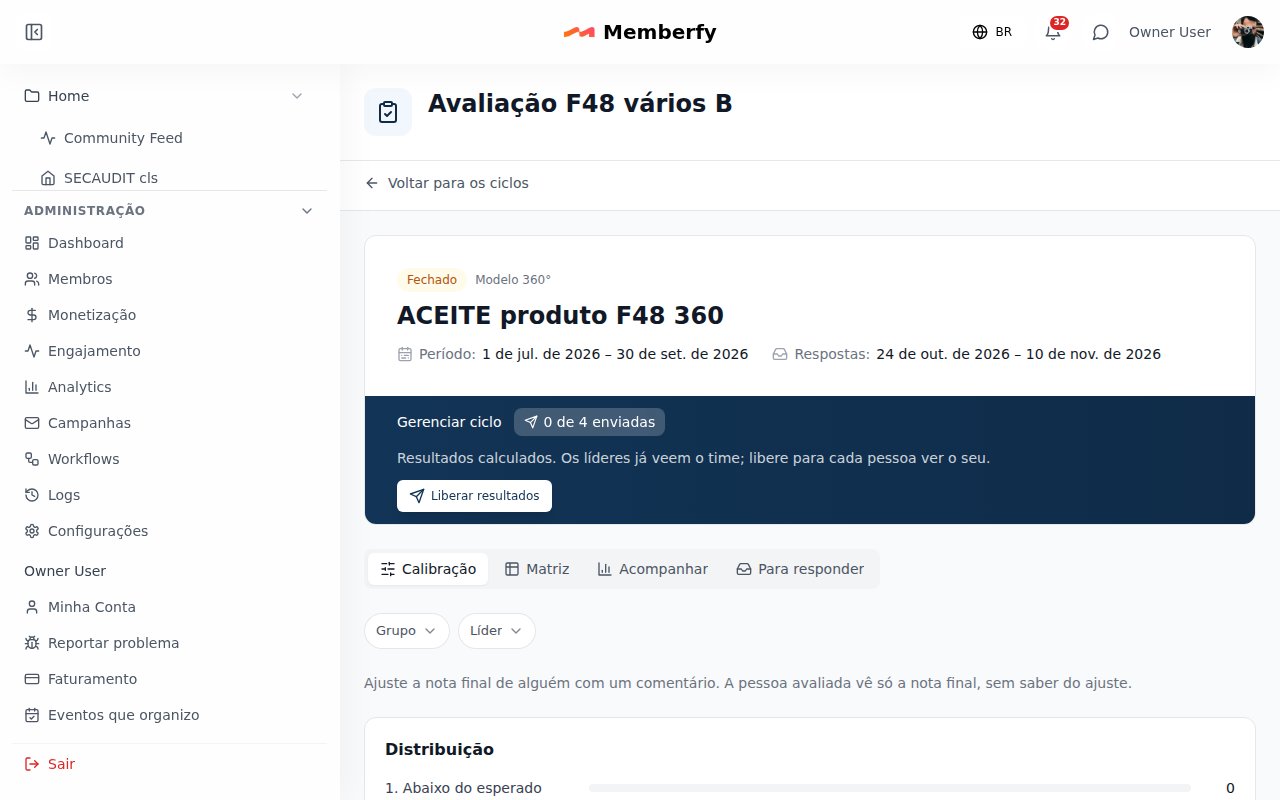
Están en las vistas del ciclo: Nominaciones (la persona nomina a sus pares; el líder directo, el propietario o el administrador aprueba, cambia o quita), Calibración (propietario y administrador, con filtros por grupo y líder, la distribución y Ajustar con comentario obligatorio; solo lectura después de la publicación), 9-box y Matriz (con Descargar CSV). En el editor, Modelo y nota activa la nominación de evaluadores, con el mínimo, el máximo y los dos plazos, y el 9-box. En el resultado de una persona, después de la publicación, la tarjeta Plan de desarrollo y Llevar al PDI, en un comentario, crean la acción en el PDI. También con el asistente.
- Nominación de pares. En un ciclo con pares, cada persona evaluada nomina a los compañeros que la van a evaluar (de 3 a 5, o el mínimo y el máximo del ciclo) hasta el fin del plazo de nominación: nunca a sí misma ni a su propio líder. El líder directo, el propietario o el administrador valida hasta el fin del plazo de validación: aprueba, cambia o quita a cada nominado; nadie decide sus propias nominaciones. Al día siguiente del fin de la validación, las pendientes se aprueban solas y quien no nominó a nadie recibe pares de la jerarquía (el mismo líder).
- Calibración. Con el ciclo cerrado y antes de la publicación, el propietario o el administrador ajusta el nivel final de una persona (de 1 al último nivel de la escala; con la escala predeterminada, 1 a 5) y, con el 9-box, el potencial, siempre con un comentario. El historial guarda el valor anterior, el nuevo, el comentario, quién y cuándo. La persona evaluada nunca ve que hubo un ajuste; sus líderes, el propietario y el administrador ven el Ajuste de la nota en el resultado. Nadie calibra su propio resultado.
- 9-box. En el ciclo con el 9-box activado, el desempeño se cruza con el potencial que da el gestor, con las personas de cada cuadro. El desempeño sale del nivel final, en tercios de la escala: la posición es p = (nivel − 1) / (N − 1), bajo por debajo de 1/3, alto por encima de 2/3 y medio en medio (con los extremos). Con 5 niveles: 1–2 bajo, 3 medio, 4–5 alto; con 2: 1 bajo, 2 alto; con 7: 1–2, 3–5 y 6–7; con 10: 1–3, 4–7 y 8–10. El editor muestra las franjas del ciclo al activar el 9-box.
- Matriz. Persona × tema, con la media de cada relación (pares y colaboradores solo a partir de 3 respuestas), la nota calculada, el nivel final y el cuadro del 9-box, sin comentarios; también en CSV.
- Del resultado al PDI. Tras la publicación, la persona o su líder directo lleva un punto del resultado al Plan de desarrollo como una acción con plazo; sin plan activo, se crea un plan en borrador con ella.
El propietario y el administrador ven a todos; el líder, a su equipo; nadie ve su propia fila ni su propio cuadro.
Con el asistente (MCP)
El propietario y el administrador arman el ciclo con el asistente (modelo, periodo, ventana, público y preguntas), revisan lo que crea la apertura (con quién está sin responsable), abren, hacen el seguimiento, envían recordatorios (el asistente muestra antes quién los recibe), añaden o cancelan evaluaciones, cierran y publican. Abrir, cerrar, publicar, enviar recordatorios, cancelar y eliminar el borrador piden tu confirmación. Cualquier persona lista sus evaluaciones, responde y envía, y consulta su resultado; el líder consulta el progreso y los resultados de su equipo. Consulta Herramientas · Miembros.
list_review_cycles trae, para el propietario y el administrador, los números de cada ciclo (stats: participantes y evaluaciones en total, enviadas y pendientes).
La escala con el asistente y la API. scale_labels (create_review_cycle y update_review_cycle) y scaleLabels (POST /api/performance-reviews/cycles y PATCH /api/performance-reviews/cycles/{cycleId}, solo en el borrador; abierto, 409 cycleNotDraft) llevan de 2 a 10 nombres, del peor al mejor, y cada nivel vale su posición; null o [] vuelven a los cinco predeterminados. Un nombre repetido (sin contar mayúsculas ni acentos) devuelve 422 scaleDuplicate; fuera de 2 a 10 o con un nombre vacío, 422 scaleInvalid. La nota de una respuesta (rating) y el nivel de la calibración (level) van de 1 a N, la escala del ciclo.
Errores comunes y cómo resolverlos
| Mensaje | Por qué | Qué hacer |
|---|---|---|
| Mientras haya alguien sin responsable, el ciclo no se abre. | Un participante no tiene Responde a y la relación Responsable está activada | Define el líder en Miembros o Sacar del ciclo |
| No hay nadie en el público de este ciclo. | Quién participa no alcanza a nadie con acceso al espacio | Revisa el público en Datos y público |
| El ciclo necesita al menos una pregunta. | Se quitaron todas las preguntas | Añade una en Preguntas |
| Hay cambios sin guardar. Guarda antes de revisar la apertura. | El editor tiene cambios pendientes | Abrir el ciclo guarda lo que esté pendiente antes de abrir la ventana |
| El cierre va después de la apertura. | Cierra el antes de Abre el | Corrige una de las fechas |
| Evaluación enviada el … Ya no se edita. | La evaluación ya se envió | Nada que hacer: el envío es definitivo |